Gabungkan Beberapa PDFs di dalam Zapier
Menggabungkan Beberapa PDF adalah sebuah Zapier tindakan oleh PDF4me yang menggabungkan beberapa PDF Gabungkan berkas-berkas ke dalam satu dokumen, sesuai urutan yang Anda berikan, di dalam Zap. Gunakan fitur ini untuk menyusun paket kontrak, bundel laporan bulanan, atau paket aplikasi pinjaman secara otomatis setiap kali berkas baru tiba, tanpa perlu mengunggah apa pun ke alat web manual.
Apa yang dilakukan oleh tindakan ini?
PDF4me Menggabungkan Beberapa PDF membutuhkan beberapa PDF File dan mengembalikan satu dokumen gabungan, di dalam Zap.Map Berkas dari pemicu apa pun atau langkah sebelumnya, sesuai urutan yang Anda inginkan untuk menggabungkannya, dan secara opsional diatur Nama File OutputIdeal untuk penyusunan paket kontrak, kompilasi laporan bulanan, pengemasan aplikasi pinjaman, dan pengelompokan faktur, di mana pun diperlukan pemisahan. PDFs perlu menjadi salah satunya.
Memverifikasi Identitas Anda API Meminta
Untuk mengakses PDF4me Web APISetiap permintaan harus menyertakan kredensial otentikasi yang tepat.
Fakta Penting yang Tidak Boleh Anda Lewatkan
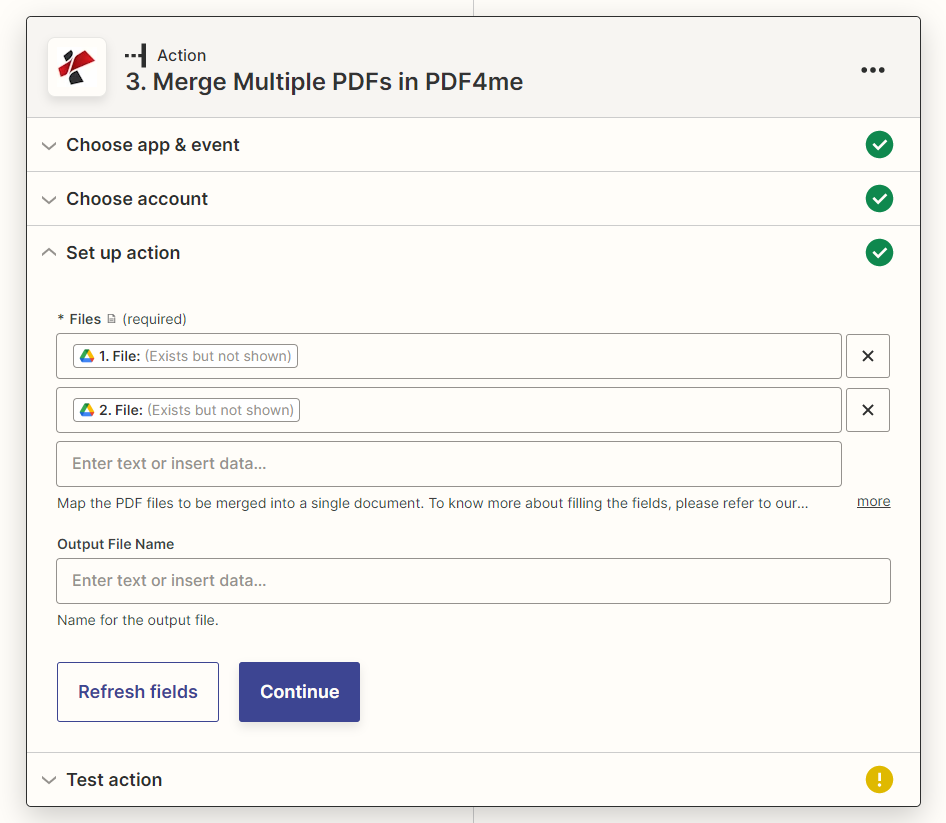
Atur panel aksi: File adalah daftar yang wajib diisi, Nama File Output bersifat opsional.
Parameter
Diperlukan dalam Zapier UI: Berkas. Nama Berkas Keluaran bersifat opsional.
| Parameter | Diperlukan | Apa fungsinya? | Contoh |
|---|---|---|---|
| Files | Required | List of PDF files to merge, added one entry at a time. Map from a trigger or previous steps, a URL to a file also works. Merges in the order listed. | 1. File, 2. File |
| Output File Name | Optional | Name for the merged output file, include the .pdf extension. If left blank, a default name is assigned. | merged_document.pdf |
Keluaran
| Bidang | Jenis | Isi di dalamnya |
|---|---|---|
File | URL | Direct URL to the merged PDF document. |
File Name | String | Filename of the merged document, without extension. |
Full File Name | String | Complete filename including the .pdf extension. |
File Extension | String | Extension of the output file, .pdf. |
Bagaimana Cara Mengatur Penggabungan Beberapa PDF di Zapier?
- Menambahkan PDF4me sebagai aplikasi aksi di Zap Anda dan pilih Menggabungkan Beberapa PDF.
- Hubungkan milik Anda PDF4me buat akun atau pilih koneksi yang sudah ada.
- Peta Berkas dengan menambahkan satu entri per PDF, dari pemicu Anda atau langkah-langkah sebelumnya, sesuai urutan yang Anda inginkan untuk menggabungkannya.
- Pengaturan opsional Nama File Output dengan
.pdfEkstensi. - Uji langkah tersebut dan konfirmasikan nilai yang dikembalikan. Mengajukan URL menunjuk ke dokumen yang digabungkan.
- Peta Mengajukan menjadi sebuah Unggah File, email, atau tindakan penyimpanan untuk mengirimkan data yang digabungkan PDF.
Apa Perbedaan Antara Zapier Otomatisasi dan Alat Web Satu File?
Adobe Acrobat, iLovePDF, dan SmallPDF menyelesaikan penggabungan dalam satu sesi manual; Anda hanya perlu membuka browser, mengunggah file, dan mengunduh hasilnya sekali saja. Gabungkan Beberapa PDF dalam Zapier Solusi ini mengatasi penggabungan sebagai langkah berulang dalam alur kerja. Setiap kali pemicu aktif (file baru di folder, pengiriman formulir, jadwal akhir bulan), tindakan akan berjalan secara otomatis dan menyerahkan file yang telah digabungkan. PDF ke langkah selanjutnya, tanpa browser dan tanpa unggahan manual.
Pengaturan Umum
Contoh Alur KerjaCommon Zapier patterns using Merge Multiple PDFs.
- Pemicu akan aktif ketika kontrak disetujui dan komponen-komponennya (perjanjian utama, lampiran, tambahan) siap secara terpisah. PDFs.
- Gabungkan Beberapa PDF menggabungkannya dengan File yang tercantum dalam urutan perjanjian utama, lampiran A, lampiran B.
- Langkah unggah file atau email akan mengirimkan paket lengkap kepada pihak-pihak yang menandatangani.
- Pemicu terjadwal akan aktif di akhir bulan setelah semua laporan departemen diserahkan.
- Fitur Gabungkan Beberapa PDF menggabungkan halaman sampul, ringkasan eksekutif, dan laporan setiap departemen secara berurutan.
- Langkah Gmail mengirimkan laporan bulanan gabungan kepada pimpinan melalui email.
- Suatu pemicu akan aktif ketika permohonan pinjaman dan dokumen pendukungnya (KTP, bukti penghasilan, laporan kredit) telah lengkap.
- Gabungkan Beberapa PDF menggabungkan formulir aplikasi terlebih dahulu, kemudian dokumen pendukung.
- Tahap penyimpanan atau basis data mengarsipkan paket yang telah digabungkan untuk ditinjau oleh bagian penjaminan.
- Pemicu terjadwal akan aktif ketika pembayaran jatuh tempo.
- Faktur individual PDFs Data yang dihasilkan sebelumnya dalam Zap digabungkan menjadi satu file batch untuk proses pembayaran.
- Kumpulan data yang telah digabungkan diarsipkan atau dialihkan ke alur kerja persetujuan.
Tips Praktis
Lembar Panduan Singkat
| Bidang | Nilai |
|---|---|
| Action | Merge Multiple PDFs |
| Files | Required, list built one entry at a time, merge order = list order |
| Output File Name | Optional, include .pdf extension |
| Output | File (URL), File Name, Full File Name, File Extension |
| Counterpart action | Split PDF (breaks one file into parts instead of combining several) |
Pertanyaan Umum
Tindakan Terkait
Tugas yang Sama di Platform Lain
Studi Kasus & Aplikasi Industri
- Legal & Professional Services
- Finance & Banking
- Human Resources
- Education & Publishing
- Paket KontrakGabungkan kontrak dengan lampiran dan jadwal.
- Berkas Kasus: Menggabungkan gugatan, bukti, dan barang bukti
- Dokumen Penutup: Menyusun paket penutupan transaksi properti
- Uji Tuntas: Konsolidasikan dokumen tinjauan
- Permohonan Pinjaman: Siapkan dokumen pinjaman beserta dokumen pendukung
- Laporan Keuangan: Menggabungkan laporan keuangan dan jadwal
- Paket AuditGabungkan dokumentasi dan laporan audit.
- Pengajuan KepatuhanMenyusun paket pengajuan regulasi.
- Berkas Karyawan: Mengkonsolidasikan dokumen orientasi
- Paket ManfaatGabungkan dokumen manfaat untuk pendaftaran.
- Tinjauan Kinerja: Gabungkan dokumen tinjauan dan umpan balik
- Paket Keluar: Menyusun dokumen pemutusan hubungan kerja dan pemisahan
- Materi KursusGabungkan beberapa PDF materi kuliah menjadi satu paket kursus.
- Catatan SiswaGabungkan transkrip, sertifikat, dan catatan.
- Majelis Publikasi: Gabungkan bab-bab menjadi manuskrip lengkap
- Laporan Nilai: Menyusun paket penilaian dan laporan siswa