Ekstrak tautan hiper dari PDF di dalam Zapier
PDF4me Ekstrak tautan hiper dari PDF adalah sebuah Zapier tindakan yang menarik setiap elemen yang dapat diklik URL dari sebuah PDFLapisan anotasi tautan, beserta nomor halaman tempat masing-masing tautan muncul. Gunakan ini untuk mengaudit tautan sebelum pengiriman, dan membangun referensi. URL basis data, atau memberi input ke pemeriksa tautan rusak tanpa membuka file secara manual.
Apa yang dilakukan oleh tindakan ini?
PDF4me Ekstrak tautan hiper dari PDF mengambil setiap objek yang dapat diklik URL dan tautan tujuan yang tertanam di PDF dokumen, di dalam milik Anda Zapier alur kerja. Gunakan penargetan halaman untuk memindai seluruh dokumen atau halaman tertentu, dan masukkan hasil yang diekstrak. URLs ke dalam Google Sheets untuk audit tautan, Airtable untuk URL basis data, pemeriksa tautan rusak, audit SEO, pemindaian kepatuhan, registri migrasi konten, atau CRM sistemGantikan pemeriksaan tautan Adobe Acrobat manual dengan ekstraksi otomatis yang dipicu oleh unggahan Dropbox, lampiran Gmail, pengiriman formulir, atau pemicu Zap apa pun.
Memverifikasi Identitas Anda API Meminta
Untuk mengakses PDF4me Web API melalui ZapierSetiap tindakan harus diautentikasi. Klik Hubungkan akun baru pertama kali dan tempelkan milik Anda PDF4me API Intinya, Zap berikutnya akan menggunakan kembali koneksi secara otomatis.
Fakta Penting yang Tidak Boleh Anda Lewatkan
2 (hanya untuk halaman 2) atau rentang. Menyimpan API Menghemat waktu pada dokumen besar dan menghasilkan keluaran yang lebih bersih ketika tautan dikelompokkan dalam bagian yang dikenal (referensi, catatan kaki, lampiran).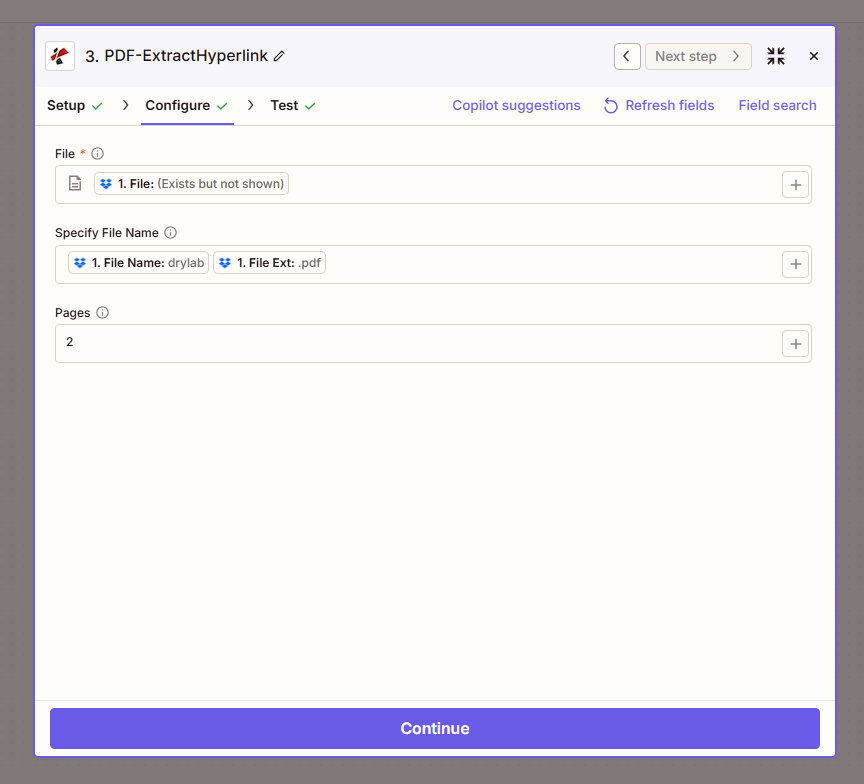
Petakan PDF file, secara opsional persempit ke halaman tertentu, dan jalankan, lalu ekstrak URLs tersedia dalam bundel keluaran yang siap untuk pemetaan ke hilir.
Parameter
Diperlukan: Kolom File harus dipetakan ke PDF Sumber. Tentukan Nama File dan Halaman (opsional), gunakan untuk mengidentifikasi sumber atau mempersempit cakupan pemindaian.
| Parameter | Diperlukan | Apa fungsinya? | Contoh |
|---|---|---|---|
| File | Required | Input PDF from a previous Zap step. Map the file output of Dropbox, Google Drive, Gmail attachment, form trigger, or HTTP webhook. | 1. File: (Exists but not shown) |
| Specify File Name | Optional | Output file name identifier. Typically mapped from prior step (1. File Name + 1. File Ext). Used for audit reference in the response. | 1. File Name: drylab + 1. File Ext: .pdf |
| Pages | Optional | Page(s) to scan for hyperlinks. Use a single number (e.g. 2), comma-separated pages (1,2,3), ranges (1-10), or leave blank to scan all pages. | 2 |
Nilai Halaman Mana yang Harus Saya Gunakan?
(kosong)Seluruh dokumen2Halaman tunggal1, 5, 10Halaman khusus1-10Rentang halamanBidang Keluaran
| Bidang | Jenis | Isi di dalamnya |
|---|---|---|
Links / Hyperlinks | Array / Object | List of extracted URLs with page numbers and position metadata. Each entry contains the URL and where it was found in the document. |
File | String | Source file identifier echoed back for audit and tracking: useful when processing many PDFs through the same Zap. |
Bagaimana Cara Mengatur Ekstraksi Hyperlink dari PDF di dalam Zapier?
- Di dalam Zapier, klik + untuk menambahkan tindakan baru dan memilih PDF4me.
- Memilih Ekstrak tautan hiper dari PDF sebagai peristiwa aksi.
- Hubungkan milik Anda PDF4me akun Anda atau tempelkan API Tekan tombol saat diminta.
- Peta Mengajukan ke output biner dari langkah sebelumnya: Dropbox New File, Google Drive New File, lampiran Gmail, atau payload webhook.
- Pengaturan opsional Tentukan Nama File dengan pemetaan
File Name + File Extdari langkah sebelumnya (berguna untuk melacak yang mana) PDF itu URLs berasal dari). - Mengatur Halaman untuk mempersempit pemindaian ke halaman tertentu (misalnya,
2), halaman yang dipisahkan koma (1,5,10), suatu rentang (1-10), atau biarkan kosong untuk memindai semua halaman. - Uji langkah tersebut dengan sebuah sampel. PDF dan memverifikasi yang diekstrak URLs terlihat benar pada output.
- Petakan yang diekstrak URLs untuk tindakan selanjutnya: Google Sheets (satu baris per URL), Airtable (tautan basis data), Webhook oleh Zapier (pemeriksaan tautan rusak), atau Slack (peringatan audit).
- Aktifkan Zap. Setiap yang baru PDF Data dari pemicu Anda akan dipindai secara otomatis dan URLs diantarkan ke tujuan Anda.
Contoh Alur Kerja
Contoh Alur KerjaCommon Zapier workflow patterns using Extract Hyperlinks from PDF.
- Folder Google Drive akan aktif ketika ada klien baru yang mengakses konten. PDF diunggah untuk ditinjau.
- PDF4me Extract Hyperlinks memindai seluruh dokumen dan mengembalikan semua hyperlink. URLs.
- A Zapier Filter memeriksa domain internal (intranet.company.com, internal-crm.com, dev.example.com). Jika ditemukan, alur kerja berhenti dan Slack memberi tahu penulis dokumen.
- Jika hanya eksternal URLs terdeteksi, PDF Lulus audit dan diunggah ke folder Dropbox bersama klien.
- Log Airtable mencatat nama dokumen, jumlah tautan, dan hasil audit untuk pelaporan kepatuhan. Mencegah terungkapnya informasi internal secara tidak sengaja. URLs dalam materi yang ditujukan untuk klien.
- Dropbox akan aktif ketika manuskrip, whitepaper, atau laporan penelitian baru diunggah untuk dipublikasikan.
- PDF4me Ekstrak tautan hiperteks menargetkan bagian referensi (Halaman = 25-30 untuk makalah tipikal).
- Masing-masing diekstrak URL ditambahkan ke "Referensi" Airtable URLs" dasar dengan judul dokumen, nomor halaman, dan aslinya URL.
- Zap terjadwal setiap malam akan mengulang catatan Airtable dan menjalankan sebuah proses. HTTP Permintaan HEAD terhadap masing-masing URL untuk memeriksa status. Kesalahan 404, pengalihan, atau waktu habis ditandai dalam tampilan "Tautan Rusak".
- Ringkasan Google Sheet yang ditujukan untuk penulis menyoroti dokumen dengan referensi yang rusak, membantu editor memperbaiki kutipan sebelum publikasi akhir.
- Brosur pemasaran atau satu halaman baru PDF diunggah ke SharePoint folder sebelum peluncuran kampanye.
- PDF4me Ekstraksi Hyperlink memindai keseluruhan PDF dan mengembalikan setiap tautan beserta referensi halamannya.
- A Zapier Langkah Filter atau Kode memvalidasi setiap URL Berisi parameter UTM kampanye (utm_source, utm_medium, utm_campaign): setiap tautan yang tidak memiliki UTM akan ditandai.
- Log di Google Sheet mencatat isi brosur dan informasi yang diekstrak. URLs, dan status UTM mereka. Tim pemasaran meninjau dan memperbaiki parameter pelacakan yang hilang sebelum peluncuran.
- Setelah semuanya URLs Setelah melewati validasi UTM, pesan Slack mengkonfirmasi bahwa brosur siap diluncurkan dan memicu langkah selanjutnya dalam alur kerja kampanye.