Perbarui Baris di Excel di dalam Zapier
PDF4me Perbarui Baris di Excel adalah sebuah Zapier tindakan yang memodifikasi baris spreadsheet yang sudah ada secara langsung dari JSON array, mencocokkan nama properti dengan header kolom Anda. Gunakan ini untuk sinkronisasi. CRM mencatat, memperbarui jumlah inventaris, atau menyelaraskan laporan dengan basis data, semuanya tanpa mengubah rumus atau tata letak spreadsheet Anda.
Memverifikasi Identitas Anda API Meminta
Untuk mengakses PDF4me Web API melalui ZapierSetiap permintaan harus menyertakan kredensial otentikasi yang tepat. Otentikasi memastikan komunikasi yang aman dan memvalidasi identitas Anda sebagai pengguna yang berwenang, memungkinkan integrasi yang lancar antara aplikasi Anda. Zapier alur kerja dan PDF4mekuatnya Excel Layanan pembaruan data.
Fakta Penting yang Tidak Boleh Anda Lewatkan
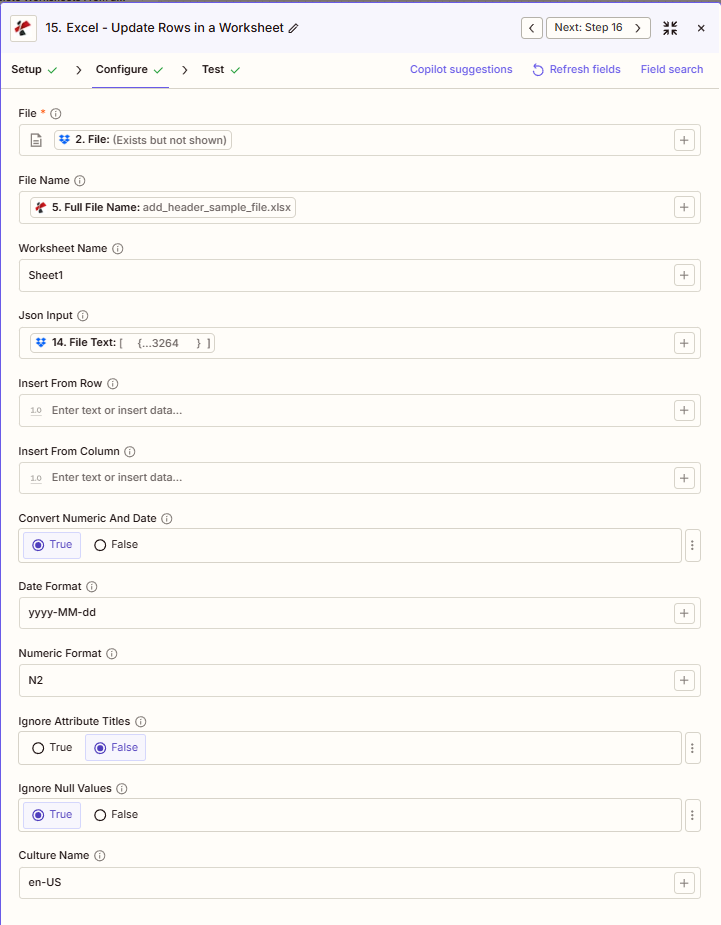
[{"Name":"John","Age":31}]Setiap objek dalam array memperbarui satu baris; nama properti dicocokkan dengan data Anda. Excel judul kolom.2 (untuk melewati header). Untuk menambahkan baris, gunakan Tambahkan Baris.Gunakan + tombol di sebelah Mengajukan Dan Nama File untuk memetakan dari langkah-langkah Zap sebelumnya. Petakan Input JSON dari langkah yang menghasilkan JSON array (misalnya, API respons, Teks File dari Parse CSV). The Excel Berkas harus menyediakan konten lengkap, bukan hanya referensi "Ada tetapi tidak ditampilkan".
Bagaimana cara Update Rows mencocokkan data JSON saya dengan Excel kolom?
Update Rows membaca baris header lembar kerja Anda dan mencocokkan setiap nama properti di dalamnya. Input JSON Ubah array menjadi judul kolom dengan nama yang sama. Atur Abaikan Judul Atribut ke True Untuk pencocokan yang tidak peka terhadap huruf besar/kecil, berguna ketika nama bidang pada sistem sumber Anda tidak sama persis. Excelselubungnya (misalnya, sebuah CRM ekspor menggunakan customerName melawan sebuah Excel judul dari Customer Name).
Apa perbedaan antara Update Rows dan Add Rows?
Perbarui Baris Menimpa data pada baris yang sudah ada, dimulai dari posisi yang ditentukan oleh Sisipkan Dari Baris Dan Sisipkan Dari Kolom. Itu tidak pernah membuat baris baru. Jika Anda JSON Jika array memiliki lebih banyak data daripada jumlah baris yang ada di bawah posisi awal, gunakan... Tambahkan Baris untuk menambahkan data, atau menggabungkan kedua tindakan dalam sebuah Zap: Perbarui Baris untuk ID yang sudah ada, Tambah Baris untuk ID baru.
Fitur Utama
- Pembaruan di Tempat: Ubah sel yang sudah ada; Input JSON harus berupa JSON susunan
- Pencocokan HeaderNama properti cocok Excel judul kolom
- Sisipkan dari Baris / Sisipkan dari Kolom: posisi awal berbasis 1 (misalnya, baris 2 untuk melewati header)
- Konversi Angka dan Tanggal: True = konversi string ke Excel angka/tanggal
- Format Tanggal / Format AngkaTerapkan pemformatan saat konversi diaktifkan
- Abaikan Nilai Null: True = lewati nilai null; False = perbarui menjadi kosong
- Abaikan Judul AtributPencocokan header tidak peka huruf besar/kecil saat bernilai True.
Parameter
Daftar lengkap parameter untuk tindakan Perbarui Baris. Nama parameter sesuai dengan Zapier konfigurasi UI.
- Peta Mengajukan (Excel) Dan Nama File dari langkah sebelumnya
- Peta Input JSON (JSON array dari API, Uraikan CSV, atau langkah lainnya)
- Mengatur Nama Lembar Kerja (Lembar kerja default Sheet1)
- Mengatur Sisipkan Dari Baris Dan Sisipkan Dari Kolom (Berbasis 1; biasanya 2, 1 untuk baris data)
- Konfigurasi Konversi Angka dan Tanggal, Format Tanggal, Format Numerik, Abaikan Nilai Null
Diperlukan: Input Berkas dan JSON. Input JSON harus berupa JSON array, membungkus objek tunggal di dalamnya [...].
| Parameter | Diperlukan | Apa fungsinya? | Contoh |
|---|---|---|---|
| File | Required | Excel file content, mapped from a previous step. Must provide full binary content, not a reference labeled Exists but not shown. | 2. File from Step 2 |
| File Name | Conditional | Excel filename with .xlsx or .xls extension. | add_header_sample_file.xlsx |
| Worksheet Name | Conditional | Target worksheet name. Defaults to Sheet1 when left blank. | Sheet1 |
| Json Input | Required | JSON array where each object updates one row. Property names are matched against Excel column headers. | [{"Name":"John","Age":31}] |
| Insert From Row | Conditional | 1-based first row to update. Use 2 to skip the header row. | 2 |
| Insert From Column | Conditional | 1-based column offset used for header matching. | 1 |
| Convert Numeric And Date | Conditional | When True, converts JSON string values into native Excel numbers and dates. | True |
| Date Format | Conditional | Excel date format applied when Convert Numeric And Date is True. | yyyy-MM-dd |
| Numeric Format | Conditional | Excel numeric format applied when Convert Numeric And Date is True. | N2 |
| Ignore Attribute Titles | Conditional | When True, matches JSON property names to column headers case-insensitively. | False |
| Ignore Null Values | Conditional | When True, null values in Json Input are skipped instead of clearing the cell. | True |
| Culture Name | Conditional | Locale used to interpret dates and numbers during conversion. | en-US |
Apa yang dikembalikan oleh tindakan Perbarui Baris?
Yang PDF4me Perbarui Baris di Excel tindakan mengembalikan yang telah dimodifikasi Excel berkas untuk digunakan pada langkah-langkah Zap selanjutnya. Format keluarannya adalah umum di semua PDF4me Excel tindakan pengembalian file di dalam Zapier.
| Bidang | Jenis | Isi di dalamnya |
|---|---|---|
Job Id | String | Unique identifier for the Zapier job execution. |
File Url | URL | API endpoint to download the updated Excel file. Map this to the next step’s file input. |
Alternate File Url | URL | Alternate download URL with the filename embedded in the path. |
File Name | String | Base filename without extension. |
File Extension | String | File extension of the output file. |
Full File Name | String | Complete filename with extension. |
Document Id | String | Unique identifier for the processed document. |
File Size | Number | Size of the output file in bytes. |
- JSON
- Zap Integration
Contoh JSON keluaran (URL(Hanya menampilkan format, bukan tautan yang berfungsi):
{
"Job Id": "969f2da3-f10a-49bf-b084-6fc4759991ec",
"File Url": "api.pdf4me.com/Zapier/GetDocument?d=...",
"Alternate File Url": "api.pdf4me.com/Zapier/GetAltDocument/.../add_header_sample_file.xlsx",
"File Name": "add_header_sample_file",
"Full File Name": "add_header_sample_file.xlsx",
"File Extension": ".xlsx",
"Document Id": "...",
"File Size": 212764
}
Menggunakan + untuk memetakan URL File atau URL File Alternatif ke langkah selanjutnya, Drive, Dropbox, Email, atau lainnya PDF4me Excel tindakan.
Pengaturan Umum
Tips Praktis
Selalu atur Sisipkan Dari Baris ke 2 Saat lembar kerja Anda memiliki baris header di baris 1, jika tidak, header itu sendiri akan ditimpa.
Menggunakan Abaikan Nilai Null = Benar saat kamu JSON Sumber hanya mengirimkan kolom yang berubah, sehingga sel yang tidak terkait tidak akan dikosongkan.
Uji dengan ukuran kecil JSON array (1-2 objek) pertama untuk memastikan kecocokan header sebelum dijalankan terhadap kumpulan data lengkap.
Lembar Panduan Singkat
- Hanya baris yang sudah ada: gunakan Tambahkan Baris untuk menambahkan yang baru.
- Input JSON selalu berupa array, bungkus objek tunggal di dalamnya.
[...]. - Pencocokan header peka terhadap huruf besar dan kecil kecuali Abaikan Judul Atribut Itu benar.
- Mengatur Konversi Angka dan Tanggal Atur ke True untuk mempertahankan angka dan tanggal dalam format asli, bukan teks.
- Petakan isi file lengkap di Mengajukan, tidak pernah berupa referensi "Ada tetapi tidak ditampilkan".
Contoh Skenario
Yang PDF4me Perbarui Baris di Excel tindakan dalam Zapier menyediakan templat skenario komprehensif yang dirancang untuk kebutuhan sinkronisasi data di dunia nyata:
- Database Sync
- API Data Refresh
- CRM Data Update
- Inventory Refresh
Otomatisasi Basis Data-ke-Excel Skenario Sinkronisasi
Pertahankan milikmu Excel Laporan disinkronkan secara otomatis dengan perubahan basis data:
Langkah-langkah Skenario Lengkap:
- PemicuPemicu terjadwal berjalan setiap 4 jam untuk penyegaran data.
- Kueri Basis Data: Jalankan SQL Kueri untuk mengambil data yang diperbarui sejak sinkronisasi terakhir
- Format JSON: Mengubah SQL hasil untuk JSON format array dengan nama properti yang tepat
- Mendapatkan Excel LaporanAmbil templat laporan utama dari Google Drive
- Perbarui Baris: Petakan File, Nama File, Input Json (dari langkah 3); atur Nama Lembar Kerja, Sisipkan Dari Baris = 2, Konversi Angka dan Tanggal = Benar, Abaikan Nilai Null = Benar, Format Tanggal = MM/dd/yyyy, Format Angka = $#,##0.00
- Unggah Hasil: Peta URL File dari output ke Google Drive menggantikan versi lama
- Tim EmailKirimkan pemberitahuan penyelesaian pembaruan data kepada tim.
- Sinkronisasi Log: Catat stempel waktu sinkronisasi dan jumlah catatan dalam log sinkronisasi
Apa yang dicapai dengan ini:
- Menyinkronkan catatan basis data ke Excel secara otomatis sesuai jadwal
- Menghilangkan entri data manual antara basis data dan laporan.
- Terus Excel laporan yang selaras dengan kondisi basis data saat ini
- Selai Excel rumus dan pemformatan saat memperbarui data
API-ke- OtomatisExcel Skenario Pembaruan Data
Menyimpan Excel Dasbor diperbarui secara otomatis dengan data API eksternal:
Langkah-langkah Skenario Lengkap:
- PemicuPembaruan data terjadwal setiap jam berjalan setiap jam.
- Panggilan REST API: Jalankan HTTP Akses layanan analitik eksternal
- Menguraikan ResponsEkstrak JSON array dari API badan tanggapan
- Transformasi Data: Menerapkan perhitungan dan transformasi logika bisnis
- Mendapatkan Excel DasborAmbil dasbor langsung dari Dropbox
- Perbarui Baris: Petakan File, Nama File, Input JSON (API data); set Insert From Row = 2, Convert Numeric And Date = True, Culture Name = en-US
- Unggah Hasil: Peta URL File dari output ke Dropbox
Apa yang dicapai dengan ini:
- Menyegarkan Excel Dasbor dengan data API berdasarkan jadwal berkala.
- Memberikan visibilitas hampir waktu nyata dalam tampilan yang familiar. Excel format
- Secara otomatis memformat angka dan tanggal dari respons API.
- Mempertahankan struktur dasbor, rumus, dan grafik saat memperbarui data.
CRM-ke- OtomatisExcel Pembaruan Skenario
Sinkronkan Excel Laporan dengan pembaruan peluang CRM secara otomatis:
Langkah-langkah Skenario Lengkap:
- PemicuWebhook menerima CRM acara pembaruan peluang
- Dapatkan Detail Peluang: Kueri CRM untuk catatan kesempatan lengkap
- Menemukan Excel Baris: Mencari Excel untuk mencocokkan baris ID peluang
- Membuat JSON Memperbarui: Membangun JSON objek dengan bidang yang diperbarui
- Mendapatkan Excel Laporan: Mengambil pelacakan peluang Excel dari Google Drive
- Perbarui Baris: Petakan File, Nama File, Input Json; atur Abaikan Atribut Judul = Benar, Format Numerik = $#,##0.00
- Unggah Hasil: Peta URL File dari output ke Google Drive
- Email Manajer PenjualanKirim pemberitahuan pembaruan peluang
Apa yang dicapai dengan ini:
- Memperbarui catatan peluang secara berkala Excel secara otomatis sebagai CRM perubahan
- Menyelaraskan Excel laporan dengan CRM keadaan tanpa salin-tempel manual
- Pegangan pencocokan header fleksibel CRM variasi nama bidang
- Mengurangi proses CRM manual ke...Excel entri data
Skenario Pembaruan Tingkat Persediaan Otomatis
Menyimpan Excel Lembar inventaris disinkronkan dengan tingkat stok waktu nyata:
Langkah-langkah Skenario Lengkap:
- Pemicu: Peristiwa pembaruan inventaris dari sistem manajemen gudang
- Dapatkan Informasi Terbaru Mengenai Stok: Lakukan kueri basis data inventaris untuk mengetahui level saat ini
- Format Inventaris JSONKonversi ke array JSON dengan SKU dan kuantitas
- Dapatkan Inventaris Excel: Mengambil inventaris utama Excel dari SharePoint
- Perbarui Baris: Petakan File, Nama File, Input Json; atur Sisipkan Dari Baris = 2, Abaikan Nilai Null = True, Format Numerik = 0
- Unggah Hasil: Peta URL File dari output ke SharePoint
- Peringatan PemicuPeriksa ketersediaan stok dan kirimkan peringatan jika diperlukan.
Apa yang dicapai dengan ini:
- Memperbarui tingkat inventaris SKU di Excel dari sistem gudang
- Memberikan visibilitas inventaris terkini di Excel format
- Mengurangi entri dan rekonsiliasi data inventaris secara manual.
- Mendukung manajemen stok proaktif dengan data terkini.
Studi Kasus & Aplikasi Industri
- Sales & Marketing
- Finance & Accounting
- Human Resources
- Operations & Supply Chain
- Pembaruan Peluang CRMUbah baris peluang di Excel dengan status terbaru, jumlah, dan tanggal penutupan.
- Pembaruan Kinerja KampanyePerbarui baris metrik kampanye dengan tayangan, klik, dan konversi terkini.
- Pembaruan Skor Prospek: Perbarui data penilaian prospek di lembar pelacakan Excel dari otomatisasi pemasaran
- Sinkronisasi Basis Data Pelanggan: Perbarui baris data pelanggan dengan informasi kontak terbaru dan riwayat pembelian
- Pembaruan Prakiraan Penjualan: Ubah baris perkiraan dengan data pipeline yang diperbarui dan probabilitas kemenangan
- Pembaruan TransaksiUbah baris transaksi dengan jumlah, tanggal, atau kode akun yang telah dikoreksi.
- Pembaruan Saldo Akun: Perbarui baris saldo akun dengan saldo terkini dari sistem akuntansi
- Pembaruan Pelacakan Anggaran: Ubah baris pengeluaran aktual dalam templat anggaran vs. aktual
- Pembaruan Laporan PengeluaranPerbarui baris pengeluaran dengan status persetujuan dan jumlah penggantian.
- Pembaruan Status Faktur: Memperbarui baris faktur dengan status pembayaran dan tanggal dari sistem penagihan
- Pembaruan Catatan Karyawan: Memodifikasi data karyawan dengan promosi, perubahan gaji, dan transfer departemen
- Pembaruan KehadiranPerbarui baris kehadiran dengan waktu masuk/keluar yang benar dan penggunaan cuti.
- Pembaruan Skor KinerjaPerbarui baris skor ulasan dengan peringkat dan kemajuan tujuan yang diperbarui.
- Pembaruan Pendaftaran Manfaat: Ubah baris pendaftaran dengan pilihan paket dan perubahan tanggungan
- Pembaruan Status PelatihanPerbarui baris penyelesaian pelatihan dengan tanggal dan status sertifikasi.
- Pembaruan Tingkat Persediaan: Memodifikasi baris tingkat stok dengan pembaruan kuantitas secara real-time dari gudang
- Pembaruan Status Pesanan: Perbarui baris pesanan dengan status pemenuhan dan pengiriman terkini
- Pembaruan ProduksiPerbarui baris proses produksi dengan output aktual, waktu henti, dan metrik kualitas.
- Pembaruan PemasokUbah baris pemasok dengan informasi kontak, waktu tunggu, dan harga yang diperbarui.
- Pembaruan Status PeralatanPerbarui baris peralatan dengan tanggal perawatan dan status operasional.