Buka kunci Excel di dalam Zapier
PDF4me Buka kunci Excel adalah sebuah Zapier tindakan yang menghapus perlindungan kata sandi dari Excel Buka kunci file di ketiga lapisan perlindungan, enkripsi file, penguncian struktur buku kerja, dan penguncian konten lembar kerja, dalam satu langkah. Gunakan untuk mengedit templat yang dilindungi, membuka kunci file yang diarsipkan untuk digunakan kembali, atau menghapus kata sandi sebelum menggabungkan data spreadsheet. File yang tidak terkunci akan dikembalikan untuk langkah Zap berikutnya.
Apa yang dilakukan oleh tindakan ini?
Mengambil yang terlindungi Excel Tindakan ini akan membuka buku kerja dari langkah Zap sebelumnya dan menghapus setiap lapisan perlindungan yang Anda berikan kata sandinya: Kata Sandi Aman Saat Dibuka (enkripsi file), Kata Sandi Perlindungan Buku Kerja (struktur lembar kerja), dan Kata Sandi Perlindungan Lembar Kerja (konten sel). Jika lebih dari satu kata sandi diberikan, tindakan akan mencoba kata sandi tersebut secara berurutan untuk setiap lapisan, bukan mengharuskan kecocokan persis untuk bidang tertentu. Targetkan lembar kerja tertentu dengan Lembar Kerja Berdasarkan Nama atau Lembar Kerja Berdasarkan Indeks, atau biarkan keduanya kosong untuk membuka kunci seluruh buku kerja.
Memverifikasi Identitas Anda API Meminta
Untuk mengakses PDF4me Web API melalui ZapierSetiap permintaan harus menyertakan kredensial otentikasi yang tepat. Otentikasi memastikan komunikasi yang aman dan memvalidasi identitas Anda sebagai pengguna yang berwenang, memungkinkan integrasi yang lancar antara aplikasi Anda. Zapier alur kerja dan PDF4me'S Excel layanan membuka kunci.
Fakta Penting yang Tidak Boleh Anda Lewatkan
Gunakan + tombol di sebelah Mengajukan Dan Nama File untuk memetakan dari langkah-langkah Zap sebelumnya. Anda dapat menggunakan URL File Dan Nama File Lengkap dari sebelumnya PDF4me Excel tindakan, seperti Amankan Excel.
:::peringatan Berkas: (Ada tetapi tidak ditampilkan) Jika Anda melihat "Berkas: (Ada tetapi tidak ditampilkan)" di kolom Berkas dan mendapatkan kesalahan, pilih opsi yang menyediakan isi file lengkap Sebaliknya. Lihat Zapier & Power Automate Tips untuk detailnya.
:::
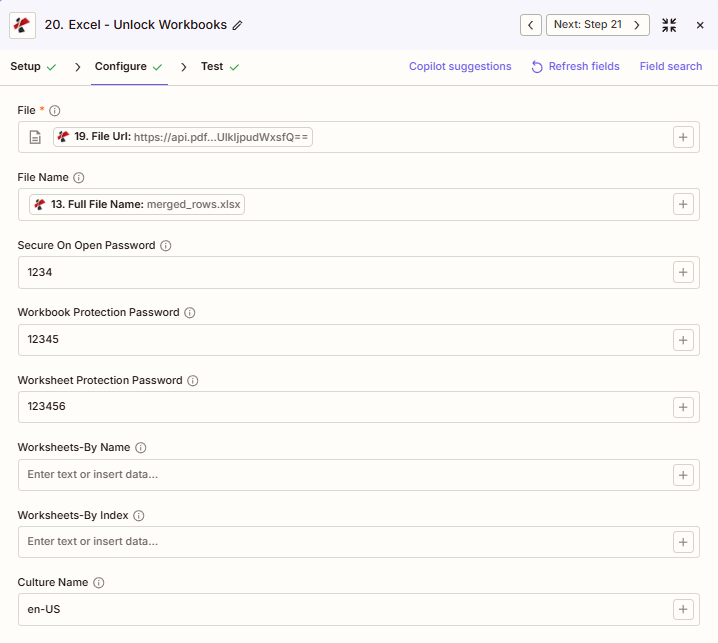
Apa Saja Fitur Utama dari Unlock? Excel?
- Pembukaan Kunci Tiga Lapisan: Kata Sandi Pengamanan Saat Dibuka, Kata Sandi Perlindungan Buku Kerja, Kata Sandi Perlindungan Lembar Kerja
- Alternatif Kata Sandi Cerdas: mencoba kata sandi yang diberikan dalam urutan logis untuk setiap lapisan
- Lembar Kerja Penargetan: Lembar Kerja Berdasarkan Nama atau Lembar Kerja Berdasarkan Indeks, biarkan kosong untuk semua
- Dukungan BudayaNama Budaya untuk pemrosesan khusus wilayah
Parameter
Daftar lengkap parameter untuk Unlock Excel tindakan. Nama parameter sesuai dengan Zapier konfigurasi UI seperti yang ditunjukkan pada tangkapan layar di atas.
- Peta Mengajukan (Excel) Dan Nama File dari langkah sebelumnya
- Mengatur Amankan dengan Kata Sandi Terbuka jika file tersebut dienkripsi untuk mencegah pembukaan
- Mengatur Kata Sandi Perlindungan Buku Kerja Dan Kata Sandi Perlindungan Lembar Kerja jika lapisan-lapisan tersebut diterapkan
- Pengaturan opsional Lembar Kerja - Berdasarkan Nama atau Lembar Kerja - Berdasarkan Indeks; biarkan kosong untuk semua lembar
| Parameter | Diperlukan | Apa fungsinya? | Contoh |
|---|---|---|---|
| File | Required | Protected Excel file to unlock. Map from a previous step. Must provide full file content. | [19. File Url] |
| File Name | Conditional | Excel filename, used for output file identification. | merged_rows.xlsx |
| Secure On Open Password | Conditional | Password to open the encrypted file. Removes file-open encryption. | 1234 |
| Workbook Protection Password | Conditional | Password for the workbook structure lock. Removes the sheet add/delete/rename restriction. | 12345 |
| Worksheet Protection Password | Conditional | Password for the worksheet content lock. Removes the cell-editing restriction. | 123456 |
| Worksheets-By Name | Conditional | Comma-separated worksheet names to target. Empty targets all worksheets. | Sheet1, Summary |
| Worksheets-By Index | Conditional | Comma-separated 0-based worksheet positions to target. Empty targets all worksheets. | 0, 1, 2 |
| Culture Name | Conditional | Locale used when processing region-specific number and date formats. | en-US |
Berikan hanya kata sandi yang sebenarnya terdapat dalam file tersebut.
Kosongkan kolom kata sandi jika lapisan perlindungan tersebut tidak pernah diterapkan. Memberikan kata sandi yang salah untuk lapisan yang tidak ada tidak akan berpengaruh; tindakan tersebut hanya menghapus perlindungan yang ada dan sesuai.
Penting: Hanya Mengajukan Diperlukan. Berikan kata sandi untuk setiap lapisan perlindungan yang sebenarnya dimiliki file tersebut; tindakan ini akan mencoba kata sandi tersebut secara berurutan jika lebih dari satu kata sandi kandidat diberikan.
Apa yang Dibuka Kuncinya? Excel Kembali?
Yang PDF4me Buka kunci Excel tindakan mengembalikan yang tidak terkunci Excel file untuk digunakan pada langkah-langkah Zap selanjutnya. Format outputnya sama di semua PDF4me Excel tindakan dalam Zapier.
API titik akhir untuk mengunduh yang tidak terkunci Excel berkas. Petakan ini ke input berkas langkah berikutnya.
api.pdf4me.com/Zapier/GetDocument?d=...Unduhan alternatif URL dengan nama file di dalam path.
api.pdf4me.com/Zapier/GetAltDocument/.../merged_rows.xlsx| Bidang | Jenis | Isi di dalamnya |
|---|---|---|
Job Id | String | Unique identifier for the Zapier job execution. |
File Url | URL | API endpoint to download the unlocked Excel file. |
Alternate File Url | URL | Alternate download URL with the filename in the path. |
File Name | String | Base filename without extension. |
File Extension | String | File extension of the returned file, e.g. .xlsx. |
Full File Name | String | Complete filename with extension. |
Document Id | String | Unique identifier for the processed document. |
File Size | Number | Size of the output file in bytes. |
- JSON
- Zap Integration
Contoh JSON keluaran (URL(Hanya menampilkan format, bukan tautan yang berfungsi):
{
"Job Id": "969f2da3-f10a-49bf-b084-6fc4759991ec",
"File Url": "api.pdf4me.com/Zapier/GetDocument?d=...",
"Alternate File Url": "api.pdf4me.com/Zapier/GetAltDocument/.../merged_rows.xlsx",
"File Name": "merged_rows",
"Full File Name": "merged_rows.xlsx",
"File Extension": ".xlsx",
"Document Id": "07386627-184a-44b2-a040-5ea2712a4bc5",
"File Size": 212764
}
Menggunakan + untuk memetakan URL File atau URL File Alternatif ke langkah selanjutnya, Drive, Dropbox, Email, atau lainnya PDF4me Excel tindakan (misalnya, Perbarui Baris, Amankan) Excel).
Struktur keluaran ini digunakan bersama di seluruh Buka kunci Excel, Amankan Excel, Perbarui Barisdan lainnya PDF4me Excel tindakan dalam Zapier. Itu URLIni bersifat sementara, gunakan di langkah selanjutnya sebelum kedaluwarsa.
Pengaturan Umum
Contoh Alur KerjaCommon Zapier workflow patterns using Unlock Excel.
- Pemicu terjadwal akan aktif ketika pembaruan templat berkala jatuh tempo.
- PDF4me Buka kunci Excel Memetakan File dan Nama File dari templat yang tersimpan dan memberikan kata sandi Secure On Open dan Workbook Protection yang diketahui, membiarkan Worksheets-By Name dan Worksheets-By Index kosong untuk membuka kunci setiap lembar.
- Update Rows menyisipkan data periode saat ini ke dalam templat yang sekarang dapat diedit.
- PDF4me Aman Excel Menerapkan kembali perlindungan dengan kata sandi baru sebelum file disimpan kembali ke pustaka.
- Pemicu terjadwal menjalankan sinkronisasi data setiap malam.
- PDF4me Buka kunci Excel memetakan buku kerja data master yang dilindungi dari SharePoint, menyediakan Kata Sandi Aman Saat Dibuka dari brankas yang aman, dan mengatur Lembar Kerja Berdasarkan Nama ke lembar kerja spesifik yang perlu diperbarui.
- Update Rows menulis data baru yang diambil dari basis data produksi ke dalam lembar kerja yang sekarang sudah tidak terkunci.
- PDF4me Aman Excel Menerapkan kembali perlindungan asli sebelum file diunggah kembali ke SharePoint.
- Pemicu akan aktif ketika sebuah file dipindahkan ke folder arsip jangka panjang.
- PDF4me Buka kunci Excel memetakan file yang dilindungi dan memberikan salah satu dari tiga kata sandi yang sebenarnya terdapat dalam file tersebut, membiarkan penargetan lembar kerja kosong untuk membuka kunci buku kerja lengkap.
- File yang tidak terkunci diunggah ke penyimpanan dingin, di mana file yang diarsipkan tetap dapat diakses tanpa perlu pengelolaan kata sandi yang rumit.
Tips Praktis
Lembar Panduan Singkat
| Bidang | Nilai |
|---|---|
| Action | Unlock Excel |
| File | [Mapped from previous step] |
| Secure On Open Password | 1234 |
| Workbook Protection Password | 12345 |
| Worksheet Protection Password | 123456 |
| Worksheets-By Name | (empty for all) |
| Culture Name | en-US |
Pertanyaan Umum
Tindakan Terkait
Tugas yang Sama di Platform Lain
Studi Kasus & Aplikasi Industri
- Finance & Accounting
- Legal & Professional
- Human Resources
- Operations
- Pembaruan Templat AnggaranBuka kunci templat anggaran yang dilindungi untuk pembaruan tahunan dan pembaruan data.
- Pengeditan Model Keuangan: Hapus perlindungan dari model keuangan untuk pembaruan asumsi
- Persiapan Arsip: Buka kunci file keuangan triwulanan sebelum penyimpanan arsip jangka panjang
- Pembaruan KonsolidasiBuka kunci templat entitas untuk penyegaran data konsolidasi bulanan.
- Akses File Audit: membuka arsip berkas audit untuk referensi tahun berikutnya
- Modifikasi TemplatBuka kunci templat dokumen hukum untuk pembaruan dan revisi klausul.
- Penyuntingan Berkas Kasus: Hapus perlindungan dari berkas kasus untuk entri analisis tambahan
- Arsip Matter Close: Membuka kunci berkas materi sebelum pengarsipan tanpa perlu memasukkan kata sandi
- Susunan Dokumen: membuka kunci file preseden yang dilindungi untuk integrasi perakitan dokumen
- Pembaruan File Klien: membuka akses hasil pekerjaan klien untuk koreksi pasca-pengiriman
- Pembaruan Templat TahunanBuka kunci templat SDM untuk pembaruan kompensasi dan tunjangan tahunan.
- Pengeditan Catatan Karyawan: Hapus perlindungan dari berkas kepegawaian untuk koreksi data yang diizinkan
- Pembaruan Templat Manfaat: Buka kunci templat pendaftaran manfaat untuk pengaturan tahun rencana baru
- Persiapan Arsip: Buka kunci file karyawan yang terpisah sebelum penyimpanan arsip SDM
- Pembaruan Templat KebijakanBuka kunci templat buku panduan karyawan untuk revisi kebijakan.
- Pembaruan Jadwal Produksi: Buka kunci jadwal produksi yang dilindungi untuk perubahan perencanaan
- Pengeditan Templat InventarisHapus perlindungan dari templat inventaris untuk pembaruan formula.
- Modifikasi Dasbor KualitasBuka kunci dasbor QC untuk perubahan definisi metrik.
- Pembaruan Data Master: Buka kunci file data master yang dilindungi untuk sinkronisasi basis data harian
- Perubahan Model Kapasitas: membuka kunci model perencanaan kapasitas untuk pembaruan asumsi dan batasan