Dilindungi dengan Kata Sandi Excel Berkas di Zapier
Aman Excel adalah sebuah Zapier tindakan oleh PDF4me yang menerapkan tiga tingkat perlindungan kata sandi independen pada sebuah Excel File: enkripsi file sehingga hanya pengguna yang berwenang yang dapat membukanya, penguncian struktur buku kerja untuk mencegah perubahan lembar kerja, dan perlindungan tingkat lembar kerja untuk membatasi pengeditan namun tetap memungkinkan untuk dilihat. Aktifkan fitur ini sebelum mendistribusikan laporan keuangan, templat, atau data rahasia.
Bagaimana Cara Saya Mengautentikasi Saya? API Meminta?
Untuk mengakses PDF4me Web API melalui ZapierSetiap permintaan harus menyertakan kredensial otentikasi yang tepat. Otentikasi memastikan komunikasi yang aman dan memvalidasi identitas Anda sebagai pengguna yang berwenang, memungkinkan integrasi yang lancar antara aplikasi Anda. Zapier alur kerja dan PDF4mekuatnya Excel layanan keamanan.
Fakta Penting yang Tidak Boleh Anda Lewatkan
Konfigurasi Sekilas
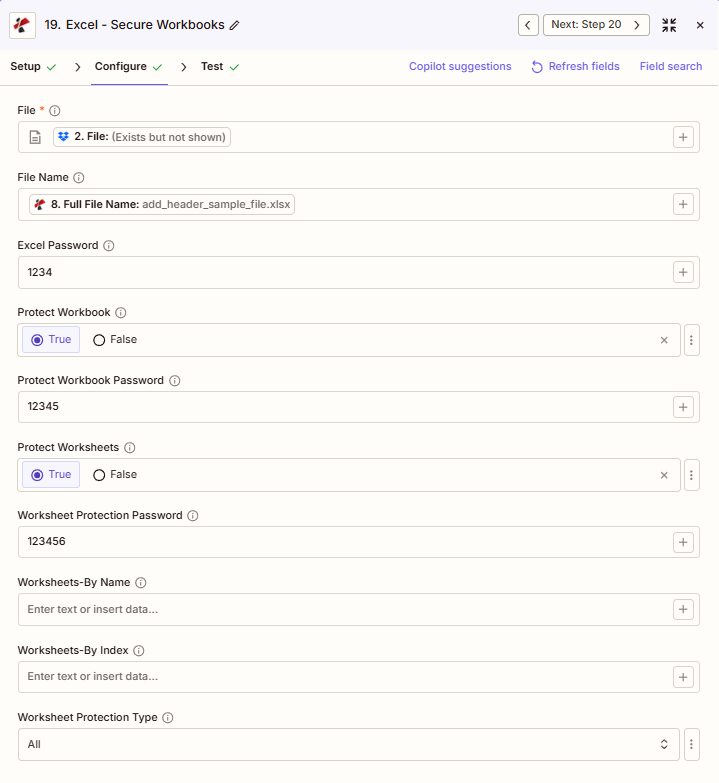
Tangkapan layar menunjukkan File dan Nama File yang dipetakan dari langkah sebelumnya, Excel Kata sandi "1234", Lindungi Buku Kerja Benar dengan Kata Sandi Lindungi Buku Kerja "12345", Lindungi Lembar Kerja Benar dengan Kata Sandi Perlindungan Lembar Kerja "123456", Lembar Kerja Berdasarkan Nama dan Lembar Kerja Berdasarkan Indeks kosong, dan Jenis Perlindungan Lembar Kerja "Semua".
1234
BENAR
BENAR
Semua
Gunakan + tombol di sebelah Mengajukan Dan Nama File untuk memetakan dari langkah-langkah Zap sebelumnya. The Excel Berkas harus menyediakan konten lengkap, bukan hanya referensi "Ada tetapi tidak ditampilkan".
:::peringatan Berkas: (Ada tetapi tidak ditampilkan) Jika Anda melihat "Berkas: (Ada tetapi tidak ditampilkan)" di kolom Berkas dan mendapatkan kesalahan, pilih opsi yang menyediakan isi file lengkap Sebaliknya. Lihat Zapier & Power Automate Tips untuk detailnya.
:::
Parameter
Daftar lengkap parameter untuk Secure Excel tindakan. Nama parameter sesuai dengan Zapier konfigurasi UI.
Diperlukan dalam Zapier UI: Hanya file. Semua kata sandi dan pengaturan perlindungan bersifat opsional, tetapi aktifkan setidaknya satu tingkat perlindungan agar tindakan tersebut dapat mengamankan apa pun.
| Parameter | Diperlukan | Apa fungsinya? | Contoh |
|---|---|---|---|
| File | Required | Excel file content, mapped from a previous step using full file content. | [2. File from Step 2] |
| File Name | Conditional | Filename with .xlsx or .xls extension, used for output naming. | add_header_sample_file.xlsx |
| Excel Password | Conditional | File encryption password required to open the file. Also used as the fallback for Protect Workbook Password and Worksheet Protection Password if those are left empty. | 1234 |
| Protect Workbook | Conditional | Boolean toggle to lock the workbook structure, preventing sheets from being added, deleted, or renamed. | True |
| Protect Workbook Password | Conditional | Password required to unlock workbook structure protection. Falls back to Excel Password if left empty. | 12345 |
| Protect Worksheets | Conditional | Boolean toggle to restrict editing on the targeted worksheets. | True |
| Worksheet Protection Password | Conditional | Password required to unlock worksheet protection. Falls back to Excel Password if left empty. | 123456 |
| Worksheets-By Name | Conditional | Comma-separated worksheet names to protect. Leave empty to protect every worksheet. | Sheet1,Summary |
| Worksheets-By Index | Conditional | Comma-separated worksheet indexes to protect. Leave empty to protect every worksheet. | 0,2 |
| Worksheet Protection Type | Conditional | What is restricted on protected worksheets: All, Contents, Objects, or Scenarios. | All |
Kolom apa saja yang termasuk dalam output?
Tindakan tersebut mengembalikan yang dilindungi. Excel berkas ditambah metadata pelacakan. Bentuk keluaran ini dibagikan di seluruh PDF4me Excel tindakan dalam Zapier yang mengembalikan sebuah file.
| Bidang | Jenis | Isi di dalamnya |
|---|---|---|
Job Id | String | Unique identifier for the Zapier job execution. |
File Url | URL | API endpoint to download the protected Excel file. Map this to the next step, Drive, Dropbox, or another PDF4me Excel action. |
Alternate File Url | URL | Alternate download URL with the filename in the path. |
File Name | String | Base filename without extension. |
Full File Name | String | Complete filename including extension. |
File Extension | String | File extension of the output. |
Document Id | String | Unique identifier for the processed document. |
File Size | Number | Size of the output file in bytes. |
Pengaturan Umum
Contoh Alur KerjaCommon Zapier workflow patterns using Secure Excel.
- Sebuah pemicu akan aktif ketika laporan keuangan bulanan diselesaikan di Drive.
- Aman Excel berlari dengan Excel Kata sandi telah diatur untuk enkripsi pembukaan file, ditambah dengan fitur Lindungi Buku Kerja dan Lindungi Lembar Kerja yang diaktifkan untuk perlindungan struktural dan konten secara menyeluruh.
- Laporan yang dilindungi diunggah ke folder eksekutif yang aksesnya terbatas, dan kata sandinya dibagikan melalui saluran aman yang terpisah.
- Templat yang telah disetujui diambil dari pustaka templat bersama, sehingga memicu Zap.
- Aman Excel Berjalan dengan opsi Protect Worksheets diatur ke True dan Worksheets-By Name hanya menargetkan lembar rumus, sehingga lembar entri data tetap dapat diedit.
- Templat yang dilindungi diunggah kembali ke pustaka bersama untuk digunakan tim.
- Laporan kinerja mingguan selesai dibuat, memicu Zap.
- Aman Excel dijalankan dengan Protect Worksheets diatur ke True dan Worksheet Protection Password dibiarkan kosong sehingga akan kembali ke kata sandi bersama tunggal jika gagal. Excel Kata sandi.
- Laporan tersebut dikirim melalui email ke seluruh tim beserta satu kata sandi yang digunakan bersama.
Tips Praktis
Lembar Panduan Singkat
| Bidang | Nilai |
|---|---|
| Action | Secure Excel |
| File | [mapped from previous step, full content] |
| File Name | add_header_sample_file.xlsx |
| Excel Password | 1234 |
| Protect Workbook / Password | True / 12345 |
| Protect Worksheets / Password | True / 123456 |
| Worksheet Protection Type | All |
Pertanyaan yang Sering Diajukan
Tindakan Terkait
Tugas yang Sama di Platform Lain
Studi Kasus & Aplikasi Industri
- Finance & Accounting
- Legal & Professional
- Human Resources
- Operations
- Enkripsi Berkas GajiTerapkan enkripsi file pada file penggajian dan kompensasi sebelum didistribusikan ke bagian SDM.
- Perlindungan Templat Keuangan: Melindungi struktur dan lembar rumus dalam templat model keuangan
- Keamanan Kertas Kerja Audit: Enkripsi file audit dengan kata sandi sebelum disimpan dalam arsip
- Perlindungan Templat AnggaranKunci lembar rumus anggaran sambil tetap mengizinkan entri data departemen.
- Enkripsi Paket Papan SirkuitTerapkan enkripsi file pada paket rapat dewan untuk menjaga kerahasiaan.
- Perlindungan File Klien: Enkripsi berkas perkara klien dengan kata sandi khusus kasus.
- Perlindungan Rumus TemplatLindungi lembar perhitungan templat hukum dari modifikasi.
- Keamanan Materi PenemuanTerapkan perlindungan lembar kerja pada lampiran keuangan untuk peninjauan hanya baca.
- Enkripsi Dokumen Istimewa: Enkripsi file Excel yang berisi informasi rahasia antara pengacara dan klien
- Lembar Kerja Penyelesaian Perlindungan: Kunci lembar perhitungan penyelesaian untuk mencegah perubahan yang tidak sah
- Perlindungan Tinjauan KinerjaLindungi lembar referensi templat ulasan dan rumus penilaian.
- Enkripsi Berkas Kompensasi: Enkripsi file survei gaji dan analisis kompensasi
- Manfaat Perlindungan Templat: Melindungi lembar perhitungan manfaat sambil tetap memungkinkan entri data pendaftaran
- Keamanan Data KaryawanTerapkan enkripsi file pada catatan kepegawaian dan bagan organisasi.
- Perencanaan Perlindungan Jumlah Karyawan: Melindungi rumus model jumlah karyawan sambil tetap mengizinkan entri data skenario
- Perlindungan Jadwal ProduksiLindungi rumus jadwal produksi utama dari perubahan yang tidak sah.
- Keamanan Templat InventarisKunci lembar perhitungan inventaris sambil tetap mengizinkan entri data penghitungan.
- Perlindungan Dasbor KualitasLindungi grafik dasbor QC dan lembar perhitungan agar hanya dapat dibaca.
- Enkripsi Log PeralatanEnkripsi log pemeliharaan yang berisi informasi aset dan biaya.
- Perlindungan Model Kapasitas: Mengunci rumus perencanaan kapasitas sambil tetap mengizinkan pembaruan data permintaan