Ganti Teks di Excel - Cari & Ganti untuk Zapier
PDF4me Ganti Teks di Excel Menghilangkan pekerjaan pencarian dan penggantian manual yang membosankan di seluruh spreadsheet. Baik Anda mengoreksi kesalahan ejaan, menstandarisasi nama produk, memperbarui informasi perusahaan, atau menerapkan format yang konsisten, tindakan ini menangani penggantian teks sederhana dan pola regex kompleks dengan mudah. Cocokkan seluruh sel atau sebagian teks, gunakan pencarian peka huruf besar/kecil saat presisi penting, dan secara opsional terapkan format baru (font, warna, tebal, miring, dll.) ke teks pengganti. Sempurna untuk standardisasi data, pembaruan konten massal, rebranding di beberapa lembar kerja, atau memperbaiki kesalahan sistematis dalam kumpulan data besar.
Memverifikasi Identitas Anda API Meminta
Untuk mengakses PDF4me Web API melalui ZapierSetiap permintaan harus menyertakan kredensial otentikasi yang tepat. Otentikasi memastikan komunikasi yang aman dan memvalidasi identitas Anda sebagai pengguna yang berwenang, memungkinkan integrasi yang lancar antara aplikasi Anda. Zapier alur kerja dan PDF4mekuatnya Excel Layanan penggantian teks.
Konfigurasi Sekilas
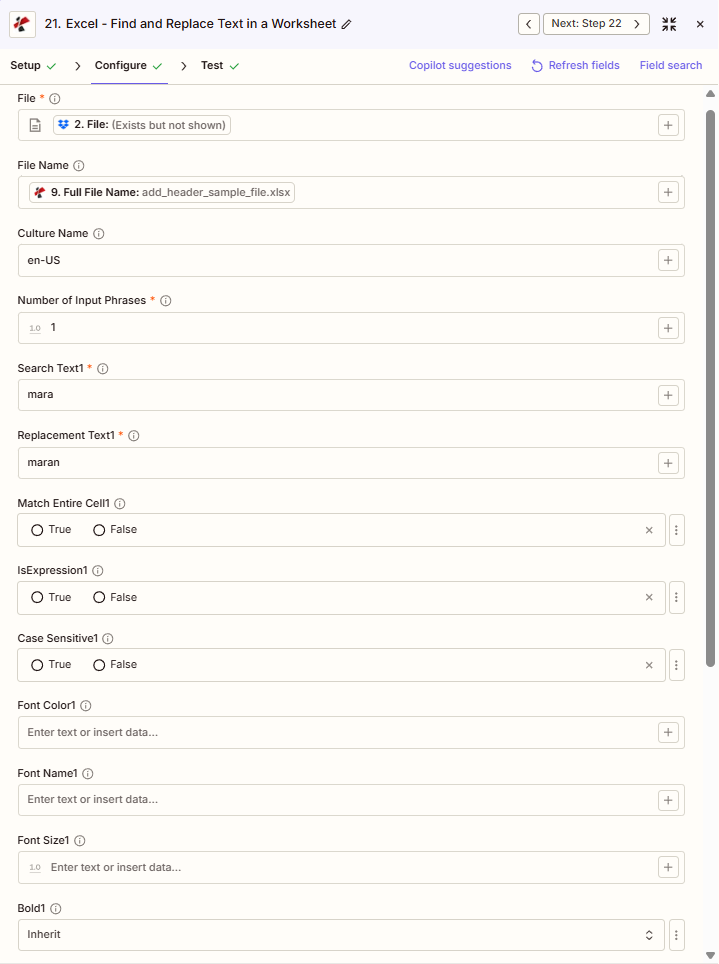
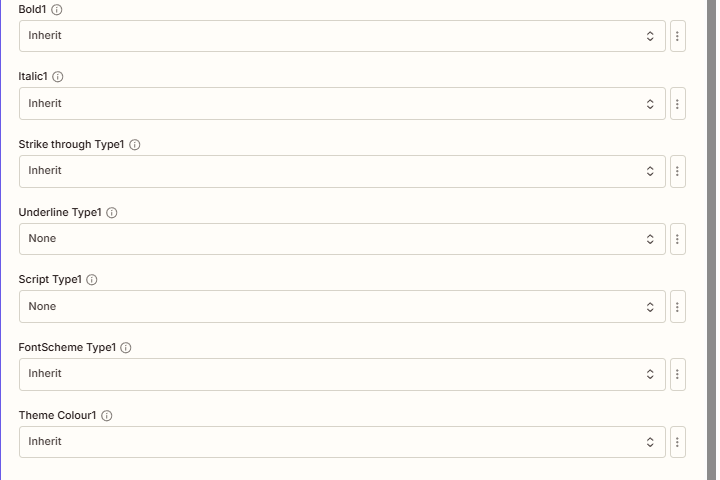
Tangkapan layar menunjukkan File dan Nama File yang dipetakan dari langkah sebelumnya, Jumlah Frasa Masukan = 1, Teks Pencarian1 = "mara", Teks Pengganti1 = "maran", Nama Budaya = en-US, dan pemformatan opsional (Tebal, Miring, Jenis Garis Bawah, dll.).
waktu
Maran
Gunakan + tombol di sebelah Mengajukan Dan Nama File untuk memetakan dari langkah-langkah Zap sebelumnya.
:::peringatan Berkas: (Ada tetapi tidak ditampilkan) Jika Anda melihat "Berkas: (Ada tetapi tidak ditampilkan)" dan mendapatkan kesalahan, pilih opsi yang menyediakan isi file lengkap Sebaliknya. Lihat Zapier & Power Automate Tips untuk detailnya.
:::
Fitur Utama
- Jumlah Frasa Masukan: Set 1, 2, 3, … untuk beberapa operasi pencarian-penggantian; masing-masing memiliki Teks PencarianNTeks PenggantiN
- Literal & Regex: IsExpression = Benar untuk regex; Salah untuk literal
- Cocokkan Seluruh Sel / Peka Huruf Besar/KecilOpsi per frasa
- Pemformatan Opsional: Warna Huruf, Nama Huruf, Ukuran Huruf, Tebal, Miring, Jenis Garis Bawah, Jenis Huruf Sambung, Jenis Skema Huruf, Warna Tema
- Semua Lembar KerjaMemproses semua lembar kerja dalam buku kerja.
Parameter
Daftar lengkap parameter untuk tindakan Temukan dan Ganti Teks. Nama parameter sesuai dengan Zapier konfigurasi UI.
- Peta Mengajukan (Excel) Dan Nama File dari langkah sebelumnya
- Mengatur Jumlah Frasa Masukan (contohnya, 1)
- Memasuki Teks Pencarian1 Dan Teks Pengganti1
- Mengatur Cocokkan Seluruh Sel1, IsExpression1, Sensitif Huruf Besar/Kecil1 sesuai kebutuhan
Penting: Parameter yang ditandai dengan tanda bintang (***) wajib diisi. Untuk frasa N, gunakan Pencarian Teks.NTeks PenggantiN, dll.
| Parameter | Jenis | Keterangan | Contoh |
|---|---|---|---|
| Mengajukan*** | Mengajukan | Excel Isi File: peta dari langkah sebelumnya | [2. File from Step 2] |
| Nama File | String | Excel Nama berkasdengan ekstensi .xlsx atau .xls | add_header_sample_file.xlsx |
| Nama Budaya | String | Lokasi untuk pemrosesan | en-US |
| Jumlah Frasa Masukan*** | Nomor | Jumlah operasi pencarian dan penggantian | 1 |
| Cari Teks1*** | String | Teks atau regex untuk menemukan (frasa 1) | mara |
| Teks Pengganti1*** | String | Teks pengganti (frasa 1) | maran |
| Cocokkan Seluruh Sel1 | Boolean | Benar = seluruh sel; Salah = sebagian | False |
| IsExpression1 | Boolean | Benar = regex; Salah = literal | False |
| Sensitif Huruf Besar/Kecil1 | Boolean | Benar = peka huruf besar/kecil | False |
| Warna Huruf1, Nama Font1, Ukuran Huruf 1, Tebal1, Miring1, Garis bawah Tipe 1, Jenis Skrip 1, Skema Font Tipe 1, Warna Tema 1 | - | Pemformatan opsional untuk teks pengganti. | Inherit |
Keluaran
Yang PDF4me Ganti Teks di Excel tindakan mengembalikan yang telah dimodifikasi Excel berkas untuk digunakan pada langkah-langkah Zap selanjutnya. Format keluarannya adalah umum di semua PDF4me Excel tindakan pengembalian file di dalam Zapier.
Kolom keluaran utama (petakan ini ke langkah Anda selanjutnya)
API titik akhir untuk mengunduh Excel dengan teks yang diganti. Petakan ini ke input file langkah berikutnya.
api.pdf4me.com/Zapier/GetDocument?d=...Unduhan alternatif URL dengan nama file di dalam path.
api.pdf4me.com/Zapier/GetAltDocument/.../add_header_sample_file.xlsx- Table
- JSON
- Zap Integration
| Parameter | Jenis | Keterangan |
|---|---|---|
| ID Pekerjaan | String | Pengidentifikasi unik untuk Zapier pelaksanaan pekerjaan |
| URL File | URL | API titik akhir untuk mengunduh Excel dengan teks yang diganti |
| URL File Alternatif | URL | Unduhan alternatif URL dengan nama file di jalur |
| Nama File | String | Nama file dasar tanpa ekstensi |
| Ekstensi File | String | Ekstensi file |
| Nama File Lengkap | String | Nama file lengkap beserta ekstensinya |
| ID Dokumen | String | Pengidentifikasi unik untuk dokumen yang diproses |
| Ukuran File | Nomor | Ukuran file output dalam byte |
Contoh JSON keluaran (URL(Hanya menampilkan format, bukan tautan yang berfungsi):
{
"Job Id": "969f2da3-f10a-49bf-b084-6fc4759991ec",
"File Url": "api.pdf4me.com/Zapier/GetDocument?d=...",
"Alternate File Url": "api.pdf4me.com/Zapier/GetAltDocument/.../add_header_sample_file.xlsx",
"File Name": "add_header_sample_file",
"Full File Name": "add_header_sample_file.xlsx",
"File Extension": ".xlsx",
"Document Id": "...",
"File Size": 212764
}
Menggunakan + untuk memetakan URL File atau URL File Alternatif ke langkah selanjutnya, Drive, Dropbox, Email, atau lainnya PDF4me Excel tindakan.
Contoh Skenario
Yang PDF4me Ganti Teks di Excel tindakan dalam Zapier menyediakan templat skenario komprehensif yang dirancang untuk kebutuhan penggantian teks di dunia nyata:
- Data Standardization
- Corporate Rebranding
- Regex Normalization
Alur Kerja Koreksi Kesalahan Entri Data Otomatis
Perbaiki kesalahan entri data umum di semua lembar kerja secara otomatis:
Langkah-langkah Skenario Lengkap:
- PemicuPembersihan kualitas data mingguan dijadwalkan setiap Jumat pukul 18.00.
- Dapatkan Data Utama: Mengambil buku kerja data dari Google Drive
- Ganti Teks: Petakan File, Nama File; atur Jumlah Frasa Masukan = 2 (atau lebih)
- Frasa 1: Teks Pencarian1 = "California", Teks Pengganti1 = "CA"
- Frasa 2: Teks Pencarian2 = "Widget Tipe A", Teks Pengganti2 = "Widget-A"
- Set Case Sensitive1/2 = Salah untuk pencocokan fleksibel
- Unggah Hasil: Peta URL File dari output ke Google Drive
- Email Tim DataKirim laporan pembersihan kualitas data.
- Koreksi LogCatat jumlah dan jenis penggantian dalam log kualitas.
Manfaat Bisnis:
- Secara otomatis menstandarkan lebih dari 500 entri yang tidak konsisten setiap minggu.
- Penggantian beberapa kali dalam satu operasi meningkatkan efisiensi.
- Memproses semua lembar kerja untuk memastikan standardisasi yang lengkap.
- Menghilangkan sesi pencarian dan penggantian manual, menghemat 3 jam setiap minggu.
Alur Kerja Otomatis Penggantian Nama Perusahaan
Perbarui nama perusahaan di semua Excel berkas selama proses perubahan merek:
Langkah-langkah Skenario Lengkap:
- Pemicu: Berkas dipilih untuk diubah mereknya dalam manajemen konten
- Dapatkan Dokumen Warisan: Mengambil Excel dengan nama perusahaan lama
- Ganti Teks: Petakan Berkas, Nama Berkas; atur Teks Pencarian1 = "OldCorp Inc.", Teks Pengganti1 = "NewCorp LLC"
- Opsi Pencocokan: Cocokkan Seluruh Sel1 = Salah, Peka Huruf Besar/Kecil1 = Benar
- PemformatanWarna Huruf1 = #003366, Tebal1 = Terapkan
- Unggah Hasil: Peta URL File dari output ke folder dokumen yang telah diubah mereknya
- Pemasaran EmailKirim pemberitahuan penyelesaian rebranding
Manfaat Bisnis:
- Melakukan rebranding lebih dari 200 kali. Excel file secara otomatis selama transisi perusahaan
- Penggantian teks dengan pemformatan menerapkan gaya merek baru.
- Semua lembar kerja diproses untuk mencegah referensi yang terlewat.
- Mengurangi waktu rebranding manual dari 40 jam menjadi total 2 jam.
Alur Kerja Normalisasi Format Nomor Telepon Otomatis
Standardisasikan format nomor telepon menggunakan pola regex:
Langkah-langkah Skenario Lengkap:
- Pemicu: Berkas data pelanggan diunggah ke Dropbox
- Dapatkan Data Pelanggan: Mengambil Excel dengan format telepon campuran
- Ganti Teks: Petakan File, Nama File; atur Teks Pencarian1 = pola regex, Teks Pengganti1 = "($1) $2-$3"
- Aktifkan Regex: IsExpression1 = True
- Opsi Pencocokan: Cocokkan Seluruh Sel1 = Salah, Peka Huruf Besar/Kecil1 = Salah
- Unggah Hasil: Peta URL File dari output ke Google Drive
- Email Tim DataKirim laporan penyelesaian normalisasi
Manfaat Bisnis:
- Secara otomatis menormalkan lebih dari 10.000 nomor telepon dalam berbagai format.
- Grup tangkapan regex memungkinkan transformasi format yang kompleks.
- Format telepon yang konsisten meningkatkan kualitas data untuk CRM impor
- Menghilangkan pembersihan nomor telepon manual, menghemat 8 jam per file.
Studi Kasus & Aplikasi Industri
- Data Quality & Standardization
- Corporate Rebranding
- Compliance & Legal
- Template Maintenance
- Standardisasi Alamat: Mengganti nama negara bagian dengan singkatan (California → CA) di seluruh basis data pelanggan
- Normalisasi Format TeleponGunakan regex untuk menstandarisasi nomor telepon ke format yang konsisten (555) 123-4567
- Pembaruan Kode Produk: Ganti kode produk yang sudah usang dengan format SKU baru di seluruh lembar inventaris
- Perbaikan Kesalahan Entri Data: Memperbaiki kesalahan ketik dan ejaan umum (recieve → receive) secara massal
- Standardisasi Satuan: Ganti berbagai representasi satuan (lbs, pounds, lb) dengan satuan standar "lbs"
- Pembaruan Nama Perusahaan: Ganti nama perusahaan lama dengan nama baru di semua dokumen dan templat
- Rebranding Lini ProdukPerbarui nama lini produk di seluruh daftar harga dan katalog.
- Perubahan Nama Departemen: Mengganti nama departemen yang telah diatur ulang di seluruh bagan organisasi dan laporan
- Aplikasi Warna Merek: Ganti teks dengan format warna merek baru selama proses rebranding
- Penambahan Simbol Merek DagangTambahkan simbol ® atau ™ ke nama produk menggunakan penggantian regex.
- Penggantian Redaksi: Ganti istilah sensitif dengan "[DIHAPUS]" untuk keperluan tinjauan kepatuhan
- Pembaruan Entitas HukumGanti nama perusahaan yang diakuisisi dengan nama perusahaan induk.
- Standardisasi KlausulGanti bahasa kontrak yang tidak standar dengan teks klausul yang disetujui.
- Pembaruan ReferensiPerbarui referensi kutipan peraturan ketika peraturan berubah.
- Pembaruan PengungkapanGanti teks pengungkapan yang sudah usang dengan bahasa yang dipersyaratkan saat ini.
- Pembaruan Tahunan: Mengganti referensi tahun yang sudah ditentukan (2023 → 2024) dalam templat tahunan
- Pembaruan Informasi KontakPerbarui email, nomor telepon, dan alamat kontak di semua templat perusahaan.
- Pembaruan URL: Ganti URL situs web lama dengan domain baru di seluruh materi pemasaran
- Pembaruan Nomor Versi: Mengganti string versi di seluruh footer dan header template
- Koreksi Rumus: Ganti referensi rumus yang salah dengan referensi yang benar di dalam templat