Hapus Tanda Air dari Excel di dalam Zapier
Hapus Tanda Air dari Excel adalah sebuah Zapier tindakan oleh PDF4me Tindakan ini menghapus bentuk, termasuk watermark, grafik, atau gambar, dari lembar kerja spreadsheet tanpa pengeditan manual. Aktifkan tindakan ini setelah dokumen disetujui, diubah mereknya, atau siap untuk dikirim ke klien. Tindakan ini akan mengembalikan dokumen yang telah dibersihkan. Excel file untuk langkah selanjutnya dalam Zap Anda.
Apa yang dilakukan oleh tindakan ini?
PDF4me Hapus Tanda Air dari Excel Menargetkan tanda air tertentu berdasarkan ID bentuknya untuk penghapusan yang tepat, atau menghapus semua bentuk dari lembar kerja yang dipilih ketika ID Tanda Air dibiarkan kosong. Berguna untuk menghapus tanda DRAFT, menghilangkan label rahasia, membersihkan versi bermerek sebelum dibagikan kepada klien baru, atau mempersiapkan file untuk publikasi.
Memverifikasi Identitas Anda API Meminta
Untuk mengakses PDF4me Web API melalui ZapierSetiap permintaan harus menyertakan kredensial otentikasi yang tepat. Otentikasi memastikan komunikasi yang aman dan memvalidasi identitas Anda sebagai pengguna yang berwenang, memungkinkan integrasi yang lancar antara aplikasi Anda. Zapier alur kerja dan PDF4me'S Excel Layanan penghapusan watermark.
Fakta Penting yang Tidak Boleh Anda Lewatkan
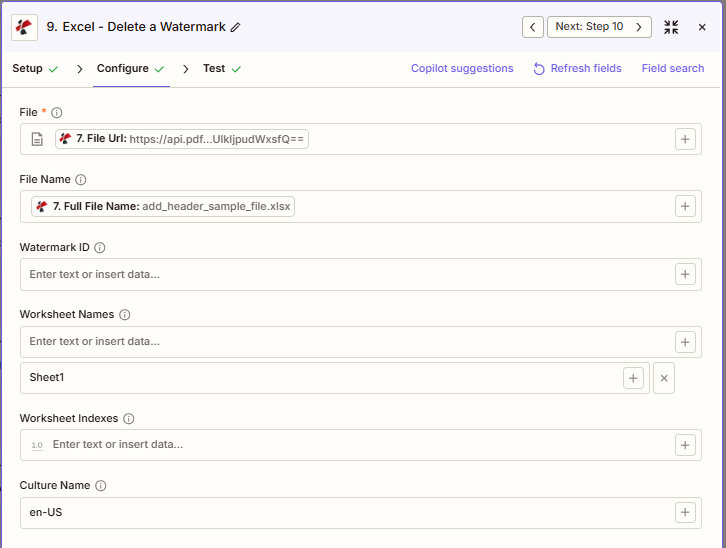
Parameter
Daftar lengkap parameter untuk tindakan Hapus Tanda Air. Nama parameter sesuai dengan Zapier konfigurasi UI.
Diperlukan dalam Zapier UI: Hanya File yang wajib diisi. Nama File, ID Tanda Air, Nama Lembar Kerja, Indeks Lembar Kerja, dan Nama Budaya bersifat opsional; biarkan ID Tanda Air kosong hanya jika Anda sengaja ingin menghapus setiap bentuk.
| Parameter | Diperlukan | Apa fungsinya? | Contoh |
|---|---|---|---|
| File | Required | Excel file content, mapped from a previous step using full file content, not a reference. | [7. File Url] |
| File Name | Conditional | Filename with .xlsx or .xls extension, used for output naming. | add_header_sample_file.xlsx |
| Watermark ID | Conditional | Case-sensitive shape name to remove. Leave empty to remove ALL shapes, including charts and images, from the targeted worksheets. | DRAFT_Watermark |
| Worksheet Names | Conditional | Target worksheet names, comma-separated. Empty applies to all sheets. | Sheet1 |
| Worksheet Indexes | Conditional | Target worksheet positions, 1-based, comma-separated. Empty applies to all sheets. | 1 |
| Culture Name | Conditional | Locale used for processing. | en-US |
Gunakan + tombol di sebelah Mengajukan Dan Nama File untuk memetakan dari langkah-langkah Zap sebelumnya. Anda dapat menggunakan URL File Dan Nama File Lengkap dari sebelumnya PDF4me Excel aksi. Itu Excel Berkas harus menyediakan konten lengkap, bukan hanya referensi "Ada tetapi tidak ditampilkan".
:::peringatan Berkas: (Ada tetapi tidak ditampilkan) Jika Anda melihat "Berkas: (Ada tetapi tidak ditampilkan)" di kolom Berkas dan mendapatkan kesalahan, pilih opsi yang menyediakan isi file lengkap Sebaliknya. Lihat Zapier & Power Automate Tips untuk detailnya.
:::
Keluaran
Yang PDF4me Hapus Tanda Air dari Excel tindakan mengembalikan yang telah dimodifikasi Excel file untuk digunakan dalam langkah-langkah Zap selanjutnya. Format outputnya sama di semua langkah. PDF4me Excel tindakan pengembalian file di Zapier.
| Bidang | Jenis | Isi di dalamnya |
|---|---|---|
Job Id | String | Unique identifier for the Zapier job execution. |
File Url | URL | API endpoint to download the Excel with watermarks removed. Map this to the next step's file input. |
Alternate File Url | URL | Alternate download URL with the filename in the path. |
File Name | String | Base filename without extension. |
File Extension | String | File extension of the output. |
Full File Name | String | Complete filename with extension. |
Document Id | String | Unique identifier for the processed document. |
File Size | Number | Size of the output file in bytes. |
Bagaimana Cara Menghapus Tanda Air dari Excel di dalam Zapier?
- Menambahkan PDF4me ke Zap Anda dan pilih Hapus Tanda Air di bawah Excel tindakan.
- Hubungkan milik Anda PDF4me akun, atau pilih koneksi yang sudah ada.
- Peta Mengajukan Dan Nama File dari langkah sebelumnya, menggunakan konten file lengkap.
- Mengatur ID Tanda Air sesuai dengan nama bentuk yang peka terhadap huruf besar/kecil, atau biarkan kosong untuk menghapus semua bentuk.
- Pengaturan opsional Nama Lembar Kerja atau Indeks Lembar Kerja untuk membatasi lembar mana yang terpengaruh.
- Pengaturan opsional Nama Budaya untuk pemrosesan khusus wilayah.
- Uji langkahnya, lalu petakan. URL File atau URL File Alternatif ke tindakan selanjutnya di Zap Anda.
Apa yang terjadi jika ID watermark dibiarkan kosong?
Meninggalkan ID Tanda Air Opsi `empty` menghapus semua bentuk, bukan hanya tanda air, dari lembar kerja yang Anda targetkan. Bagan, gambar, gambar tangan, dan kotak teks semuanya akan dihapus bersama dengan bentuk tanda air apa pun. Gunakan ini hanya jika Anda benar-benar ingin menghapus semua bentuk dari lembar kerja; jika tidak, selalu tetapkan nama bentuk tertentu.
Kritis: Saat ID Tanda Air kosong, SEMUA bentuk akan dihapus dari lembar kerja yang dipilih, termasuk tanda air, bagan, gambar, gambar, dan kotak teks. Gunakan dengan sangat hati-hati.
Pengaturan Umum
Contoh Alur KerjaCommon Zapier workflow patterns using Remove Watermark from Excel.
- Pemicu status alur kerja akan aktif ketika sebuah dokumen ditandai sebagai Disetujui.
- Langkah sebelumnya mengambil file Excel yang berisi bentuk tanda air DRAFT.
- PDF4me Fungsi Hapus Tanda Air dijalankan dengan ID Tanda Air yang diatur ke nama bentuk yang tepat, dan Nama/Indeks Lembar Kerja dibiarkan kosong untuk mencakup setiap lembar.
- Yang sudah dibersihkan
URL Filedipetakan ke langkah unggah atau email untuk distribusi.
- Templat dipilih untuk diubah mereknya dalam pemicu manajemen konten.
- PDF4me Remove Watermark menghapus bentuk merek lama berdasarkan ID Tanda Airnya, dengan Nama Lembar Kerja dibatasi hanya untuk lembar kerja yang dapat diakses publik.
- Tindak lanjut PDF4me Langkah Tambah Tanda Air Teks menerapkan tanda merek baru ke file yang telah dibersihkan.
- Pemicu kesiapan pengiriman akan aktif ketika sebuah buku kerja ditandai untuk distribusi eksternal.
- PDF4me Remove Watermark menargetkan bentuk penandaan internal berdasarkan ID, dengan Worksheet Indexes terbatas hanya pada lembar kerja yang terlihat oleh klien.
- Berkas yang telah dibersihkan dipetakan ke langkah pengunggahan portal klien, sementara berkas asli tetap tidak tersentuh untuk arsip internal.
Tips Praktis
Lembar Panduan Singkat
| Bidang | Nilai |
|---|---|
| Action | Remove Watermark |
| File | [7. File Url] |
| File Name | add_header_sample_file.xlsx |
| Watermark ID | DRAFT_Watermark |
| Worksheet Names | Sheet1 |
| Culture Name | en-US |
| Output to map forward | File Url or Alternate File Url |
Pertanyaan yang Sering Diajukan
Tindakan Terkait
Tugas yang Sama di Platform Lain
Studi Kasus & Aplikasi Industri
- Legal & Professional
- Finance & Accounting
- Sales & Marketing
- Operations
- Draf FinalisasiHapus tanda air "DRAFT" dari dokumen hukum setelah mendapat persetujuan dari mitra.
- Tinjauan Hak IstimewaHapus tanda air "HAK ISTIMEWA PENGACARA-KLIEN" dari bukti yang tidak bersifat rahasia.
- Pembersihan Hasil Akhir KlienHapus tanda air internal hasil kerja sebelum didistribusikan kepada klien.
- Persiapan PengajuanHapus tanda air "FOR REVIEW ONLY" dari dokumen sebelum diajukan ke pengadilan.
- Penyelesaian AkhirHapus tanda air "PENYELESAIAN RAHASIA" setelah pelaksanaan.
- Pembersihan Laporan AkhirHapus tanda air "PRELIMINARY" dari laporan keuangan setelah disetujui.
- Sanitasi Hasil Akhir untuk KlienHapus tanda air "INTERNAL USE ONLY" sebelum pengiriman eksternal.
- Penutupan KuartalMenghapus tanda air "DRAFT" dari dokumen anggaran setelah ditinjau dan disetujui.
- Pembersihan Berkas AuditHapus tanda air "WORKING PAPER" dari jadwal audit yang telah diselesaikan.
- Penghapusan EmbargoHapus tanda air "EMBARGOED" dari materi pendapatan setelah dirilis ke publik.
- Finalisasi ProposalHapus tanda air "DRAFT PROPOSAL" setelah persetujuan direktur penjualan.
- Pembersihan Harga KlienHapus tanda air internal dari lembar harga sebelum diserahkan kepada klien.
- Finalisasi Laporan KampanyeHapus tanda air "HASIL AWAL" setelah verifikasi data.
- RebrandingHapus bentuk watermark perusahaan lama selama transisi merek.
- Distribusi EksternalHapus tanda air "INTERNAL ONLY" dari laporan yang dibagikan dengan mitra.
- Finalisasi Jadwal ProduksiHapus tanda air "DRAFT SCHEDULE" setelah disetujui.
- Pembersihan Dasbor KlienHapus tanda air status internal dari dasbor yang menghadap klien.
- Finalisasi Laporan MutuTanda air "SEDANG DITINJAU" akan hilang setelah mendapat persetujuan QC.
- Dokumentasi VendorHapus tanda air internal dari spesifikasi sebelum didistribusikan ke vendor.
- Pembaruan TemplatHapus bentuk watermark lama dari template selama pembaruan tahunan.