Mengisi Data Excel di Zapier
Excel - Isi Data adalah aksi Zapier yang mengisi templat .xlsx dengan data JSON dan mengembalikan buku kerja yang telah terisi, dengan mempertahankan setiap gaya sel, rumus, dan wilayah yang digabungkan. Gunakan aksi ini ketika Anda sudah memiliki tata letak Excel bermerek dan ingin data baru dimasukkan ke dalamnya secara otomatis. Aksi ini mengambil file templat ditambah muatan JSON dan mengembalikan buku kerja yang telah terisi. .xlsx, sehingga Anda dapat mengirim email, mengunggah, atau mengarsipkannya tanpa perlu menempel secara manual.
Mengautentikasi Permintaan API Anda
Setiap modul PDF4me di Zapier memerlukan koneksi yang valid. Buat atau pilih koneksi yang menyimpan kunci API PDF4me Anda.
Fakta Penting yang Tidak Boleh Anda Lewatkan
&=Item.NamaItem atau ditempatkan di dalam tabel Excel yang judul kolomnya sesuai dengan nama field JSON. Lembar kosong biasa akan menghasilkan output kosong.2. Berkas dari langkah Dapatkan File Dropbox / Google Drive / OneDrive. URL template hanya untuk template publik yang disajikan melalui HTTPS dan tetap kosong setiap kali Anda meneruskan file yang dipetakan.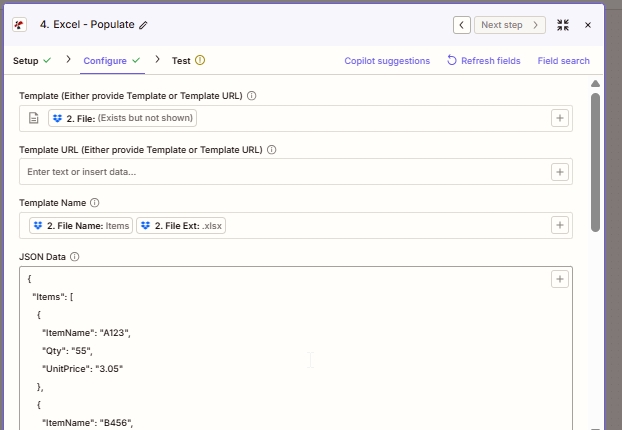
Di bagian atas Konfigurasi, petakan Templat dari output file langkah sebelumnya, lalu buat Nama Templat dengan menggabungkan Nama File dan Ekstensi File. Data JSON adalah muatan yang ditulis PDF4me ke dalam templat.
Apa itu Excel - Populate di Zapier?
Excel - Populate adalah aksi PDF4me dari Zapier untuk mengisi templat .xlsx yang telah dirancang sebelumnya dengan data dari muatan JSON. Aksi ini menerima file templat ditambah objek JSON dan mengembalikan file buku kerja yang telah terisi. Tidak seperti konverter JSON-ke-Excel online yang meratakan semuanya menjadi grid mentah, Populate mempertahankan tata letak templat, sehingga laporan, faktur, dan dasbor bermerek dapat dibuat ulang pada setiap pemicu tanpa perubahan format.
Parameter
| Parameter | Diperlukan | Apa fungsinya? | Contoh |
|---|---|---|---|
| Template | Conditional | The .xlsx template file. Map from a Dropbox / Drive / OneDrive Get File step. Required unless Template URL is set. | 2. File |
| Template URL | Conditional | Public HTTPS URL to fetch the template. Used only when Template is blank. | https://example.com/tpl.xlsx |
| Template Name | Required | Filename with extension. Used for output naming and downstream mapping. Typically built by concatenating File Name and File Ext from the prior step. | Items.xlsx |
| JSON Data | Required | Data payload to write into the template. Object keys must match Smart Markers or table column headers. | {"Items":[{"ItemName":"A123","Qty":"55","UnitPrice":"3.05"}]} |
| Strict JSON Strings | Optional | When True, quoted numbers stay as strings in the output cells. When False, they auto-convert to numeric cells. | True |
| Culture & Language Settings | Optional | Locale used to parse date and numeric cells. Does not modify stored values. | en-US |
| Calculate Formulas | Optional | When True, formulas in the template are evaluated after population so totals open pre-computed. | True |
| Worksheet Indexes | Optional | 1-based index of the worksheet(s) to populate. Comma-separated for multiple sheets in one call. | 1 (or 1,3) |
| Quote Prefix To Style | Optional | When True, cells beginning with a single quote are styled as text rather than treated as a prefix character. | False |
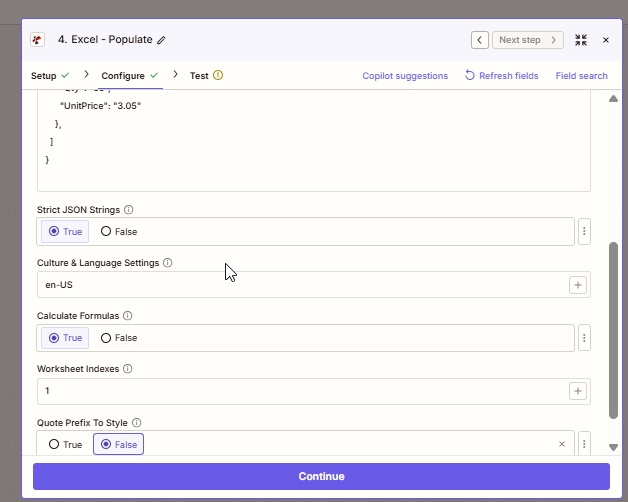
Opsi lanjutan. JSON ketat aktif dan Hitung Rumus aktif adalah dua pengaturan default yang hampir tidak pernah ingin Anda ubah. Sesuaikan Indeks Lembar Kerja hanya jika area data templat berada di lembar kerja selain lembar kerja pertama.
Keluaran
| Bidang | Jenis | Isi di dalamnya |
|---|---|---|
| File | Binary | The populated .xlsx workbook. Map into a Dropbox / Drive / OneDrive Upload File step, or attach it in Gmail / Outlook Send Email. |
| File Name | String | The Template Name you provided in the Configure tab. Useful when the upload step needs both file bytes and a filename separately. |
Bagaimana cara kerja Excel - Populate di Zapier?
Zapier meneruskan byte file template dan payload JSON ke PDF4me. /api/v2/PopulateExcelTemplate Titik akhir. PDF4me membuka templat dengan Aspose Cells, menyelesaikan setiap Smart Marker atau pengikatan tabel terhadap JSON, mengevaluasi rumus yang bergantung, dan mengembalikan file .xlsx yang telah diisi sebagai aliran byte yang dikodekan Base64 yang kemudian ditampilkan oleh Zapier sebagai File Keluaran. Sesuai dengan Dokumentasi Zapier tentang kolom file, output file tersebut dapat langsung dimasukkan ke dalam tindakan selanjutnya yang menerima input file, tanpa langkah pengkodean atau dekode manual.