Gabungkan Excel Berkas di Zapier
PDF4me Gabungkan Berkas adalah sebuah Zapier tindakan yang menggabungkan dua atau lebih Excel Gabungkan buku kerja ke dalam satu file, dengan secara otomatis mengganti nama lembar kerja yang duplikat sehingga tidak ada data yang tertimpa. Gunakan untuk mengkonsolidasikan laporan departemen bulanan, mengagregasi data regional, atau menyusun kumpulan data multi-file. Pilih lembar mana yang akan disertakan dari setiap file dan keluarkan sebagai XLSX, XLS, PDF, atau CSV.
Apa yang dilakukan oleh tindakan ini?
Membutuhkan dua orang atau lebih Excel Gabungkan buku kerja dari langkah Zap sebelumnya menjadi satu file keluaran. Atur Jumlah file agar sesuai dengan jumlah buku kerja yang Anda gabungkan, lalu petakan setiap pasangan File dan Nama File. Lembar Kerja yang Akan Digabungkan memungkinkan Anda hanya menyertakan lembar kerja tertentu per file, dan Posisi Pengurutan mengontrol urutan penggabungan file, terlepas dari slot File mana yang dipetakan masing-masing file. Keluaran sebagai XLSX, XLS, PDF, atau CSV.
Memverifikasi Identitas Anda API Meminta
Untuk mengakses PDF4me Web API melalui ZapierSetiap permintaan harus menyertakan kredensial otentikasi yang tepat. Otentikasi memastikan komunikasi yang aman dan memvalidasi identitas Anda sebagai pengguna yang berwenang, memungkinkan integrasi yang lancar antara aplikasi Anda. Zapier alur kerja dan PDF4me'S Excel Layanan penggabungan berkas.
Fakta Penting yang Tidak Boleh Anda Lewatkan
Gunakan + tombol di sebelah File1, File2, dan yang sesuai Nama Berkas1, Nama File2 Kolom yang akan dipetakan dari langkah Zap sebelumnya. Tetapkan Jumlah file untuk menyesuaikan dengan jumlah berkas yang Anda gabungkan. Setiap berkas harus menyediakan konten lengkap.
:::peringatan Berkas: (Ada tetapi tidak ditampilkan) Jika Anda melihat "Berkas: (Ada tetapi tidak ditampilkan)" dan mendapatkan kesalahan, pilih opsi yang menyediakan isi file lengkap Sebaliknya. Lihat Zapier & Power Automate Tips untuk detailnya.
:::
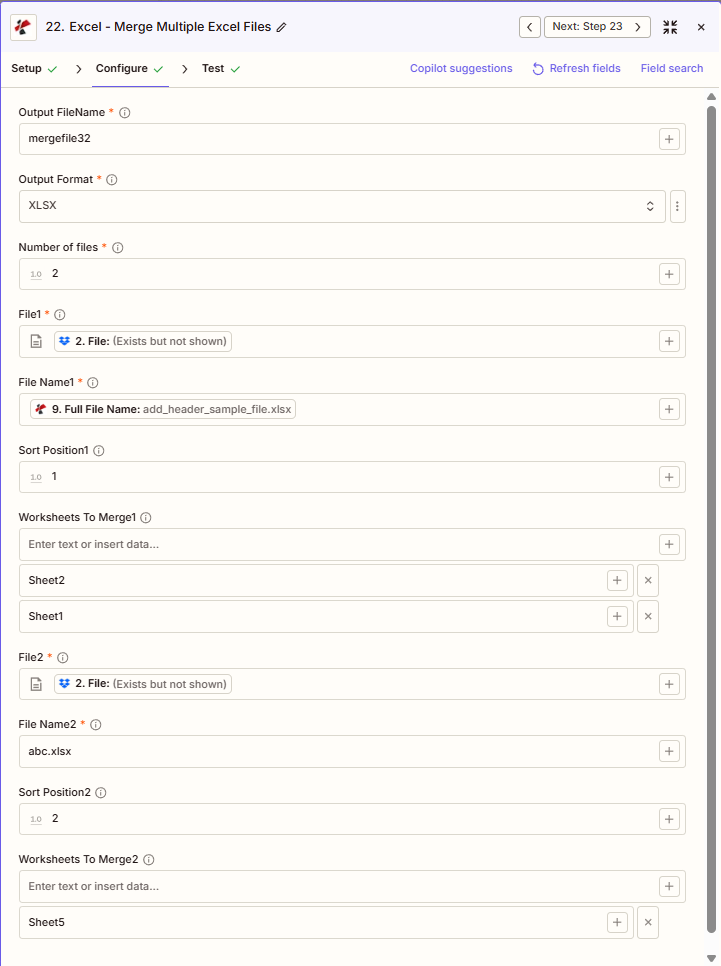
Apa saja fitur utama dari Merge Files?
- Penggabungan Beberapa File: gabungkan 2 atau lebih Excel menggabungkan berkas-berkas ke dalam satu buku kerja (Jumlah berkas)
- Lembar Kerja Selektif: Lembar Kerja yang Akan Digabungkan1, Lembar Kerja yang Akan Digabungkan2, pilih lembar kerja per berkas atau biarkan kosong untuk semua
- Kontrol Pengurutan: Urutkan Posisi 1, Urutkan Posisi 2, angka yang lebih rendah digabungkan terlebih dahulu
- Format KeluaranFormat file yang digunakan adalah XLSX, XLS, PDF, atau CSV.
- Penanganan Nama DuplikatNama lembar kerja yang duplikat akan secara otomatis diganti namanya dengan akhiran.
Parameter
Daftar lengkap parameter untuk tindakan Gabungkan Berkas. Nama parameter sesuai dengan Zapier konfigurasi UI seperti yang ditunjukkan pada tangkapan layar di atas. UI Menampilkan File1, File2, dst., satu set per file berdasarkan Jumlah file.
- Mengatur Nama File Keluaran (tanpa perpanjangan) dan Format Keluaran (XLSX, XLS, PDF, atau CSV)
- Mengatur Jumlah file (misalnya, 2 untuk File1 + File2)
- Peta File1, Nama Berkas1; File2, Nama File2; dll.
- Pengaturan opsional Lembar Kerja untuk Digabungkan1, Lembar Kerja untuk Digabungkan2 (atau biarkan kosong untuk semua lembar)
- Mengatur Urutkan Posisi 1, Urutkan Posisi 2 untuk urutan penggabungan (1, 2, 3...)
| Parameter | Diperlukan | Apa fungsinya? | Contoh |
|---|---|---|---|
| Output FileName | Required | Merged output filename, no extension. The extension is added based on Output Format. | mergefile32 |
| Output Format | Required | Output format for the merged file: XLSX, XLS, PDF, or CSV. | XLSX |
| Number of files | Required | Count of files to merge. Determines how many File, File Name, Sort Position, and Worksheets To Merge slots appear. | 2 |
| File1 | Required | First Excel file to merge, mapped from a previous step. Must provide full file content. | [2. File from Step 2] |
| File Name1 | Required | First file's filename, mapped from a previous step. | add_header_sample_file.xlsx |
| Sort Position1 | Conditional | Merge order for the first file. Lower numbers are merged earlier. | 1 |
| Worksheets To Merge1 | Conditional | Comma-separated sheet names to include from File1. Empty includes all sheets. | Sheet1, Sheet2 |
| File2 | Required | Second Excel file to merge, mapped from a previous step. | [2. File from Step 2] |
| File Name2 | Required | Second file's filename. | abc.xlsx |
| Sort Position2 | Conditional | Merge order for the second file. | 2 |
| Worksheets To Merge2 | Conditional | Comma-separated sheet names to include from File2. Empty includes all sheets. | Sheet5 |
Menggabungkan lebih dari 2 file
Mengatur Jumlah file hingga 3, 4, dst. Zapier Akan menampilkan File3, Nama File3, Posisi Pengurutan3, Lembar Kerja yang Akan Digabungkan3, dan seterusnya. Petakan setiap file dan atur posisi pengurutan untuk urutan penggabungan.
Penting: Hanya Mengajukan Dan Nama File untuk setiap file, ditambah Nama File Keluaran, Format Keluaran, Dan Jumlah file, diperlukan. Nama lembar kerja yang sama akan diganti secara otomatis (misalnya, Summary_1, Summary_2).
Apa yang Dikembalikan oleh Penggabungan File?
Yang PDF4me Gabungkan Berkas tindakan mengembalikan yang digabungkan Excel file untuk digunakan pada langkah-langkah Zap selanjutnya. Format outputnya sama di semua PDF4me Excel tindakan dalam Zapier.
API Titik akhir untuk mengunduh file yang telah digabungkan. Petakan ini ke input file langkah berikutnya.
api.pdf4me.com/Zapier/GetDocument?d=...Unduhan alternatif URL dengan nama file di dalam path.
api.pdf4me.com/Zapier/GetAltDocument/.../mergefile32.xlsx| Bidang | Jenis | Isi di dalamnya |
|---|---|---|
Job Id | String | Unique identifier for the Zapier job execution. |
File Url | URL | API endpoint to download the merged file. |
Alternate File Url | URL | Alternate download URL with the filename in the path. |
File Name | String | Base filename without extension. |
File Extension | String | File extension of the returned file, e.g. .xlsx. |
Full File Name | String | Complete filename with extension. |
Document Id | String | Unique identifier for the processed document. |
File Size | Number | Size of the output file in bytes. |
Doc Text | String | Extracted text, typically empty for Excel operations. |
- JSON
- Zap Integration
Contoh JSON keluaran (URL(Hanya menampilkan format, bukan tautan yang berfungsi):
{
"Job Id": "969f2da3-f10a-49bf-b084-6fc4759991ec",
"File Url": "api.pdf4me.com/Zapier/GetDocument?d=...",
"Alternate File Url": "api.pdf4me.com/Zapier/GetAltDocument/.../mergefile32.xlsx",
"File Name": "mergefile32",
"File Extension": ".xlsx",
"Full File Name": "mergefile32.xlsx",
"Document Id": "07386627-184a-44b2-a040-5ea2712a4bc5",
"File Size": 212764,
"Doc Text": ""
}
Menggunakan + untuk memetakan URL File atau URL File Alternatif ke langkah selanjutnya, Drive, Dropbox, Email, atau lainnya PDF4me Excel tindakan.
Struktur keluaran ini digunakan bersama di seluruh Gabungkan Berkas, Tambahkan Baris, Hapus Barisdan lainnya PDF4me Excel tindakan dalam Zapier. Itu URLIni bersifat sementara, gunakan di langkah selanjutnya sebelum kedaluwarsa.
Pengaturan Umum
Contoh Alur KerjaCommon Zapier workflow patterns using Merge Files.
- Pemicu terjadwal akan aktif pada hari pertama setiap bulan.
- PDF4me Fungsi Gabungkan Berkas memetakan setiap laporan departemen ke Berkas 1 hingga Berkas 10, menetapkan Posisi Pengurutan untuk masing-masing berkas sehingga digabungkan dalam urutan yang konsisten.
- Buku kerja gabungan diunggah ke folder Drive bersama untuk pimpinan.
- Pemicu mingguan mengambil laporan penjualan dari folder Dropbox regional.
- PDF4me Fitur Gabungkan Berkas mengatur Lembar Kerja yang Akan Digabungkan untuk setiap berkas agar hanya menyertakan lembar Ringkasan dan Detail, dengan mengecualikan tab lain dari berkas yang digabungkan.
- Laporan gabungan tersebut dikirim melalui email kepada wakil presiden penjualan.
- Pemicu triwulanan mengambil data setiap bulannya. Excel berkas dari SharePoint.
- PDF4me Gabungkan Berkas menggabungkan ketiga bulan tersebut dengan Format Keluaran diatur ke PDF dan Posisi Pengurutan diatur ke urutan kronologis.
- Arsip PDF yang tidak dapat dimodifikasi diunggah ke penyimpanan kepatuhan.
Tips Praktis
Lembar Panduan Singkat
| Bidang | Nilai |
|---|---|
| Action | Merge Files |
| Output FileName | mergefile32 |
| Output Format | XLSX |
| Number of files | 2 |
| File1 / File2 | [Mapped from previous steps] |
| Sort Position1 / 2 | 1 / 2 |
| Worksheets To Merge1 | Sheet1, Sheet2 (or empty for all) |
Pertanyaan Umum
Tindakan Terkait
Tugas yang Sama di Platform Lain
Studi Kasus & Aplikasi Industri
- Finance & Accounting
- Sales & Marketing
- Human Resources
- Operations & Supply Chain
- Konsolidasi Periode: Gabungkan berkas laporan laba rugi bulanan, neraca, dan arus kas ke dalam buku kerja triwulanan
- Penggabungan Entitas: menggabungkan laporan keuangan anak perusahaan ke dalam buku kerja pelaporan konsolidasi
- Agregasi Anggaran: menggabungkan berkas anggaran departemen ke dalam buku kerja anggaran perusahaan induk
- Susunan Berkas Audit: Menggabungkan berkas kertas kerja dari berbagai area audit ke dalam satu berkas audit
- Pelaporan Varians: Gabungkan hasil aktual dengan file anggaran atau perkiraan untuk buku kerja analisis varians
- Konsolidasi Penjualan Regional: Menggabungkan laporan penjualan regional ke dalam buku kerja penjualan nasional dengan tab regional
- Kinerja Saluran: menggabungkan laporan saluran langsung, mitra, dan daring ke dalam buku kerja omnichannel
- Agregasi Kampanye: menggabungkan hasil kampanye individual ke dalam buku kerja kinerja pemasaran yang komprehensif
- Pelaporan Wilayah: Menggabungkan laporan manajer wilayah ke dalam buku kerja pelaporan VP regional
- Tinjauan Bisnis Triwulanan: Menggabungkan berkas penjualan bulanan ke dalam buku kerja tinjauan triwulanan untuk rapat QBR (Quarterly Business Review).
- Konsolidasi Penggajian: menggabungkan berkas penggajian lokasi atau divisi ke dalam buku kerja penggajian utama
- Pendaftaran Manfaat: menggabungkan berkas pemilihan manfaat dari beberapa periode ke dalam buku kerja pendaftaran tahunan
- Pelaporan Jumlah Karyawan: Menggabungkan berkas jumlah karyawan departemen ke dalam laporan jumlah karyawan perusahaan secara keseluruhan
- Catatan Pelatihan: Menggabungkan berkas penyelesaian pelatihan berdasarkan departemen ke dalam log pelatihan utama
- Tinjauan Kinerja: menggabungkan berkas tinjauan individu ke dalam buku kerja manajemen kinerja perusahaan secara keseluruhan
- Operasi Multi-Lokasi: menggabungkan laporan operasional situs ke dalam buku kerja operasional perusahaan
- Konsolidasi Persediaan: menggabungkan berkas inventaris gudang ke dalam buku kerja inventaris utama
- Agregasi Produksi: menggabungkan laporan produksi pabrik ke dalam buku kerja kinerja manufaktur
- Pelaporan Kualitas: Menggabungkan berkas inspeksi QC dari berbagai lini ke dalam buku kerja dasbor kualitas.
- Konsolidasi Logistik: menggabungkan berkas kinerja operator ke dalam buku kerja pelaporan logistik terpadu