Tambahkan Teks Header Footer ke Excel menggunakan Zapier
PDF4me Tambahkan Teks Header Footer adalah sebuah Zapier tindakan yang menulis teks header dan footer bermerek ke Excel Lembar kerja otomatis. Gunakan untuk menambahkan judul, referensi halaman, penafian, atau nama perusahaan ke bagian kiri, tengah, dan kanan header dan footer, dengan warna dan ukuran font independen untuk setiap bagian. Mengembalikan lembar kerja baru. Excel berkas untuk langkah Zap selanjutnya.
Apa yang dilakukan oleh tindakan ini?
Membutuhkan sebuah Excel Mengambil lembar kerja dari langkah Zap sebelumnya dan menulis teks ke dalam enam bagian header/footer (kiri, tengah, kanan untuk masing-masing), masing-masing dengan warna dan ukuran font sendiri. Terapkan ke lembar kerja tertentu berdasarkan nama atau indeks, atau biarkan kedua kolom kosong untuk menerapkan header dan footer yang sama ke setiap lembar dalam buku kerja. Berguna untuk branding, judul halaman, pemberitahuan kerahasiaan, atau tanggal pembuatan pada laporan yang keluar dari alur kerja Anda secara otomatis.
Memverifikasi Identitas Anda API Meminta
Untuk mengakses PDF4me Web API melalui ZapierSetiap permintaan harus menyertakan kredensial otentikasi yang tepat. Otentikasi memastikan komunikasi yang aman dan memvalidasi identitas Anda sebagai pengguna yang berwenang, memungkinkan integrasi yang lancar antara aplikasi Anda. Zapier alur kerja dan PDF4me'S Excel Layanan branding teks.
Fakta Penting yang Tidak Boleh Anda Lewatkan
Gunakan + tombol di sebelah Mengajukan Dan Nama File untuk memetakan dari langkah-langkah Zap sebelumnya, misalnya, Excel dari Google Drive. Anda dapat menggabungkannya Nama File Dan Ekstensi File dari langkah sebelumnya untuk membangun nama file lengkap. Itu Excel Berkas harus menyediakan konten lengkap, bukan referensi "Ada tetapi tidak ditampilkan".
:::peringatan Berkas: (Ada tetapi tidak ditampilkan) Jika Anda melihat "Berkas: (Ada tetapi tidak ditampilkan)" di kolom Berkas dan mendapatkan kesalahan "Berkas Kosong", pilih opsi yang menyediakan isi file lengkap Sebaliknya. Lihat Zapier & Power Automate Tips untuk detailnya.
:::
Apa saja fitur utama dari Add Text Header Footer?
- Enam Bagian TeksTambahkan teks ke header kiri, tengah, kanan dan footer kiri, tengah, kanan.
- Penataan Gaya Per BagianAtur teks, warna, dan ukuran font secara terpisah untuk setiap bagian.
- Lembar Kerja PenargetanTargetkan lembar kerja tertentu berdasarkan nama atau indeks, atau biarkan kosong untuk semua.
- Budaya & Bahasa: Konfigurasi pengaturan lokal untuk format tanggal dan angka
Parameter
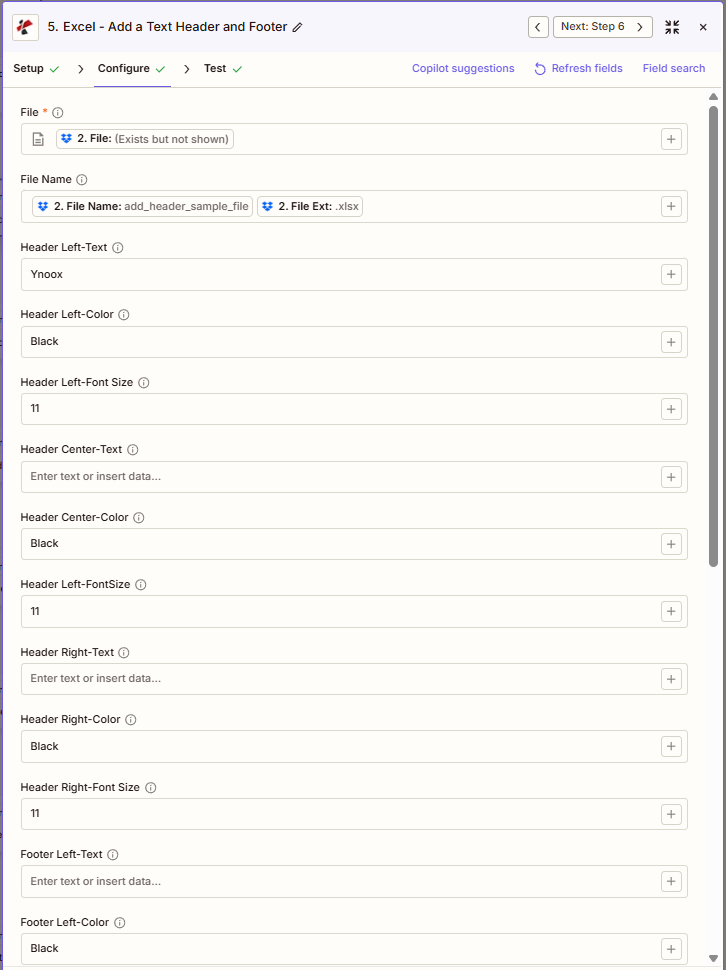
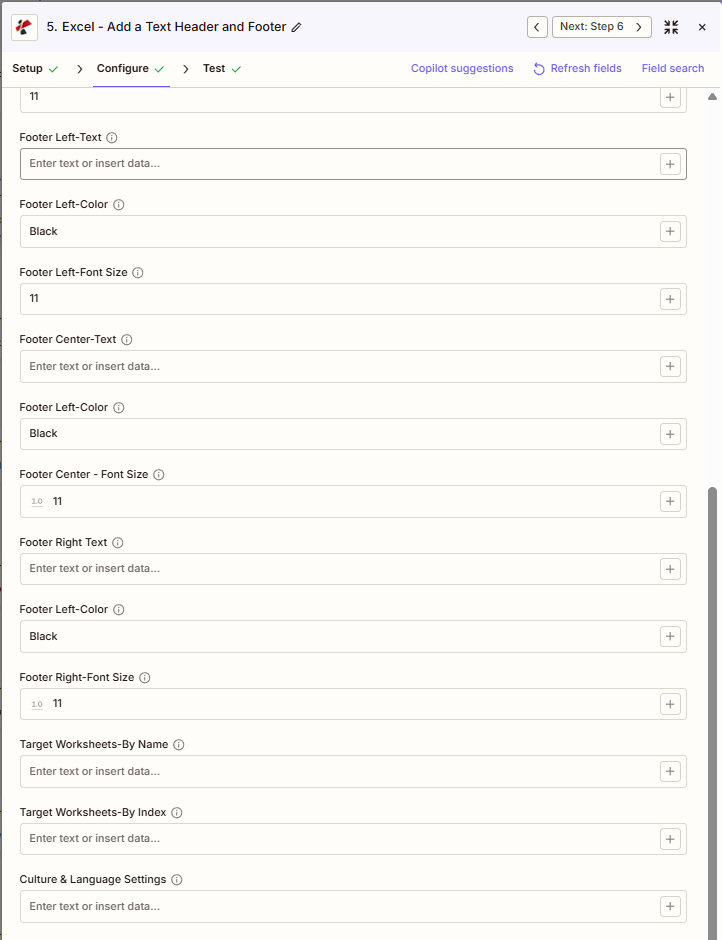
Daftar lengkap parameter untuk tindakan Tambah Teks Header Footer. Nama parameter sesuai dengan Zapier konfigurasi UI seperti yang ditunjukkan pada tangkapan layar di atas.
- Peta Mengajukan (Excel) dari pemicu Anda atau langkah sebelumnya
- Peta opsional Nama File (misalnya, gabungkan Nama File + Ekstensi File dari langkah sebelumnya)
- Masukkan teks untuk Teks Kiri Header, Teks Tengah Header, Teks Sebelah Kanan Header (atau biarkan kosong)
- Masukkan teks untuk Teks Footer Kiri, Teks Tengah Footer, Teks Footer Kanan (atau biarkan kosong)
- Pengaturan opsional Warna Dan Ukuran Huruf untuk setiap bagian (default: Hitam, 11)
- Secara opsional tentukan Lembar Kerja Target - Berdasarkan Nama atau Lembar Kerja Target - Berdasarkan Indeks (atau biarkan kosong untuk semua lembar)
| Parameter | Diperlukan | Apa fungsinya? | Contoh |
|---|---|---|---|
| File | Required | Excel file to add text headers/footers to. Map from a previous step. Must provide full file content. | [2. File from Step 2] |
| File Name | Conditional | Excel filename with .xlsx or .xls extension, used for output file identification. | add_header_sample_file.xlsx |
| Header Left-Text | Conditional | Text for the left header section. | Ynoox |
| Header Left-Color | Conditional | Color for the left header text. Hex or color name. | Black |
| Header Left-Font Size | Conditional | Font size in points for the left header. | 11 |
| Header Center-Text | Conditional | Text for the center header section. | Q4 2024 Report |
| Header Center-Color | Conditional | Color for the center header text. | Black |
| Header Center-Font Size | Conditional | Font size for the center header. | 11 |
| Header Right-Text | Conditional | Text for the right header section. | - |
| Header Right-Color | Conditional | Color for the right header text. | Black |
| Header Right-Font Size | Conditional | Font size for the right header. | 11 |
| Footer Left-Text | Conditional | Text for the left footer section. | - |
| Footer Left-Color | Conditional | Color for the left footer text. | Black |
| Footer Left-Font Size | Conditional | Font size for the left footer. | 11 |
| Footer Center-Text | Conditional | Text for the center footer section. | Confidential |
| Footer Center-Color | Conditional | Color for the center footer text. | Black |
| Footer Center-Font Size | Conditional | Font size for the center footer. | 11 |
| Footer Right-Text | Conditional | Text for the right footer section. | - |
| Footer Right-Color | Conditional | Color for the right footer text. | Black |
| Footer Right-Font Size | Conditional | Font size for the right footer. | 11 |
| Target Worksheets-By Name | Conditional | Target worksheets by exact name. Empty applies to all sheets. | Sheet1, Sheet2 |
| Target Worksheets-By Index | Conditional | Target worksheets by 1-based index. Empty applies to all sheets. | [1, 2] |
| Culture & Language Settings | Conditional | Locale for date/number formatting. | en-US |
Berlaku untuk semua lembar kerja
Tinggalkan keduanya Lembar Kerja Target - Berdasarkan Nama Dan Lembar Kerja Target - Berdasarkan Indeks Kosong untuk menerapkan teks header/footer semua lembar kerja di dalam buku kerja.
Penting: Hanya Mengajukan wajib diisi. Semua kolom lainnya, termasuk Nama Berkas, wajib diisi. BersyaratArtinya, hal itu hanya penting jika Anda ingin bagian spesifik tersebut diberi gaya. Gunakan + Tombol di sebelah setiap kolom untuk memetakan data dari langkah sebelumnya. Indeks lembar kerja berbasis 1. Warna menerima kode heksadesimal (#RRGGBB) atau nama warna (misalnya, Hitam, Merah).
Apa yang dimaksud dengan Menambahkan Teks Header Footer Kembali?
Yang PDF4me Tambahkan Teks Header Footer tindakan mengembalikan yang telah dimodifikasi Excel file untuk digunakan pada langkah-langkah Zap selanjutnya. Format outputnya sama di semua PDF4me Excel tindakan dalam Zapier.
Kolom keluaran utama (petakan ini ke langkah Anda selanjutnya)
API titik akhir untuk mengunduh yang telah diproses Excel berkas. Petakan ini ke input berkas langkah berikutnya.
api.pdf4me.com/Zapier/GetDocument?d=...Unduhan alternatif URL dengan nama file di dalam path.
api.pdf4me.com/Zapier/GetAltDocument/.../add_header_sample_file.xlsx| Bidang | Jenis | Isi di dalamnya |
|---|---|---|
Job Id | String | Unique identifier for the Zapier job execution. |
File Url | URL | API endpoint to download the processed Excel file. |
Alternate File Url | URL | Alternate download URL with the filename in the path. |
File Name | String | Base filename without extension. |
File Extension | String | File extension of the returned file, e.g. .xlsx. |
Full File Name | String | Complete filename with extension. |
Document Id | String | Unique identifier for the processed document. |
File Size | Number | Size of the output file in bytes. |
Doc Text | String | Extracted text, typically empty for Excel operations. |
- JSON
- Zap Integration
Contoh JSON keluaran (URL(Hanya menampilkan format, bukan tautan yang berfungsi):
{
"Job Id": "969f2da3-f10a-49bf-b084-6fc4759991ec",
"File Url": "api.pdf4me.com/Zapier/GetDocument?d=...",
"Alternate File Url": "api.pdf4me.com/Zapier/GetAltDocument/.../add_header_sample_file.xlsx",
"File Name": "add_header_sample_file",
"File Extension": ".xlsx",
"Full File Name": "add_header_sample_file.xlsx",
"Document Id": "07386627-184a-44b2-a040-5ea2712a4bc5",
"File Size": 212764,
"Doc Text": ""
}
Menggunakan + untuk memetakan URL File atau URL File Alternatif ke langkah selanjutnya, Drive, Dropbox, Email, atau lainnya PDF4me Excel tindakan.
Struktur keluaran ini digunakan bersama di seluruh Tambahkan Teks Header Footer, Tambahkan Baris, Perbarui Baris, Tambahkan Tanda Airdan lainnya PDF4me Excel tindakan dalam Zapier. Itu URLIni bersifat sementara, gunakan di langkah selanjutnya sebelum kedaluwarsa.
Pengaturan Umum
Contoh Alur KerjaCommon Zapier workflow patterns using Add Text Header Footer.
- Sebuah pemicu aktif ketika buku kerja keuangan bulanan masuk ke dalam folder Google Drive.
- PDF4me Opsi "Tambahkan Teks Header dan Footer" mengatur Teks Tengah Header menjadi judul laporan dan Teks Tengah Footer menjadi "Rahasia - Hanya untuk Penggunaan Internal", diterapkan dengan Lembar Kerja Target dibiarkan kosong sehingga setiap lembar kerja mendapatkan perlakuan yang sama.
- Langkah Drive mengunggah buku kerja bermerek ke folder yang dapat diakses oleh eksekutif.
- Pemicu manajemen proyek akan aktif ketika buku kerja hasil kerja ditandai sebagai final.
- PDF4me Opsi "Add Text Header Footer" mengatur Teks Header Kiri menjadi nama perusahaan konsultan dan Teks Footer Kanan menjadi nilai tanggal yang dipetakan dari langkah sebelumnya, dengan hanya menargetkan lembar kerja yang berhadapan dengan klien melalui Target Worksheets-By Name.
- Langkah email mengirimkan buku kerja bermerek dan bertanggal kepada klien.
- Sebuah pemicu akan aktif ketika sebuah buku kerja diunggah ke folder penyimpanan dengan akses terbatas.
- PDF4me Tambahkan Teks Header Footer mengatur Teks Tengah Header menjadi "RAHASIA" dengan Warna Tengah Header berwarna merah, membiarkan Lembar Kerja Target kosong sehingga penandaan muncul di setiap lembar.
- Buku kerja yang telah diberi nilai disimpan kembali ke penyimpanan yang aman dan distribusinya dicatat.
Tips Praktis
Lembar Panduan Singkat
| Bidang | Nilai |
|---|---|
| Action | Add Text Header Footer |
| File | [Mapped from previous step] |
| File Name | add_header_sample_file.xlsx |
| Header Center-Text | Q4 2024 Report |
| Footer Center-Text | Confidential |
| Default Color | Black |
| Default Font Size | 11 |
| Target Worksheets-By Name | Sheet1, Sheet2 (or empty for all) |
| Culture & Language Settings | en-US |
Pertanyaan Umum
Tindakan Terkait
Tugas yang Sama di Platform Lain
Studi Kasus & Aplikasi Industri
- Finance & Accounting
- Sales & Marketing
- Human Resources
- Operations
- Judul Laporan KeuanganTambahkan judul periode ke header (misalnya, "Laporan Arus Kas Kuartal 4 2024")
- Catatan Kaki KerahasiaanSisipkan catatan kaki "Rahasia - Hanya untuk Penggunaan Internal" pada semua laporan keuangan.
- Tanggal Pembuatan LaporanTambahkan catatan kaki "Generated: MM/DD/YYYY" untuk kontrol versi dan pelacakan.
- Judul Laporan AnggaranSisipkan header departemen dan periode pada laporan anggaran vs. aktual.
- Catatan Kaki Jejak AuditTambahkan "Disiapkan Oleh: [Nama]" dan "Tanggal Peninjauan: [Tanggal]" untuk kepatuhan.
- Judul Laporan PenjualanTambahkan judul "Kinerja Penjualan Bulanan - [Wilayah]" secara dinamis per wilayah.
- Tanggal Laporan KampanyeMasukkan nama kampanye dan rentang tanggal di header untuk pelacakan.
- Catatan Kaki Lembar HargaTambahkan "Berlaku Hingga: [Tanggal]" dan informasi kontak di bagian bawah untuk penawaran harga.
- Judul ProposalCantumkan nama perusahaan dan judul proposal pada semua lembar kerja proposal.
- Judul WilayahTambahkan header wilayah penjualan dan nama manajer ke laporan regional.
- Header Periode PenggajianTambahkan judul "Periode Penggajian: [Mulai] hingga [Akhir]" pada lembar penggajian.
- Catatan Kaki SDM RahasiaCantumkan "HR Confidential - Authorized Personnel Only" pada dokumen sensitif.
- Judul Tinjauan KinerjaTambahkan nama karyawan dan judul periode peninjauan ke lembar kerja peninjauan.
- Catatan Kaki Pendaftaran ManfaatMasukkan informasi periode pendaftaran dan batas waktu untuk karyawan.
- Judul-judul Buku Panduan KaryawanTambahkan header versi dokumen dan tanggal efektif.
- Header Laporan ShiftTambahkan nomor shift, tanggal, dan nama supervisor pada laporan operasional.
- Pengidentifikasi Lokasi PabrikMasukkan nama dan kode pabrik/fasilitas di bagian header untuk operasi multi-lokasi.
- Catatan Pemeliharaan Bagian BawahTambahkan catatan kaki "Terakhir Diperbarui: [Tanggal dan Waktu]" untuk pelacakan peralatan.
- Header Kontrol KualitasMasukkan tanggal inspeksi dan nama petugas QC untuk catatan kepatuhan.
- Catatan Kaki untuk Proses ProduksiTambahkan nomor batch dan tanggal produksi sebagai catatan kaki pada log manufaktur.