Tambahkan Baris ke Excel - Penyisip Data untuk Zapier
Tetapkan Nama Tabel untuk memasukkan data ke dalam tabel bernama Excel Tabel dengan pencocokan header otomatis. Biarkan Nama Tabel kosong dan atur Sisipkan Dari Baris dan Sisipkan Dari Kolom ke mode berbasis koordinat, ideal untuk menempatkan data pada posisi sel yang tepat dalam templat tata letak tetap atau menambahkan ke rentang tertentu.
Atur Convert Numeric And Date ke True untuk mengkonversi secara otomatis. JSON string menjadi Excel Angka dan tanggal. Pasangkan dengan Format Tanggal (misalnya, yyyy-MM-dd) dan Format Numerik (misalnya, N2) untuk memastikan data Anda sesuai dengan persyaratan lokal dan tampilan buku kerja Anda tanpa tambahan apa pun. Zapier langkah-langkah pemformatan.
Memetakan input JSON dari langkah Zap sebelumnya yang menghasilkan output berupa JSON array, misalnya, Teks File dari sebuah Parse CSV langkah atau sebuah API Isi respons. Sisipan objek tunggal harus dibungkus dalam tanda kurung siku: [{"Name":"John"}]Nama properti di setiap objek harus sesuai dengan judul kolom atau offset koordinat yang Anda tentukan.
PDF4me Tambahkan Baris ke Excel mengubah cara Anda memindahkan data ke dalam spreadsheet di dalam Zapier alur kerja. Baik Anda mengekspor kueri basis data, melakukan sinkronisasi API tanggapan, pencatatan pengiriman formulir, atau kompilasi CRM laporan, tindakan ini secara cerdas mengkonversi JSON data ke dalam format yang benar Excel Dengan dukungan untuk penyisipan berbasis tabel (pencocokan header otomatis) dan penempatan berbasis koordinat (pemosisian yang tepat), ia menangani konversi tipe, pemformatan tanggal, dan internasionalisasi secara otomatis, menghemat waktu berjam-jam entri data manual sekaligus memastikan konsistensi di seluruh alur kerja Anda.
Memverifikasi Identitas Anda API Meminta
Untuk mengakses PDF4me Web API melalui ZapierSetiap permintaan harus menyertakan kredensial otentikasi yang tepat. Otentikasi memastikan komunikasi yang aman dan memvalidasi identitas Anda sebagai pengguna yang berwenang, memungkinkan integrasi yang lancar antara aplikasi Anda. Zapier alur kerja dan PDF4mekuatnya Excel Layanan penyisipan data.
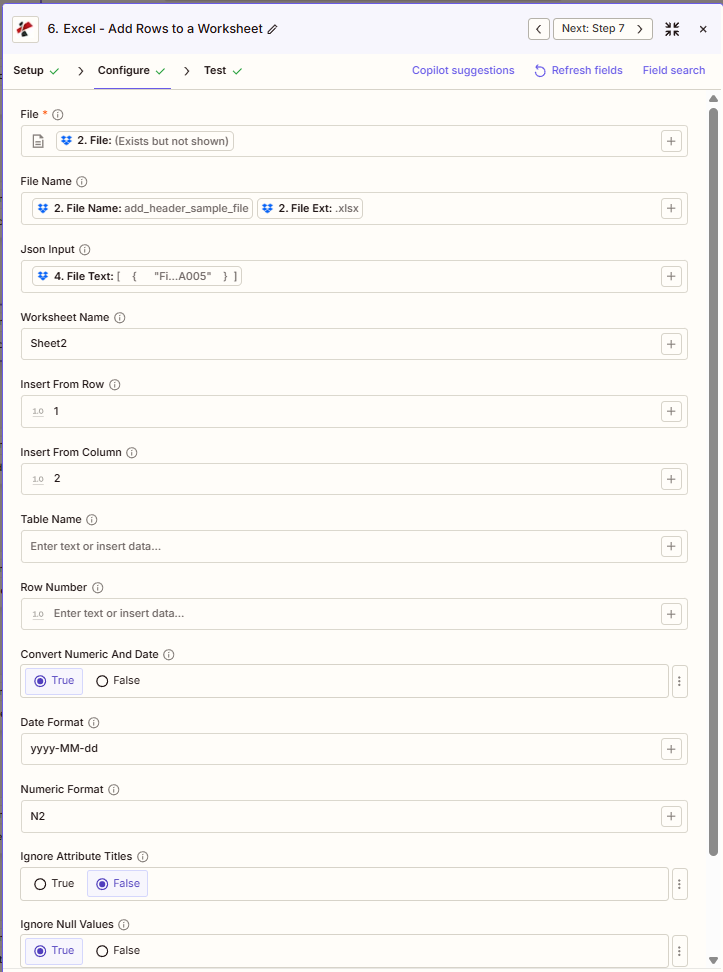
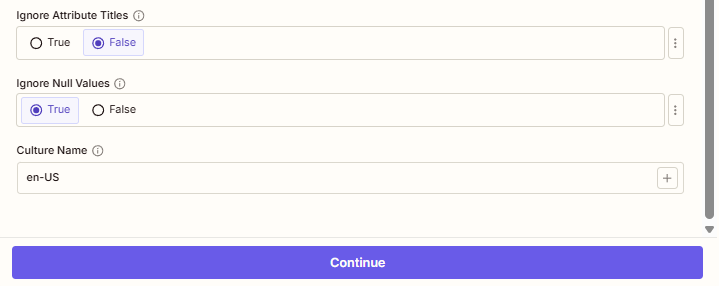
Konfigurasi Sekilas
Tangkapan layar di atas menunjukkan pengaturan tipikal: memasukkan JSON data ke dalam Lembar 2 dimulai dari baris 1, kolom 2, dengan konversi angka dan tanggal otomatis diaktifkan.
add_header_sample_file.xlsx
Lembar 2
Baris 1, Kolom 2
yyyy-MM-dd
N2
BENAR
PALSU
Gunakan + tombol di sebelah kolom Input JSON untuk memasukkan data dari langkah Zap sebelumnya, misalnya, Teks Berkas dari sebuah formulir atau API respons. Tindakan tersebut menerima JSON susunan objek seperti [{"Name":"John","Amount":"100"}].
:::peringatan Berkas: (Ada tetapi tidak ditampilkan) Jika Anda melihat "Berkas: (Ada tetapi tidak ditampilkan)" di kolom Berkas dan mendapatkan kesalahan "Berkas Kosong", pilih opsi yang menyediakan isi file lengkap Sebaliknya. Lihat Zapier & Power Automate Tips untuk detailnya.
:::
Fitur Utama
- Mode Penyisipan Ganda: Berbasis tabel dengan pencocokan header atau berbasis koordinat dengan penempatan yang tepat
- JSON Dukungan DataMasukkan objek tunggal atau array sebagai Excel baris secara otomatis
- Konversi Tipe Otomatis: Mengubah JSON tali ke Excel angka dan tanggal secara cerdas
- Pemformatan Kustom: Terapkan pola format tanggal dan angka pada data yang dimasukkan
- Analisis Spesifik Budaya: Uraikan tanggal dan angka sesuai dengan kode lokal
- Penanganan Nilai NullLewati nilai null atau masukkan sebagai sel kosong
Parameter
Daftar lengkap parameter untuk tindakan Tambah Baris. Konfigurasikan parameter ini untuk mengontrol di mana dan bagaimana JSON data dimasukkan ke dalam Anda Excel Lembar kerja.
- Peta Mengajukan dari pemicu Anda atau langkah sebelumnya (Dropbox, Drive, dll.)
- Peta Input JSON dari data formulir, API respons, atau keluaran basis data
- Mengatur Nama Lembar Kerja (misalnya, Sheet2) dan Sisipkan Dari Baris/Kolom untuk mode koordinat
- Memungkinkan Konversi Angka dan Tanggal = Benar untuk pemformatan otomatis
Penting: Parameter yang ditandai dengan tanda bintang (***) wajib diisi. Nama parameter harus sesuai dengan Zapier konfigurasi UIGunakan + Tombol di sebelah setiap kolom untuk memetakan data dari langkah sebelumnya.
| Parameter | Jenis | Keterangan | Contoh |
|---|---|---|---|
| Mengajukan*** | Mengajukan | Excel Isi File • Berlabel "File" di Zapier: peta dari langkah sebelumnya • Sumber dari Dropbox, Google Drive, HTTP meminta • Biner Excel data untuk menerima baris baru • Menampilkan "File: (Ada tetapi tidak ditampilkan)" saat dipetakan, pastikan konten file lengkap diteruskan. | [2. File from Step 2] |
| Nama File*** | String | Excel Nama berkas • Tentukan nama file dengan ekstensi .xlsx atau .xls • Petakan dari langkah sebelumnya (misalnya, Nama File Lengkap: add_header_sample_file.xlsx) • Ditampilkan sebagai "Nama File: add_header_sample_file" + "Ekstensi File: .xlsx" di Zapier • Digunakan untuk identifikasi file keluaran | add_header_sample_file.xlsx |
| Input JSON*** | String | JSON Data yang Akan Dimasukkan • JSON susunan objek atau objek tunggal • Peta dari langkah sebelumnya melalui + (misalnya, "4. Teks File" dari formulir/)API tanggapan) • Format array: [{"Name":"John","Amount":"100"}] menyisipkan beberapa baris• Nama properti sesuai dengan judul kolom atau menentukan urutan kolom | [4. File Text] |
| Nama Lembar Kerja | String | Nama Lembar Kerja Target • Nama lembar kerja tempat data akan dimasukkan • Nilai default: "Sheet1" jika tidak ditentukan • Nama lembar kerja harus sama persis • Pencocokan lembar kerja yang peka terhadap huruf besar/kecil | Sheet2 |
| Nama Tabel | String | Excel Nama Tabel • Nama dari Excel tabel untuk penyisipan berbasis tabel • Pemicu kosong mengaktifkan mode berbasis koordinat • Mode berbasis tabel pemicu yang tidak kosong • Menentukan perilaku penyisipan | empty |
| Nomor Baris Excel | Integer | Posisi Meja (Mode Meja) • Posisi berbasis 1 di dalam tabel untuk penyisipan • 1 = baris data pertama setelah header • Harus ≥ 1 dalam batas tabel • Diabaikan dalam mode koordinat | Tidak tersedia (mode koordinat) |
| Sisipkan Dari Baris | Integer | Baris Awal (Mode Koordinat) • Nomor baris berbasis 1 untuk awal penyisipan • Hanya mode koordinat - harus ≥ 1 • Akan terjadi kesalahan jika digunakan dengan TableName • Baris lembar kerja pertama = 1 | 1 |
| Sisipkan Dari Kolom | Integer | Kolom Awal (Mode Koordinat) • Nomor kolom berbasis 1 untuk penyisipan • Hanya mode koordinat - harus ≥ 1 • Akan terjadi kesalahan jika digunakan dengan TableName • Kolom A = 1, B = 2, dst. | 2 |
| Konversi Angka dan Tanggal | Boolean | Aktifkan Konversi Tipe • BENAR - Mengubah JSON tali ke Excel angka/tanggal • PALSU - Masukkan semua nilai apa adanya tanpa konversi • Menerapkan DateFormat dan NumericFormat jika diaktifkan • Nilai default: True untuk penanganan tipe yang cerdas | True |
| Format Tanggal | String | Excel Pola Format Tanggal • Excel format tanggal yang akan diterapkan • Contoh: "yyyy-MM-dd", "MM/dd/yyyy", "dd-MMM-yyyy" • Default: "yyyy-MM-dd" • Digunakan saat Konversi Angka dan Tanggal diaktifkan | yyyy-MM-dd |
| Format Numerik | String | Excel Pola Format Numerik • Excel format numerik untuk diterapkan • Contoh: "N2", "#,##0.00", "0.00%" • Default: "N2" • Digunakan saat Konversi Angka dan Tanggal diaktifkan | N2 |
| Abaikan Nilai Null | Boolean | Penanganan Nilai Null • BENAR - Lewati nilai null (jangan masukkan ke dalam sel) • PALSU - Masukkan nilai null sebagai sel kosong • Nilai default: Salah • Mempengaruhi JSON pemrosesan nol | True |
| Abaikan Judul Atribut | Boolean | Pencocokan Tanpa Memperhatikan Huruf Besar/Kecil • BENAR - Pencocokan header tanpa memperhatikan huruf besar/kecil • PALSU - Pencocokan peka huruf besar/kecil • Nilai default: Salah • Berguna untuk fleksibilitas JSON penamaan properti | False |
| Nama Budaya | String | Budaya untuk Penguraian Tanggal/Angka • Kode budaya untuk penguraian (misalnya, "en-US", "de-DE") • Default: "en-US" • Mempengaruhi interpretasi tanggal dan angka • Penting untuk data internasional | en-US |
Mode koordinat vs. Mode tabel
Mode koordinat (Nama Tabel kosong): Tentukan Sisipkan Dari Baris Dan Sisipkan Dari Kolom Untuk menempatkan data pada posisi sel yang tepat. Ideal untuk templat tetap atau menambahkan ke rentang tertentu.
Mode tabel (Set Nama Tabel): Data dimasukkan ke dalam tabel bernama Excel tabel, dengan header yang dicocokkan secara otomatis. Gunakan Nomor Baris Excel untuk mengontrol posisi di dalam tabel.
Keluaran
Yang PDF4me Tambahkan Baris ke Excel tindakan mengembalikan yang telah dimodifikasi Excel berkas untuk digunakan pada langkah-langkah Zap selanjutnya. Format keluarannya adalah umum di semua PDF4me Excel tindakan di dalam ZapierGunakan kolom di bawah ini untuk memetakan hasil ke langkah Anda selanjutnya.
Kolom keluaran utama (petakan ini ke langkah Anda selanjutnya)
API titik akhir untuk mengunduh yang telah diproses Excel Petakan ini ke input file langkah berikutnya (misalnya, Google Drive, Dropbox, atau lainnya). PDF4me Excel tindakan).
Dihasilkan URLIkuti format ini (contoh, bukan tautan yang berfungsi):
api.pdf4me.com/Zapier/GetDocument?d=...Unduhan alternatif URL dengan nama file di dalam jalur. Gunakan saat aplikasi penerima mengharapkan nama file yang mudah dibaca manusia di dalam jalur tersebut. URL.
Dihasilkan URLIkuti format ini (contoh, bukan tautan yang berfungsi):
api.pdf4me.com/Zapier/GetAltDocument/.../add_header_sample_file.xlsxDigunakan untuk memberi nama file yang disimpan atau meneruskan metadata ke langkah berikutnya. Nilai-nilai tersebut sesuai dengan nama file input Anda (misalnya, tambahkan_header_contoh_file, add_header_sample_file.xlsx, .xlsx).
Struktur keluaran lengkap
- Table
- JSON
- Zap Integration
Semua kolom keluaran (Zapier Panel Uji/Keluaran)
| Parameter | Jenis | Keterangan |
|---|---|---|
| ID Pekerjaan | String | Pengidentifikasi unik untuk Zapier pelaksanaan pekerjaan |
| URL File | URL | API titik akhir untuk mengunduh yang telah diproses Excel berkas |
| URL File Alternatif | URL | Unduhan alternatif URL dengan nama file di jalur |
| Nama File | String | Nama file dasar tanpa ekstensi |
| Ekstensi File | String | Ekstensi file (misalnya, .xlsx) |
| Nama File Lengkap | String | Nama file lengkap beserta ekstensinya |
| ID Dokumen | String | Pengidentifikasi unik untuk dokumen yang diproses |
| Ukuran File | Nomor | Ukuran file output dalam byte |
| Teks Dokumen | String | Teks yang diekstrak (biasanya kosong untuk) Excel operasi) |
Contoh JSON keluaran
Tindakan tersebut menghasilkan hal-hal unik. URLs saat dijalankan. Nilai-nilai di bawah ini menunjukkan struktur, aktual URLPersyaratan akan berbeda dan hanya berlaku untuk pekerjaan Anda:
{
"Job Id": "969f2da3-f10a-49bf-b084-6fc4759991ec",
"File Url": "api.pdf4me.com/Zapier/GetDocument?d=...",
"Alternate File Url": "api.pdf4me.com/Zapier/GetAltDocument/.../add_header_sample_file.xlsx",
"File Name": "add_header_sample_file",
"File Extension": ".xlsx",
"Full File Name": "add_header_sample_file.xlsx",
"Document Id": "07386627-184a-44b2-a040-5ea2712a4bc5",
"File Size": 212764,
"Doc Text": ""
}
Peta URL File atau URL File Alternatif ke input file langkah berikutnya untuk unggahan atau berantai Excel operasi.
Menggunakan output pada langkah selanjutnya
Gunakan + Tombol untuk memetakan kolom keluaran:
- URL File → Pilihan utama untuk input file (Drive, Dropbox, lampiran email, selanjutnya) PDF4me tindakan)
- URL File Alternatif → Gunakan saat aplikasi mengharapkan nama file di URL
- Nama File Lengkap → Gunakan saat langkah selanjutnya memerlukan nama file untuk menyimpan atau menampilkan
Tindakan hilir yang umum:
- Unggah ke Google Drive, Dropbox, atau OneDrive
- Lampirkan ke email melalui Gmail, Outlook
- Rantai untuk Memperbarui Baris, Menambahkan Tanda Air, Mengamankan Excel, atau yang lainnya PDF4me Excel tindakan
Struktur keluaran ini digunakan bersama di seluruh Tambahkan Baris, Perbarui Baris, Hapus Baris, Tambahkan Tanda Air, Gabungkan Berkasdan lainnya PDF4me Excel tindakan dalam Zapier. Itu URLIni bersifat sementara, gunakan di langkah selanjutnya sebelum kedaluwarsa.
Contoh Skenario
Yang PDF4me Tambahkan Baris ke Excel tindakan dalam Zapier menyediakan templat skenario komprehensif yang dirancang untuk kebutuhan otomatisasi dunia nyata:
- Database Export
- API Data Population
- Form Response Logging
- CRM Export
Skenario Ekspor Data Penjualan Harian Otomatis
Ubah pelaporan penjualan Anda dengan otomatisasi basis data-ke-Excel penyisipan data:
Langkah-langkah Skenario Lengkap:
- PemicuPemicu terjadwal berjalan setiap hari pukul 11 malam.
- Kueri Basis Data: Jalankan SQL kueri untuk mengambil transaksi penjualan hari ini
- Format JSON: Mengubah SQL hasil untuk JSON format array
- Mendapatkan Excel TemplatAmbil templat laporan penjualan dari Google Drive
- Tambahkan Baris: Menyisipkan JSON Masukkan data ke dalam tabel "DailySales" (Nama Tabel = DailySales)
- Atur ParameterNama Tabel = Penjualan Harian, Konversi Numerik dan Tanggal = Benar
- Terapkan FormatFormat Tanggal = MM/dd/yyyy, Format Angka = $#,##0.00
- Unggah Hasil: Peta URL File dari output Tambah Baris ke unggahan Google Drive
- Laporan EmailKirim pembaruan Excel kepada manajer penjualan melalui Gmail
- Data ArsipSimpan di arsip laporan bulanan
Manfaat Bisnis:
- Memasukkan lebih dari 200 catatan penjualan harian ke dalam Excel secara otomatis
- Menghilangkan entri data manual, menghemat 2 jam setiap hari.
- Memastikan format tanggal dan mata uang yang konsisten.
- Mempertahankan Excel struktur tabel dan rumus secara otomatis
Otomatis REST API ke Excel Skenario Integrasi
Sederhanakan integrasi data Anda dengan otomatisasi. API-ke-Excel Pengisian data. Skenario ini menggunakan mode koordinat (sesuai dengan konfigurasi pada tangkapan layar di atas, Sheet2, Baris 1, Kolom 2).
Langkah-langkah Skenario Lengkap:
- PemicuPembaruan data terjadwal setiap jam berjalan setiap jam.
- Panggilan REST API: Jalankan HTTP Akses layanan analitik eksternal
- Menguraikan ResponsEkstrak JSON array dari API badan tanggapan
- Transformasi Data: Menerapkan logika bisnis dan perhitungan
- Mendapatkan Excel Templat: Ambil templat dasbor dari Dropbox (misalnya, add_header_sample_file.xlsx)
- Tambahkan Baris Baru: Menyisipkan API Data menggunakan mode koordinat: Nama Lembar Kerja = Sheet2, Sisipkan Dari Baris = 1, Sisipkan Dari Kolom = 2
- Aktifkan Konversi: Konversi Angka dan Tanggal = Benar, Format Tanggal = yyyy-MM-dd, Format Angka = N2
- Tangani nilai nullAbaikan Nilai Null = True untuk opsional API ladang
- Unggahan Diperbarui: Keluaran peta URL File dari langkah Tambah Baris ke Dropbox
- Pemberitahuan EmailKirim konfirmasi dengan tautan file yang diperbarui (opsional)
Manfaat Bisnis:
- Menyegarkan Excel dasbor dengan API data 24 kali sehari
- Memberikan visibilitas hampir waktu nyata dalam kondisi yang familiar. Excel format
- Secara otomatis memformat angka dan tanggal dari API tanggapan
- Menghilangkan pekerjaan manual API ekstraksi data dan Excel pembaruan
Pengiriman Formulir Otomatis ke Excel Skenario Pencatatan Log
Optimalkan pengumpulan data formulir Anda dengan otomatisasi. Excel pencatatan:
Langkah-langkah Skenario Lengkap:
- PemicuWebhook menerima data pengajuan formulir baru.
- Pengajuan AnalisisEkstrak nilai kolom formulir dari webhook
- Membuat JSON ObjekFormat data pengajuan sebagai berikut: JSON susunan
- Mendapatkan Excel Log: Mengambil log respons formulir dari Google Drive
- Tambahkan BarisSisipkan menggunakan mode koordinat (misalnya, Sheet2, Sisipkan Dari Baris = 1, Sisipkan Dari Kolom = 2 seperti pada tangkapan layar)
- Atur ParameterNama Lembar Kerja = Sheet2, Sisipkan Dari Baris = 1, Sisipkan Dari Kolom = 2
- Tangani nilai nullAbaikan Nilai Null = True untuk kolom formulir opsional
- Tetapkan BudayaNama Budaya = en-US untuk format tanggal AS
- Unggah Log: Peta URL File dari output Tambah Baris ke Google Drive
- Konfirmasi EmailKirim tanda terima pengiriman ke pengirim formulir.
Manfaat Bisnis:
- Mencatat lebih dari 500 pengajuan formulir setiap bulan secara otomatis.
- Menghilangkan transkripsi respons formulir manual sepenuhnya.
- Menangani kolom opsional dengan melewati nilai null.
- Menyediakan secara real-time Excel catatan semua pengajuan
Mingguan Otomatis CRM Skenario Ekspor Data
Tingkatkan pelaporan Anda dengan otomatisasi. CRM-ke-Excel Ekspor data:
Langkah-langkah Skenario Lengkap:
- PemicuDijadwalkan setiap minggu pada hari Senin pukul 8 pagi.
- Pertanyaan CRMDapatkan semua peluang baru dari minggu lalu melalui API
- Filter DataTerapkan filter dan transformasi logika bisnis.
- Format JSON Susunan: Mengubah CRM catatan untuk JSON susunan
- Mendapatkan Excel TemplatAmbil templat peluang mingguan dari Dropbox
- Tambahkan BarisMasukkan data ke dalam tabel "Opportunities" (Nama Tabel = Opportunities)
- Atur ParameterNama Tabel = Peluang, Nomor Baris Excel = 2, Konversi Angka dan Tanggal = Benar, Format Angka = $#,##0.00, Abaikan Judul Atribut = Benar
- Unggah Hasil: Peta URL File dari output Tambah Baris ke Google Drive
- Email Tim Penjualan: Distribusikan Excel kepada pimpinan penjualan melalui Gmail
- Arsipkan/Beri tahuSimpan laporan dan beri tahu pemangku kepentingan.
Manfaat Bisnis:
- Ekspor 100+ CRM peluang mingguan secara otomatis
- Memastikan format mata uang dan tanggal yang akurat.
- Pegangan pencocokan header fleksibel CRM variasi nama bidang
- Mengurangi pekerjaan manual CRM waktu pelaporan sebesar 95%
Studi Kasus & Aplikasi Industri
- Sales & Marketing
- Finance & Accounting
- Human Resources
- Operations & Supply Chain
- Laporan Pipeline CRMMasukkan data peluang ke dalam saluran penjualan Excel.
- Lembar Pelacakan ProspekTambahkan prospek baru dari formulir ke log pelacakan Excel.
- Analisis KampanyeMengisi hasil pemasaran dari API analitik
- Basis Data PelangganEkspor data pelanggan dari basis data ke daftar Excel.
- Log TransaksiMasukkan transaksi keuangan harian ke dalam buku besar Excel.
- Pelacakan PengeluaranTambahkan pengajuan pengeluaran karyawan ke laporan Excel.
- Anggaran vs. Aktual: Mengisi data pengeluaran aktual ke dalam templat anggaran
- Pembuatan FakturMasukkan item baris faktur ke dalam templat faktur Excel.
- Catatan KaryawanTambahkan informasi karyawan baru ke basis data karyawan Excel.
- Pelacakan KehadiranMasukkan data kehadiran harian ke dalam lembar waktu Excel.
- Pemrosesan Penggajian: Mengisi jam kerja ke dalam templat penggajian Excel
- Data KinerjaTambahkan skor ulasan dan metrik ke pelacak Excel.
- Pembaruan InventarisMasukkan perubahan tingkat stok ke dalam lembar inventaris Excel.
- Catatan ProduksiTambahkan data proses produksi ke log manufaktur Excel.
- Metrik Kualitas: Mengisi hasil QC ke dalam laporan kualitas Excel
- Catatan PemeliharaanMasukkan data perawatan peralatan ke dalam log Excel.