Tambahkan Gambar Header Footer ke Excel - Branding untuk Zapier
Tindakan tersebut mendukung PNG, JPG, JPEGdan format gambar GIF. PNG Sangat disarankan untuk logo dan tanda air perusahaan karena menjaga transparansi, memastikan logo Anda menyatu dengan bersih ke dalam header tanpa latar belakang kotak putih yang muncul pada lembar kerja yang dicetak atau diekspor.
Biarkan kolom Nama Lembar Kerja dan Indeks Lembar Kerja kosong untuk menerapkan header atau footer gambar ke setiap lembar kerja dalam buku kerja secara otomatis. Tentukan nama atau indeks hanya jika Anda perlu memberi merek pada sebagian lembar kerja, berguna untuk hasil kerja klien yang bermerek bersama di mana hanya lembar ringkasan yang mendapatkan logo Anda.
Baik berkas (Excel) dan kolom File Gambar harus menerima konten biner lengkap, bukan URL Referensi berlabel "Ada tetapi tidak ditampilkan." Jika Anda melihat pesan tersebut, pilih opsi yang meneruskan data file sebenarnya dari pemicu atau langkah sebelumnya. Lihat Zapier Lihat panduan pemecahan masalah untuk detail selengkapnya.
PDF4me Tambahkan Gambar Header Footer ke Excel secara otomatis menyisipkan gambar ke dalam Excel Header dan footer untuk branding profesional dan presentasi dokumen. Tempatkan logo perusahaan, tanda air kerahasiaan, atau elemen dekoratif dengan kontrol perataan yang tepat (kiri, tengah, atau kanan). Targetkan lembar kerja tertentu atau terapkan gambar di seluruh buku kerja, dengan kontrol margin penuh untuk memposisikan gambar tepat di tempat yang Anda inginkan. Sempurna untuk menambahkan branding profesional ke laporan, menandai dokumen sebagai rahasia, atau membuat templat bermerek untuk presentasi perusahaan yang konsisten.
Memverifikasi Identitas Anda API Meminta
Untuk mengakses PDF4me Web API melalui ZapierSetiap permintaan harus menyertakan kredensial otentikasi yang tepat. Otentikasi memastikan komunikasi yang aman dan memvalidasi identitas Anda sebagai pengguna yang berwenang, memungkinkan integrasi yang lancar antara aplikasi Anda. Zapier alur kerja dan PDF4me'S Excel layanan pemformatan.
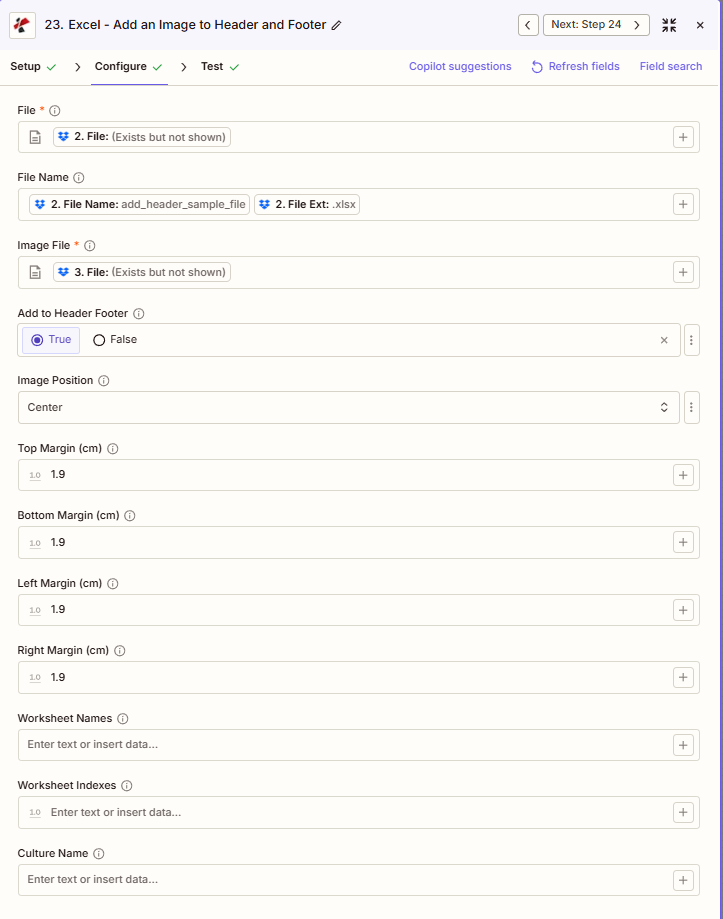
Konfigurasi Sekilas
Tangkapan layar di atas menunjukkan pengaturan tipikal: menambahkan gambar (misalnya, logo perusahaan) ke header atau footer suatu halaman. Excel berkas, dengan kontrol penempatan dan penargetan lembar kerja.
add_header_sample_file.xlsx
BENAR
Tengah
Lembar 1, Lembar 2
1,9 cm (standar)
Gunakan + tombol di sebelah Mengajukan Dan Berkas Gambar untuk memetakan dari langkah-langkah Zap sebelumnya, misalnya, Excel dari Google Drive dan logo dari tindakan sebelumnya. Keduanya Excel Berkas dan berkas gambar harus menyediakan konten lengkap, bukan referensi "Ada tetapi tidak ditampilkan".
:::peringatan Berkas: (Ada tetapi tidak ditampilkan) Jika Anda melihat "Berkas: (Ada tetapi tidak ditampilkan)" di kolom Berkas atau Berkas Gambar dan mendapatkan kesalahan "Berkas Kosong", pilih opsi yang menyediakan isi file lengkap Sebaliknya. Lihat Zapier & Power Automate Tips untuk detailnya.
:::
Fitur Utama
- Penempatan Header atau FooterPilih bagian atas (header) atau bawah (footer)
- Penyelarasan PosisiPenempatan segmen: Kiri, Tengah, atau Kanan
- Lembar Kerja Penargetan: Nama atau indeks lembar kerja tertentu, atau semua lembar kerja
- Kustomisasi Margin: Konfigurasi margin halaman (cm)
- Format Gambar: PNG, JPG, JPEGGIF didukung, PNG direkomendasikan untuk transparansi
Parameter
Daftar lengkap parameter untuk tindakan Tambah Gambar Header Footer. Konfigurasikan parameter ini untuk mengontrol penempatan gambar dan tata letak halaman.
- Peta Mengajukan (Excel) dari pemicu Anda atau langkah sebelumnya
- Peta Berkas Gambar (logo/tanda air) dari langkah sebelumnya
- Mengatur Nama Gambar dengan ekstensi (misalnya, company_logo.png)
- Memilih Apakah Header (Benar = header, Salah = footer) dan Posisi (Kiri, Tengah, Kanan)
- Secara opsional tentukan Nama Lembar Kerja atau biarkan kosong untuk semua lembar
Penting: Parameter yang ditandai dengan tanda bintang (***) wajib diisi. Nama parameter harus sesuai dengan Zapier konfigurasi UIGunakan + Tombol di sebelah setiap kolom untuk memetakan data dari langkah sebelumnya. Indeks lembar kerja berbasis 1.
| Parameter | Jenis | Keterangan | Contoh |
|---|---|---|---|
| Mengajukan*** | Mengajukan | Excel Isi File • Berlabel "File" di Zapier: peta dari langkah sebelumnya • Sumber dari Dropbox, Google Drive, HTTP meminta • Biner Excel file untuk menambahkan gambar header/footer • Menampilkan "File: (Ada tetapi tidak ditampilkan)" saat dipetakan, pastikan konten file lengkap diteruskan. | [2. File from Step 2] |
| Nama File*** | String | Excel Nama berkas • Tentukan nama file dengan ekstensi .xlsx atau .xls • Peta dari langkah sebelumnya (misalnya, Nama File Lengkap) • Digunakan untuk identifikasi file keluaran | add_header_sample_file.xlsx |
| Berkas Gambar*** | Mengajukan | Konten Gambar Sumber • Data gambar biner (PNG, JPG, GIF) • Peta dari langkah sebelumnya (misalnya, logo dari Drive) • PNG direkomendasikan untuk transparansi | [3. File from Step 3] |
| Nama Gambar*** | String | Nama File Gambar Sumber • Nama lengkap beserta ekstensi untuk identifikasi • Format gambar standar apa pun | company_logo.png |
| Apakah Header | Boolean | Penempatan • BENAR - Tambahkan ke header (atas) • PALSU - Tambahkan ke footer (bagian bawah) • Nilai default: Benar | True |
| Posisi | String | Segmen Horizontal • Kiri, Tengah, Benar • Mengontrol bagian header/footer mana yang digunakan | Center |
| Nama Lembar Kerja | Array | Lembar Kerja Target Berdasarkan Nama • Nama yang tepat dan peka terhadap huruf besar/kecil • Jika Nama dan Indeks kosong → berlaku untuk semua lembar kerja • Tambahkan beberapa item dengan tombol + | Sheet1, Sheet2 |
| Indeks Lembar Kerja | Array | Lembar Kerja Target berdasarkan Indeks (berbasis 1) • 1 = lembar kerja pertama • Gabungan dengan Nama bila keduanya diberikan • Kosong dengan Nama = semua lembar | [1, 2] |
| Margin Atas (cm) | Nomor | Margin Halaman Atas • Memengaruhi jarak header dari tepi halaman • Standar: 1,9 cm | 1.9 |
| Margin Bawah (cm) | Nomor | Margin Halaman Bawah • Memengaruhi jarak footer dari tepi halaman • Standar: 1,9 cm | 1.9 |
| Margin Kiri (cm) | Nomor | Margin Halaman Kiri • Sesuaikan agar sejajar dengan tata letak dokumen | 1.9 |
| Margin Kanan (cm) | Nomor | Margin Halaman Kanan • Sesuaikan agar sejajar dengan tata letak dokumen | 1.9 |
Berlaku untuk semua lembar kerja
Tinggalkan keduanya Nama Lembar Kerja Dan Indeks Lembar Kerja Kosongkan untuk menerapkan gambar header/footer semua lembar kerja di dalam buku kerja. Gunakan salah satu atau kedua kolom untuk menargetkan lembar kerja tertentu saja.
Keluaran
Yang PDF4me Tambahkan Gambar Header Footer ke Excel tindakan mengembalikan yang telah dimodifikasi Excel berkas untuk digunakan pada langkah-langkah Zap selanjutnya. Format keluarannya adalah umum di semua PDF4me Excel tindakan di dalam ZapierGunakan kolom di bawah ini untuk memetakan hasil ke langkah Anda selanjutnya.
Kolom keluaran utama (petakan ini ke langkah Anda selanjutnya)
API titik akhir untuk mengunduh yang telah diproses Excel Petakan ini ke input file langkah berikutnya (misalnya, Google Drive, Dropbox, atau lainnya). PDF4me Excel tindakan).
Dihasilkan URLIkuti format ini (contoh, bukan tautan yang berfungsi):
api.pdf4me.com/Zapier/GetDocument?d=...Unduhan alternatif URL dengan nama file di dalam jalur. Gunakan saat aplikasi penerima mengharapkan nama file yang mudah dibaca manusia di dalam jalur tersebut. URL.
Dihasilkan URLIkuti format ini (contoh, bukan tautan yang berfungsi):
api.pdf4me.com/Zapier/GetAltDocument/.../add_header_sample_file.xlsxDigunakan untuk memberi nama file yang disimpan atau meneruskan metadata ke langkah berikutnya. Nilai yang dihasilkan sesuai dengan nama file input Anda.
Struktur keluaran lengkap
- Table
- JSON
- Zap Integration
Semua kolom keluaran (Zapier Panel Uji/Keluaran)
| Parameter | Jenis | Keterangan |
|---|---|---|
| ID Pekerjaan | String | Pengidentifikasi unik untuk Zapier pelaksanaan pekerjaan |
| URL File | URL | API titik akhir untuk mengunduh yang telah diproses Excel berkas |
| URL File Alternatif | URL | Unduhan alternatif URL dengan nama file di jalur |
| Nama File | String | Nama file dasar tanpa ekstensi |
| Ekstensi File | String | Ekstensi file (misalnya, .xlsx) |
| Nama File Lengkap | String | Nama file lengkap beserta ekstensinya |
| ID Dokumen | String | Pengidentifikasi unik untuk dokumen yang diproses |
| Ukuran File | Nomor | Ukuran file output dalam byte |
| Teks Dokumen | String | Teks yang diekstrak (biasanya kosong untuk) Excel operasi) |
Contoh JSON keluaran
Tindakan tersebut menghasilkan hal-hal unik. URLs saat dijalankan. Nilai-nilai di bawah ini menunjukkan struktur, aktual URLPersyaratan akan berbeda dan hanya berlaku untuk pekerjaan Anda:
{
"Job Id": "969f2da3-f10a-49bf-b084-6fc4759991ec",
"File Url": "api.pdf4me.com/Zapier/GetDocument?d=...",
"Alternate File Url": "api.pdf4me.com/Zapier/GetAltDocument/.../add_header_sample_file.xlsx",
"File Name": "add_header_sample_file",
"File Extension": ".xlsx",
"Full File Name": "add_header_sample_file.xlsx",
"Document Id": "07386627-184a-44b2-a040-5ea2712a4bc5",
"File Size": 212764,
"Doc Text": ""
}
Peta URL File atau URL File Alternatif ke input file langkah berikutnya untuk unggahan atau berantai Excel operasi.
Menggunakan output pada langkah selanjutnya
Gunakan + Tombol untuk memetakan kolom keluaran:
- URL File → Pilihan utama untuk input file (Drive, Dropbox, lampiran email, selanjutnya) PDF4me tindakan)
- URL File Alternatif → Gunakan saat aplikasi mengharapkan nama file di URL
- Nama File Lengkap → Gunakan saat langkah selanjutnya memerlukan nama file untuk menyimpan atau menampilkan
Tindakan hilir yang umum:
- Unggah ke Google Drive, Dropbox, atau OneDrive
- Lampirkan ke email melalui Gmail, Outlook
- Rantai untuk Dikonversi ke PDFTambahkan Teks Header Footer, atau lainnya PDF4me Excel tindakan
Struktur keluaran ini digunakan bersama di seluruh Tambahkan Gambar Header Footer, Tambahkan Baris, Perbarui Baris, Tambahkan Tanda Airdan lainnya PDF4me Excel tindakan dalam Zapier. Itu URLIni bersifat sementara, gunakan di langkah selanjutnya sebelum kedaluwarsa.
Contoh Skenario
Yang PDF4me Tambahkan Gambar Header Footer ke Excel tindakan dalam Zapier menyediakan templat skenario yang dirancang untuk alur kerja branding di dunia nyata:
- Corporate Branding
- Confidential Watermark
- Client Deliverables
Alur Kerja Otomatis untuk Header Logo Perusahaan
Tambahkan logo perusahaan Anda ke Excel Header laporan otomatis.
Langkah-langkah Skenario Lengkap:
- Pemicu: Pembuatan laporan mingguan terjadwal
- Mendapatkan Excel LaporanAmbil buku kerja dari Google Drive
- Dapatkan Gambar LogoAmbil logo perusahaan dari Drive atau folder aset.
- Tambahkan Gambar Header Footer: Berkas Peta (Excel), Berkas Gambar (logo), Nama Gambar = company_logo.png
- Atur Parameter: Apakah Header = True, Posisi = Tengah
- Terapkan ke Semua LembarBiarkan Nama Lembar Kerja dan Indeks Lembar Kerja kosong.
- Atur MarginGunakan nilai default 1,9 cm (atau sesuaikan Margin Atas/Bawah/Kiri/Kanan)
- Unggah Hasil: Peta URL File dari Tambahkan Gambar Header Footer ke Google Drive
- Distribusi EmailKirim laporan bermerek ke manajemen.
Manfaat Bisnis:
- Merek 52+ laporan mingguan tahunan secara otomatis
- Memastikan identitas perusahaan yang konsisten pada semua lembar kerja.
- Menghilangkan pengeditan header manual, menghemat lebih dari 10 menit per laporan.
Alur Kerja Otomatis untuk Tanda Air Footer Rahasia
Tambahkan gambar tanda air "Rahasia" ke Excel catatan kaki untuk dokumen sensitif.
Langkah-langkah Skenario Lengkap:
- PemicuBerkas diunggah ke folder rahasia di Dropbox.
- Dapatkan Dokumen: Mengambil Excel buku kerja dari penyimpanan
- Dapatkan Tanda AirAmbil gambar watermark "Rahasia" dari aset.
- Tambahkan Gambar Header Footer: Berkas Peta (Excel), Berkas Gambar (tanda air)
- Atur Parameter: Apakah Header = False, Posisi = Tengah (penempatan footer)
- Lembar Spesifik TargetNama Lembar Kerja = Sheet1, Sheet2 (atau biarkan kosong untuk semua)
- Atur Margin: Tingkatkan margin bawah jika diperlukan (misalnya, 2,5)
- Unggah Hasil: Peta URL File dari output ke folder aman
- Tim Email: Distribusikan hanya kepada pengguna yang berwenang
Manfaat Bisnis:
- Memberi tanda air pada 150+ file sensitif setiap bulan.
- Menyediakan penanda keamanan yang terlihat pada lembaran tertentu.
- Mengurangi risiko distribusi sensitif tanpa merek.
Alur Kerja Otomatisasi Pengiriman Hasil Kerja Klien dengan Ko-Branding
Tambahkan logo perusahaan dan klien ke Excel hasil yang diharapkan.
Langkah-langkah Skenario Lengkap:
- Pemicu: Hasil akhir proyek ditandai sebagai final dalam formulir/basis data
- Mendapatkan Excel Hasil yang diharapkanAmbil buku kerja dari Google Drive
- Dapatkan Logo Perusahaan: Ambil logo perusahaan Anda
- Tambahkan Gambar Header Footer (Jalankan 1)Tambahkan logo perusahaan: Posisi = Kanan, Apakah Header = Benar
- Dapatkan Logo KlienAmbil logo klien dari aset.
- Tambahkan Gambar Header Footer (Jalankan 2)Tambahkan logo klien: Posisi = Kiri, Apakah Header = Benar
- Lembar TargetNama Lembar Kerja = Ringkasan Eksekutif, Analisis (atau biarkan kosong)
- Unggah Hasil: Peta URL File dari output ke portal klien
- Klien EmailKirim buku kerja hasil kolaborasi merek kepada klien.
Manfaat Bisnis:
- Secara konsisten menghasilkan produk hasil kolaborasi merek.
- Meningkatkan profesionalisme dan pengalaman klien.
- Menghemat lebih dari 20 menit per hasil akhir dalam pengeditan manual.
Studi Kasus & Aplikasi Industri
- Finance & Accounting
- Sales & Marketing
- Human Resources
- Operations
- Branding Laporan KeuanganTambahkan logo perusahaan ke header laporan keuangan.
- Tanda Air Laporan AuditTambahkan "Rahasia" atau logo firma audit ke footer.
- Dokumentasi Kepatuhan: Buku kerja pengajuan regulasi merek
- Laporan PenjualanTambahkan logo perusahaan ke dalam alur penjualan dan laporan kinerja.
- Lembar Harga: Dokumen penetapan harga dan penawaran merek dengan logo header
- Judul ProposalTambahkan branding perusahaan ke buku kerja proposal.
- Laporan PenggajianTambahkan branding perusahaan ke header ringkasan penggajian
- Buku Panduan KaryawanLembar kerja dokumen internal merek
- Ringkasan ProduksiTambahkan logo fasilitas atau divisi ke laporan operasional.
- Laporan InventarisLaporan inventaris dan stok merek