Tanaman PDF di dalam Zapier
PDF4me Tanaman PDF adalah sebuah Zapier tindakan yang memangkas PDFFitur ini memotong tepi halaman atau mengekstrak wilayah tertentu menggunakan dua metode yang dapat dikonfigurasi, Persegi Panjang atau Batas. Gunakan fitur ini untuk menghilangkan margin pemindai, mengisolasi blok tanda tangan, atau menstandarisasi ukuran halaman secara otomatis setiap kali halaman baru dibuat. PDF tiba di Zap Anda.
Apa yang dilakukan oleh tindakan ini?
PDF4me Tanaman PDF memangkas PDF tepi halaman atau mengekstrak wilayah tertentu di dalam Zapier alur kerja menggunakan dua metode fleksibel: Pangkas menggunakan Persegi Panjang (X/Y kiri bawah, lebar, tinggi) untuk ekstraksi wilayah yang tepat, atau Pangkas menggunakan Batas (kiri, kanan, atas, bawah) untuk penghapusan margin. Hapus tepi pemindai secara otomatis, pisahkan blok tanda tangan dari kontrak, ekstrak kolom formulir, standarisasi ukuran halaman di seluruh kumpulan dokumen, atau persiapkan PDFs untuk pencetakan, semuanya dipicu secara otomatis oleh Dropbox, Google Drive, Gmail, pengiriman formulir, atau apa pun. Zapier pemicu.
Memverifikasi Identitas Anda API Meminta
Untuk mengakses PDF4me Web API melalui ZapierSetiap tindakan harus diautentikasi. Klik Hubungkan akun baru pertama kali dan tempelkan milik Anda PDF4me API Intinya, Zap berikutnya akan menggunakan kembali koneksi secara otomatis.
Fakta Penting yang Tidak Boleh Anda Lewatkan
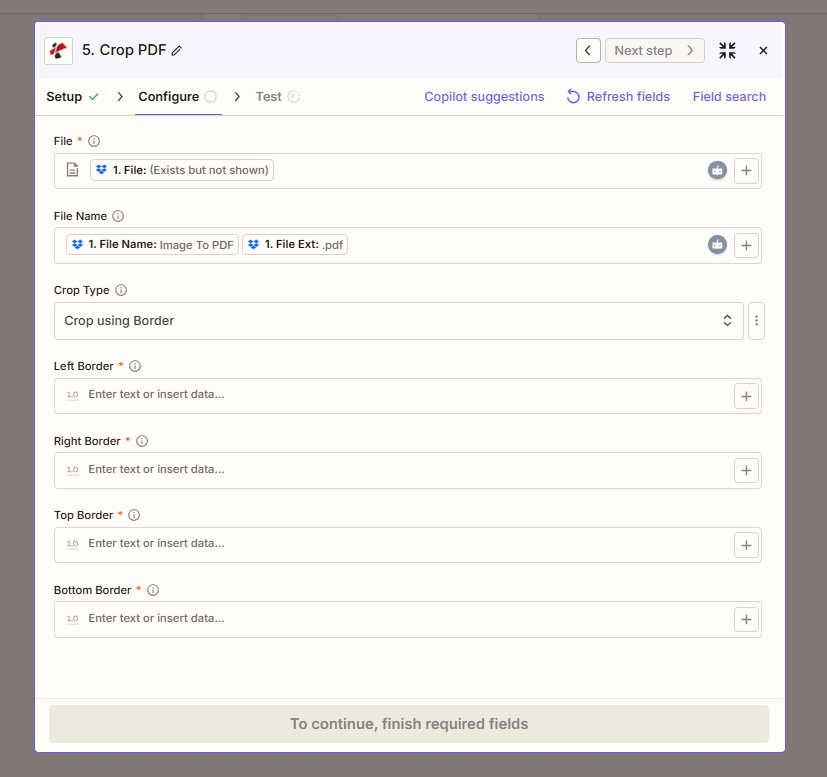
Mode persegi panjang, tentukan sudut kiri bawah ditambah lebar dan tinggi untuk mengekstrak wilayah halaman tertentu.
Parameter: Metode 1: Memotong menggunakan Persegi Panjang
Tentukan area pemotongan dengan menetapkan sudut kiri bawah dan dimensinya. Gunakan metode ini untuk mengekstrak wilayah tertentu dari halaman (blok tanda tangan, bagian formulir, persegi panjang konten).
| Parameter | Diperlukan | Apa fungsinya? | Contoh |
|---|---|---|---|
| File | Required | Input PDF from a previous Zap step. Map the file output of Dropbox, Google Drive, Gmail attachment, form trigger, or HTTP webhook. | 1. File: (Exists but not shown) |
| File Name | Optional | Output file name (filename + extension). Map from prior step or hardcode. PDF4me derives a sensible default if omitted. | 1. File Name + 1. File Ext |
| Crop Type | Required | Select "Crop using Rectangle" from the dropdown to enable Rectangle-mode fields below. | Crop using Rectangle |
| Lower Left X | Required | X-coordinate of the lower-left corner of the crop rectangle (in points). 0 starts at the left edge. | 50 |
| Lower Left Y | Required | Y-coordinate of the lower-left corner of the crop rectangle (in points). 0 starts at the bottom edge. | 100 |
| Width | Required | Width of the crop rectangle in points, extending right from Lower Left X. | 500 |
| Height | Required | Height of the crop rectangle in points, extending up from Lower Left Y. | 600 |
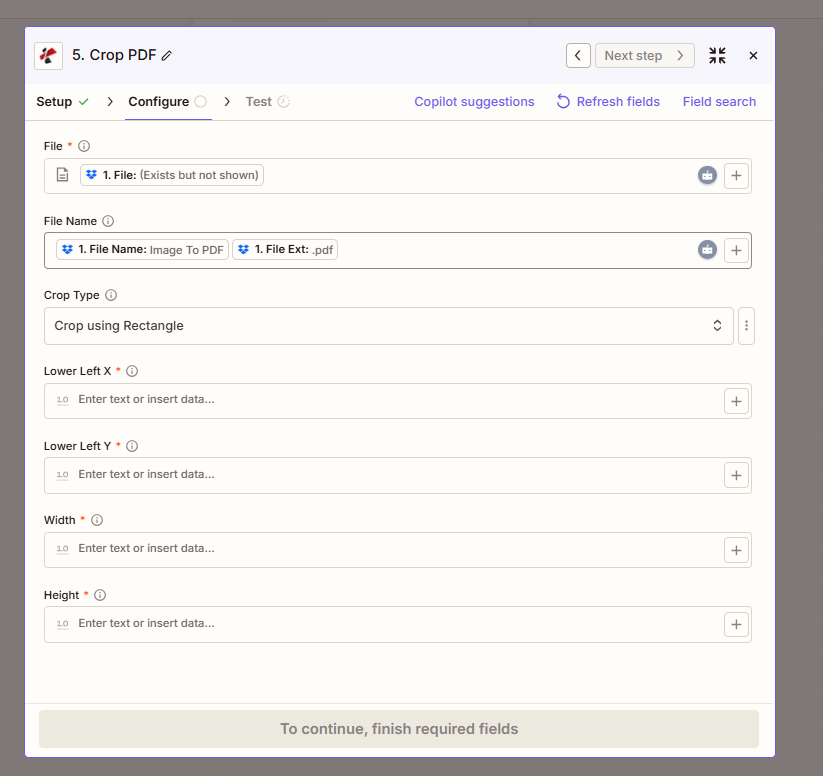
Mode batas, tentukan seberapa banyak yang akan dipangkas dari setiap tepi untuk menghilangkan margin atau tepi hasil pemindaian.
Parameter: Metode 2: Pangkas menggunakan Batas
Hilangkan margin dengan menentukan seberapa banyak yang akan dipangkas dari setiap tepi. Gunakan metode ini untuk membersihkan tepi hasil pemindaian, menghapus nomor halaman, atau menghilangkan ruang kosong dekoratif secara seragam.
| Parameter | Diperlukan | Apa fungsinya? | Contoh |
|---|---|---|---|
| File | Required | Input PDF from a previous Zap step. | 1. File: (Exists but not shown) |
| File Name | Optional | Output file name. PDF4me derives a default if omitted. | 1. File Name + 1. File Ext |
| Crop Type | Required | Select "Crop using Border" from the dropdown. | Crop using Border |
| Left Border | Required | Amount to trim from the left edge in points. | 10 |
| Right Border | Required | Amount to trim from the right edge in points. | 10 |
| Top Border | Required | Amount to trim from the top edge in points. | 15 |
| Bottom Border | Required | Amount to trim from the bottom edge in points. | 15 |
Persegi Panjang atau Batas: Mode Pangkas Mana yang Harus Saya Gunakan?
Pangkas menggunakan Persegi PanjangEkstrak wilayah tertentuPangkas menggunakan BatasPotong bagian tepi dari setiap sisiBidang Keluaran
| Bidang | Jenis | Isi di dalamnya |
|---|---|---|
File Content | Binary | Cropped PDF ready for download, email, or further processing in the next Zap step. |
File Url | String | Direct URL to access the cropped PDF: useful for sharing or downstream HTTP processing. |
File Name | String | Output filename without extension. |
Full File Name | String | Complete output filename with .pdf extension. |
Bagaimana Cara Saya Mengatur Tanaman? PDF di dalam Zapier?
- Di dalam Zapier, klik + untuk menambahkan tindakan baru dan memilih PDF4me.
- Memilih Tanaman PDF sebagai peristiwa aksi.
- Hubungkan milik Anda PDF4me akun Anda atau tempelkan API Tekan tombol saat diminta.
- Peta Mengajukan ke output biner dari langkah sebelumnya: Dropbox New File, Google Drive New File, lampiran Gmail, atau pemicu formulir.
- Pilih Jenis Tanaman dari menu tarik-turun: Pangkas menggunakan Persegi Panjang untuk ekstraksi wilayah atau Pangkas menggunakan Batas untuk penghapusan margin.
- Untuk mode Persegi Panjang: masukkan X Kiri Bawah, Kiri Bawah Y, Lebar, Dan Tinggi dalam poin (1 inci = 72 poin).
- Untuk mode Perbatasan: masukkan Batas Kiri, Batas Kanan, Batas Atas, Batas Bawah dalam poin.
- Pengaturan opsional Nama File dengan memetakan nama file + ekstensi dari langkah sebelumnya.
- Uji langkah tersebut dengan sebuah sampel. PDF dan verifikasi bahwa hasil pemotongan terlihat benar.
- Aktifkan Zap. Setiap yang baru PDF Gambar yang diambil dari pemicu Anda akan dipotong secara otomatis dan hasilnya siap untuk diunggah, dikirim melalui email, atau diproses lebih lanjut.
Contoh Alur Kerja
Contoh Alur KerjaCommon Zapier workflow patterns using Crop PDF.
- Pemindai jaringan menyimpan PDFs ke folder pantauan Dropbox dengan margin tidak rata dari alas pemindai dan koreksi kemiringan.
- Zapier dipicu pada setiap file baru. PDF4me Tanaman PDF Berjalan dengan Tipe Pangkas = Pangkas menggunakan Batas, menghapus 15 poin dari setiap tepi.
- Yang sudah dibersihkan PDF diunggah ke Google Drive di folder arsip, dengan pola nama file sebagai berikut: {date}_{document_id}.pdf.
- Zap lanjutan (atau langkah berantai) berjalan OCR pada yang sudah dibersihkan PDF, OCR Akurasi jauh lebih tinggi tanpa artefak tepi pemindai.
- Log Airtable mencatat ID dokumen, tanggal pemindaian, dan OCR status untuk jejak audit retensi catatan.
- DocuSign atau Adobe Sign mengirimkan kontrak yang telah ditandatangani melalui webhook ke Zapier.
- PDF4me Tanaman PDF dijalankan dengan Tipe Pangkas = Pangkas menggunakan Persegi Panjang, dikonfigurasi dengan Kiri Bawah X/Y dan Lebar/Tinggi yang sesuai dengan lokasi blok tanda tangan yang diketahui pada halaman.
- Yang dipotong PDF (hanya wilayah tanda tangan) disimpan ke arsip kepatuhan di SharePoint dengan ID kontrak sebagai nama file.
- Notifikasi email kepada petugas kepatuhan melampirkan bagian tanda tangan yang dipotong beserta referensi kontrak.
- Baik gambar tanda tangan yang dipotong maupun kontrak lengkap aslinya ditautkan di sini. Salesforce untuk audit menyeluruh.
- Laporan datang dari berbagai tim dengan ukuran halaman yang berbeda dan margin yang tidak konsisten, sehingga mempersulit persiapan pencetakan.
- Pemicu folder Google Drive akan aktif untuk setiap laporan baru. PDFLangkah pencarian di Google Sheets mengambil dimensi tanaman target untuk kategori laporan.
- PDF4me Tanaman PDF Berjalan dengan pemetaan dinamis X/Y Kiri Bawah dan Lebar/Tinggi dari pencarian Lembar, menstandarisasi setiap laporan ke area konten yang sama.
- Standarisasi PDF dikirim ke antrian layanan cetak sesuai permintaan melalui webhook, memastikan keluaran yang seragam di semua laporan.
- Email ringkasan mingguan mencantumkan setiap laporan yang diproses, kategori, dan ID pekerjaan pencetakan, untuk keperluan pelaporan tim fasilitas.