PDF - Buat Hyperlink - Pembuat Tautan untuk Zapier
PDF4me PDF - Membuat Hyperlink Tindakan ini mengubah teks yang ditentukan menjadi sebuah PDF menjadi hyperlink yang dapat diklik. Petakan PDF Dari langkah sebelumnya, tentukan teks yang akan ditautkan, dan tetapkan tujuannya. URL. Menggunakan Teks Baru untuk mengganti teks yang terlihat sambil tetap mempertahankan tautan, ideal untuk menambahkan tautan tutorial, referensi dokumentasi, produk. URLs, atau dinamis URLs dari formulir dan CRMSempurna untuk mengubah statis PDFs menjadi dokumen interaktif untuk portal pelanggan, basis pengetahuan, dan materi pemasaran.
Fitur Utama
- Pencocokan Teks PersisMengubah rangkaian teks tertentu menjadi tautan yang dapat diklik.
- Penggantian Teks Opsional: Menggunakan Teks Baru untuk menampilkan teks tampilan yang berbeda dari tujuan. URL
- Penargetan Halaman: Terapkan tautan ke halaman tertentu dengan Urutan Halaman (1, 2, 1-5, atau semua)
- Dinamis URLs: Peta URLs dari formulir, CRM, spreadsheet, atau langkah-langkah sebelumnya
- Pemrosesan BatchTambahkan beberapa langkah Buat Hyperlink untuk teks yang berbeda-URL pasangan
- Output Siap: Mengembalikan yang telah dimodifikasi PDF untuk diunggah, dikirim melalui email, atau diedit lebih lanjut
Memverifikasi Identitas Anda API Meminta
Untuk mengakses PDF4me Web API melalui ZapierSetiap permintaan harus menyertakan kredensial otentikasi yang tepat.
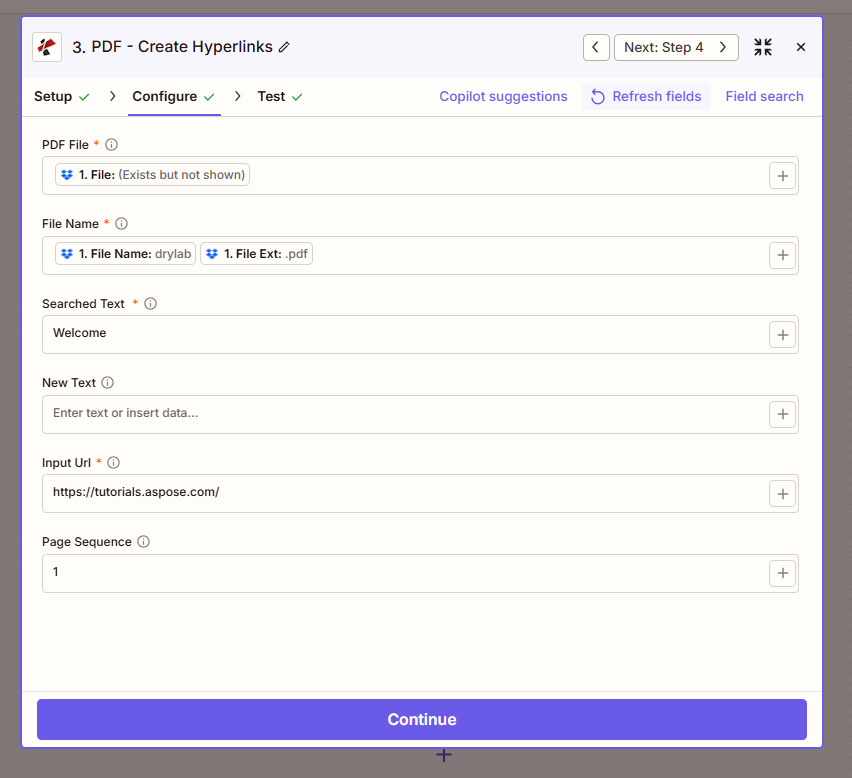
Langkah konfigurasi: PDF Berkas, Nama Berkas (drylab.pdf), Teks yang Dicari, Teks Baru, URL Masukan, Urutan Halaman.
Kolom Konfigurasi (Diverifikasi dari Tangkapan Layar)
Penting: Parameter yang ditandai dengan tanda bintang (*) wajib diisi. Gunakan + Tombol untuk memetakan data dinamis dari langkah sebelumnya.
Kolom yang Wajib Diisi
| Parameter | Jenis | Keterangan | Contoh dari UI |
|---|---|---|---|
| PDF Berkas * | Mengajukan | Yang PDF Dokumen yang akan diproses. Petakan dari langkah sebelumnya (misalnya Dropbox, pemicu) | 1. File: (Exists but not shown) |
| Nama File * | String | Nama file keluaran. Peta 1. Nama File Dan 1. Ekstensi File dari langkah masukan | 1. File Name: drylab + 1. File Ext: .pdf |
| Teks yang Dicari * | Teks | Teks persisnya di dalam PDF untuk mengubahnya menjadi hyperlink | Welcome |
| Masukkan URL * | URL | Tujuan URL untuk hyperlink baru | https://tutorials.aspose.com/ |
Kolom Opsional
| Parameter | Jenis | Keterangan | Contoh dari UI |
|---|---|---|---|
| Teks Baru | Teks | Ganti teks yang dicari dengan teks tampilan yang berbeda sambil tetap mempertahankan tautannya. | Masukkan teks atau data... |
| Urutan Halaman | Teks | Halaman tempat hyperlink dibuat. Gunakan angka (1, 2, 3) atau rentang (1-3) | 1 |
Penyelesaian Masalah
Opsi tersebut dapat meneruskan referensi alih-alih konten file. Pastikan pemicu atau langkah sebelumnya telah Sertakan isi file? YaPilih kolom dengan konten file yang sebenarnya untuk pemrosesan yang andal.
Teks harus sama persis, termasuk spasi dan huruf besar/kecil. Untuk hasil pindaian. PDFs, berlari Membuat PDF Dapat dicari / OCR Pertama, agar teks dapat dipilih. Periksa halaman target dengan Urutan Halaman.
Tambahkan aksi beberapa kali dengan nilai Teks yang Dicari dan URL Masukan yang berbeda, atau gunakan langkah Formatter/Loop untuk mengulang daftar teks.URL pasangan.
Keluaran
Yang PDF4me PDF - Membuat Hyperlink Tindakan mengembalikan:
- Table
- Workflow Usage
| Parameter | Jenis | Keterangan |
|---|---|---|
| Isi File | Biner | PDF dengan tautan baru yang disematkan |
| URL File | String | Langsung URL untuk mengakses yang telah dimodifikasi PDF |
| Nama File | String | Nama file keluaran tanpa ekstensi |
| Nama File Lengkap | String | Nama file lengkap dengan ekstensi .pdf |
- MengunggahSimpan ke Google Drive, Dropbox, SharePoint
- E-mailKirim melalui Gmail, Outlook dengan tautan diaktifkan PDF
- Portal Pelanggan: Menerbitkan dokumen interaktif untuk klien
- Pengeditan Lebih Lanjut: Rantai dengan Tambahkan Tanda Air, Tambahkan Header/Footer, dll.
Contoh Alur Kerja
- Documentation
- Invoice Payment
- Product Catalog
Dokumentasi dengan Tautan Tutorial
- Pemicu: Baru PDF diunggah ke Dropbox (misalnya panduan pengguna)
- Buat tautan hiperteks: Konversi "Lihat tutorial" →
https://docs.example.com/tutorial - Unggah FileSimpan versi yang ditautkan ke folder bersama atau portal.
KeuntunganPembaca dapat mengklik tautan ke tutorial tanpa perlu menyalin. URLs.
Faktur dengan Tautan Portal Pembayaran
- Pemicu: Faktur yang dihasilkan dari sistem akuntansi
- Buat tautan hiperteksKonversi "Bayar Sekarang" → pembayaran dinamis URL dari langkah 1
- Kirim EmailLampirkan faktur dengan tautan pembayaran yang dapat diklik.
KeuntunganPembayaran satu klik dari faktur; penagihan lebih cepat.
Katalog Produk dengan Produk URLs
- Pemicu: Produk baru PDF dari e-commerce atau formulir
- Buat tautan hiperteksKonversi nama/kode produk → halaman produk URLs
- MendistribusikanKirim melalui email atau unggah ke tim penjualan.
KeuntunganKatalog interaktif; jalur langsung menuju pembelian.
Studi Kasus Industri
- Documentation
- Invoicing
- Marketing
- Education
- Legal & Compliance
Dokumentasi
Penulis teknis dan tim dokumentasi mengubah PDF statis menjadi panduan interaktif dengan menautkan frasa seperti "Lihat tutorial," "Pelajari lebih lanjut," atau "Referensi API" ke URL yang sesuai. Saat panduan pengguna baru atau PDF catatan rilis diunggah, Zap menerapkan pembuatan hyperlink dengan URL yang telah ditentukan sebelumnya atau dinamis. Pembaca dapat mengklik tautan ke tutorial, FAQ, catatan perubahan, atau artikel dukungan tanpa meninggalkan dokumen atau menyalin tautan. Hal ini meningkatkan keterlibatan, mengurangi permintaan dukungan, dan menjaga dokumentasi tetap terkini di seluruh tim yang tersebar.
Penagihan
Faktur sering kali menyertakan teks "Bayar Sekarang" atau "Bayar online", Create Hyperlinks menghubungkan teks tersebut ke portal pembayaran Anda atau tautan Stripe/PayPal. Saat faktur dibuat dari Xero, QuickBooks, atau sistem penagihan Anda, Zap memetakan URL pembayaran dan mengubah CTA menjadi tautan yang dapat diklik. Pelanggan menerima faktur dengan pembayaran sekali klik, mempercepat penagihan dan mengurangi langkah manual. Bekerja dengan tautan pembayaran dinamis yang menyertakan ID faktur atau referensi pelanggan.
Pemasaran
Tim pemasaran membuat PDF interaktif untuk brosur, studi kasus, dan whitepaper. Konversikan nama produk, ajakan bertindak ("Unduh sekarang," "Minta demo"), atau teks khusus kampanye menjadi tautan ke halaman arahan, halaman produk, atau formulir pendaftaran. Saat aset kampanye baru siap, Zap menerapkan hyperlink dan mendistribusikan PDF melalui email atau portal. Memungkinkan pelacakan klik, meningkatkan konversi dari penampil PDF, dan menjaga agar materi pemasaran tetap relevan.
Pendidikan
Para pendidik dan pembuat kursus menghubungkan kutipan, referensi, dan materi tambahan dalam silabus, handout, dan paket kursus. Saat dokumen baru diterbitkan, Zap mengubah referensi catatan kaki, sebutan "Lihat juga", atau nama sumber menjadi tautan ke artikel, video, atau sumber daya eksternal. Siswa dan pembaca mengakses konten yang ditautkan tanpa mengetik URL secara manual, sehingga meningkatkan alur pembelajaran dan kepatuhan terhadap pedoman aksesibilitas untuk referensi yang dapat diklik.
Hukum & Kepatuhan
Tim hukum dan kepatuhan menghubungkan syarat, kebijakan, dan referensi eksternal dalam kontrak, pernyataan penafian, dan dokumen peraturan. Konversikan "Syarat dan Ketentuan Layanan," "Kebijakan Privasi," atau referensi undang-undang menjadi tautan ke versi terbaru di situs web Anda atau sumber resmi. Memastikan penerima selalu mengakses teks hukum terkini, mengurangi kesalahan kontrol versi, dan menyederhanakan pemeliharaan dokumen ketika URL berubah. Ideal untuk kontrak, perjanjian kerahasiaan (NDA), dan pengakuan kebijakan.
Tindakan Terkait
- Perbarui Anotasi Hyperlink: Ubah tujuan tautan yang ada
- Menghapus Hyperlink dari PDFHapus tautan sebelum membagikannya.
- Cara mengekstrak hyperlink dari PDF: Audit atau ekstrak tautan yang ada