Tambahkan Nomor Halaman ke PDF untuk Zapier
Apa yang dilakukan oleh tindakan ini?
Apa yang dilakukan oleh tindakan ini: Yang PDF4me Tambahkan Nomor Halaman ke PDF cap aksi memberi nomor halaman berurutan pada setiap halaman PDF Di dalam Zap Anda. Pilih di mana nomor tersebut muncul - atas, tengah, atau bawah; kiri, tengah, atau kanan - dan atur ukuran font, gaya tebal/miring, margin milimeter, dan format nomor halaman. Aktifkan Lewati Halaman Pertama untuk membiarkan sampulnya tidak diberi nomor. Hasilnya adalah versi baru yang diberi nomor. PDF siap untuk disimpan ke Google Drive, dikirim melalui email, diunggah ke SharePointatau lanjutkan ke langkah berikutnya dalam proses Anda. Zapier alur kerja.
Memverifikasi Identitas Anda API Meminta
Setiap PDF4me tindakan dalam Zapier memerlukan validitas API kunci. Hubungkan PDF4me sekali masuk Zapierpengaturan akun - kunci Anda disimpan dengan aman dan digunakan kembali di semua PDF4me Memblokir secara otomatis.
Fakta Penting yang Tidak Boleh Anda Lewatkan
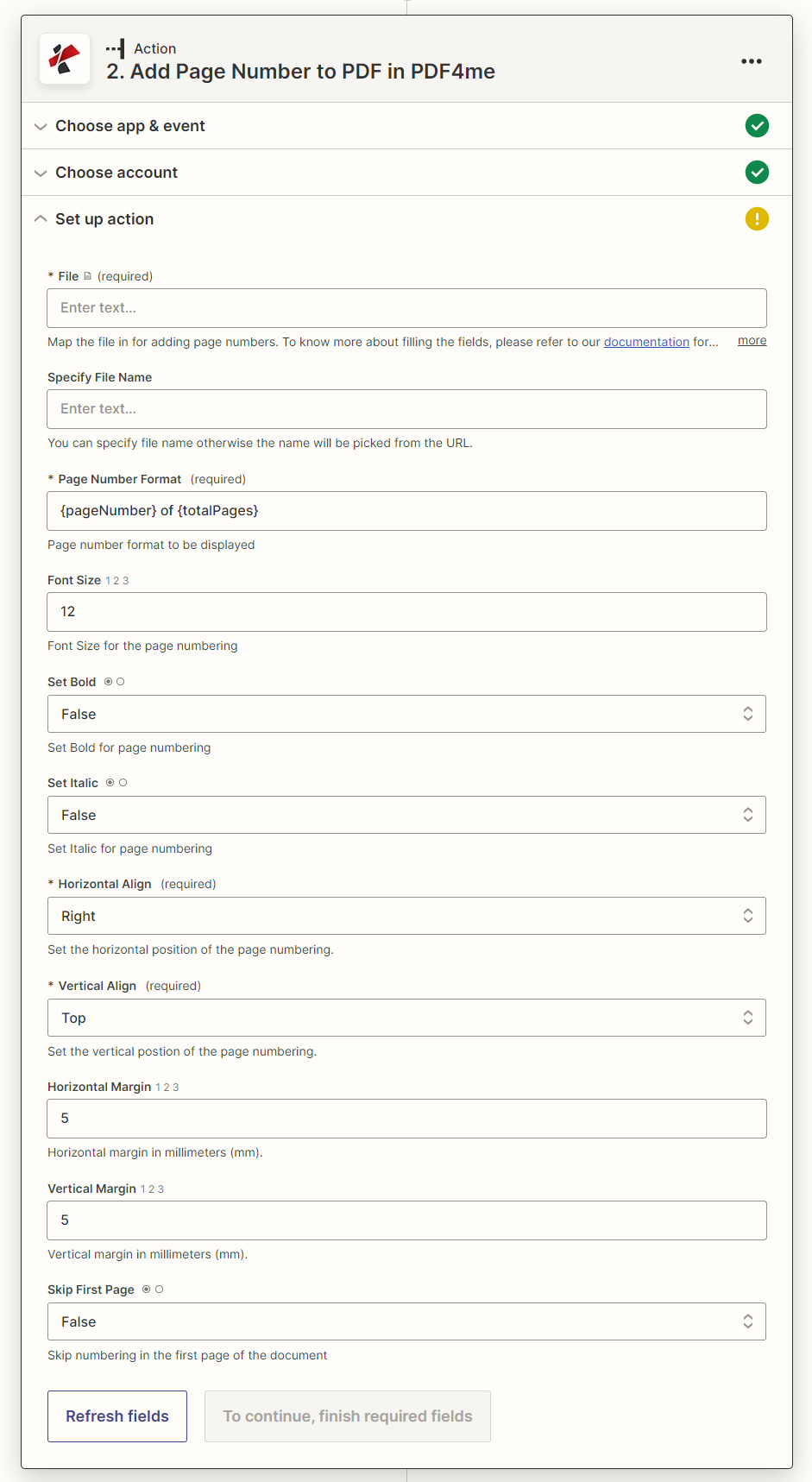
Parameter
⚠️ Parameter yang ditandai sebagai Wajib harus diberikan. agar aksi dapat dijalankan. Parameter opsional mengontrol pemformatan angka, gaya font, dan margin - pengaturan default diterapkan jika diabaikan.
| Parameter | Diperlukan | Apa fungsinya? | Contoh |
|---|---|---|---|
| File | Yes | The PDF file to add page numbers to. Map the binary file output from a Zapier trigger or previous action - Google Drive file, Gmail attachment, OneDrive/Dropbox file, or a PDF generated by an earlier Zap step. | quarterly_report.pdf (from Google Drive trigger) |
| Vertical Alignment | Yes | Vertical position of the page number on the page. Top - near the top edge. Middle - equidistant from top and bottom edges (Vertical Margin is ignored). Bottom - near the bottom edge. | Bottom |
| Horizontal Alignment | Yes | Horizontal position of the page number across the page. Left - near the left edge. Center - centred across the page (Horizontal Margin is ignored). Right - near the right edge. | Center |
| File Name | No | Custom name for the output PDF file. If omitted, the name is derived automatically from the source file. Do not include the path - just the filename with or without the .pdf extension. | report_numbered.pdf |
| Page Number Format | No | The format string used to display page numbers. Supports numeric (1, 2, 3…), Roman numerals (i, ii, iii…), and compound formats such as "Page 1 of N". See the Zapier dropdown for all available options. | Page 1 of N |
| Horizontal Margin | No | Gap in millimetres from the nearest horizontal edge. Applied when alignment is Left (gap from left edge) or Right (gap from right edge). Ignored when alignment is Center. Default: 0. | 10 |
| Vertical Margin | No | Gap in millimetres from the nearest vertical edge. Applied when alignment is Top (gap from top) or Bottom (gap from bottom). Ignored when alignment is Middle. Default: 0. | 10 |
| Font Size | No | Point size for the page number text. Controls visibility and proportion relative to the page content. Recommended range: 8-14 pt for standard A4/Letter documents. | 12 |
| Set Bold | No | Apply bold weight to the page number text. true - bold numbers; false - normal weight. Useful for making numbers stand out on dense pages. | false |
| Set Italic | No | Apply italic style to the page number text. true - italic; false - upright. Often used to visually distinguish page numbers from body text. | false |
| Skip First Page | No | When true, no page number is stamped on page 1 (the title or cover page). The numbering sequence continues from the actual page position - page 2 shows "2", not "1". Standard for reports, proposals, and legal documents with a cover. | true |
Bidang Keluaran
| Bidang Keluaran | Keterangan |
|---|---|
File | URL of the numbered PDF ready to download, upload, or pass to the next Zap step |
File Name | Output filename without extension |
Full File Name | Complete filename including the .pdf extension |
File Extension | File extension of the output document (always .pdf) |
Pengaturan Cepat
- Buat atau buka Zap dan menambahkan pemicu yang menyediakan PDF - Google Drive untuk menambahkan file baru ke dalam folder, Gmail untuk menambahkan lampiran baru, OneDrive, atau unggahan formulir.
- Tambahkan langkah tindakan → pencarian PDF4me → pilih Tambahkan Nomor Halaman ke PDF.
- Otentikasi dengan milikmu PDF4me API kunci jika belum terhubung.
- Berkas Peta dari output pemicu (kolom file biner, bukan URL tautan).
- Atur Penyelarasan Vertikal - Pilih Atas, Tengah, atau Bawah untuk penempatan nomor halaman secara vertikal.
- Atur Penyelarasan Horizontal - Pilih Kiri, Tengah, atau Kanan.
- Konfigurasikan pengaturan opsionalAtur format nomor halaman, ukuran huruf, tebal, miring, dan margin jika diperlukan.
- Aktifkan Lewati Halaman Pertama Jika dokumen Anda memiliki halaman judul atau sampul yang tidak perlu diberi nomor.
- Uji langkah tersebut - Zapier akan memproses sampel PDF dan mengembalikan File output URL.
- Tambahkan langkah-langkah hilir - unggah yang bernomor PDF ke Google Drive, kirim melalui Gmail, atau teruskan File tersebut. URL ke tindakan selanjutnya.
Contoh Alur Kerja
Contoh Alur KerjaCommon Zapier patterns using Add Page Number to PDF.
Secara otomatis menambahkan nomor halaman ke laporan yang dihasilkan dan mengirimkan laporan akhir melalui email. PDF kepada para pemangku kepentingan.
- Google Drive: File Baru di Folder - pantau folder 'Laporan, Tertunda' untuk file baru yang dibuat. PDFs
- PDF4meTambahkan Nomor Halaman ke PDF - Petakan berkas; Perataan vertikal = bawah, Perataan horizontal = tengah; Format nomor halaman = 'Halaman 1 dari N'; Lewati halaman pertama = benar
- Google Drive: Unggah File - simpan dengan nomor PDF ke folder 'Laporan, Akhir'
- Gmail: Kirim Email - lampirkan nomornya PDF; kirim ke daftar distribusi keuangan atau manajemen
Cap nomor halaman berurutan pada kontrak segera setelah dibuat dan arsipkan di SharePoint untuk kepatuhan hukum.
- PDF4me (atau DocuSign / PandaDoc): Kontrak Baru PDF Dihasilkan dan tersedia di Google Drive atau sebagai output Zap.
- PDF4meTambahkan Nomor Halaman ke PDF - Atur perataan Bawah + Kanan; Margin Vertikal = 8mm; Margin Horizontal = 12mm; Ukuran Huruf = 10; Atur Tebal = benar; Lewati Halaman Pertama = benar
- Microsoft SharePointBuat Berkas - unggah kontrak bernomor ke pustaka dokumen 'Kontrak, Ditandatangani'
- Slack: Kirim Pesan ke #legal - beri tahu tim dengan nama kontrak, jumlah halaman dari Nama File Lengkap, dan SharePoint tautan
Saat buku panduan pelatihan PDF Setelah diperbarui di Dropbox, tambahkan nomor halaman dan kirim dokumen yang telah diperbarui ke Sistem Manajemen Pembelajaran Anda.
- Dropbox: File Baru atau yang Diperbarui di dalam Folder - pantau folder 'Manual Pelatihan'
- PDF4meTambahkan Nomor Halaman ke PDF - Atur Nama File secara dinamis dari nama file Dropbox; Penempatan Atas + Kanan; Ukuran Font = 11; Lewati Halaman Pertama = true untuk halaman sampul
- Zapier Filter: Lanjutkan hanya jika Nama File Lengkap diakhiri dengan .pdf (lewati yang bukan .pdf)PDF unggahan)
- TalentLMS / Teachable / Moodle: Unggah atau perbarui materi kursus dengan nomor yang sesuai PDF URL dari kolom File keluaran