Perbarui Daftar Isi di Word dengan Power Automate
PDF4me Perbarui Daftar Isi adalah sebuah Power Automate Aksi yang memindai judul dokumen Word dan secara otomatis menghasilkan atau memperbarui Daftar Isi. Gunakan untuk menambahkan navigasi yang profesional dan dapat diklik ke manual teknis, makalah akademis, atau laporan panjang segera setelah dokumen masuk ke alur kerja, tanpa perlu membuka Word.
Apa yang dilakukan oleh tindakan ini?
PDF4me Perbarui Daftar Isi Membaca gaya Heading 1 hingga Heading 6 dari dokumen Word dalam rentang yang telah dikonfigurasi, kemudian memperbarui bidang TOC yang sudah ada atau membuat yang baru di awal dokumen, dengan kontrol atas hyperlink, tab leader, huruf besar/kecil, dan lokal.
Memverifikasi Identitas Anda API Meminta
Untuk mengakses PDF4me Web API melalui Power AutomateSetiap permintaan harus menyertakan validitas API Kunci. Otentikasi memvalidasi identitas Anda dan memungkinkan konektor untuk mengakses layanan Daftar Isi Word PDF4me dari alur kerja Anda.
Fakta Penting yang Tidak Boleh Anda Lewatkan
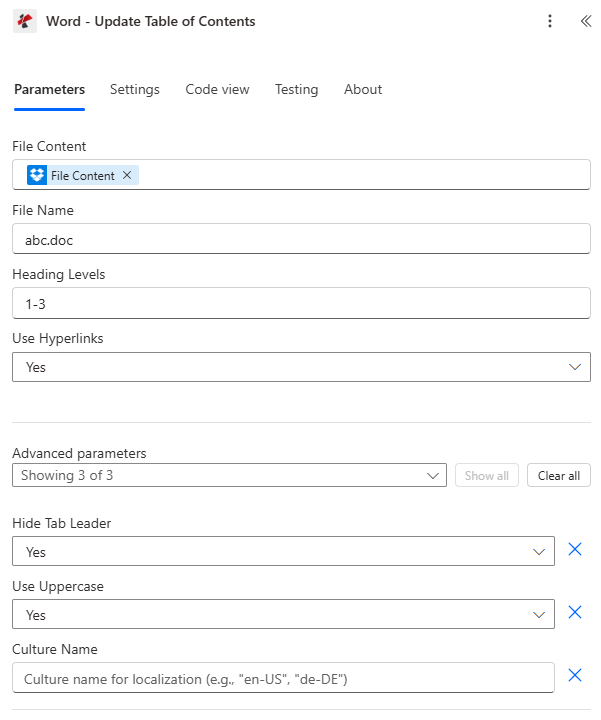
Konten Berkas, Nama Berkas, Tingkat Judul, dan Gunakan Hyperlink berada di formulir utama; Sembunyikan Pemimpin Tab, Gunakan Huruf Kapital, dan Nama Budaya adalah parameter Lanjutan.
Parameter
Diperlukan: Konten Berkas dan Nama Berkas harus selalu disediakan. Tingkat Judul dan Penggunaan Hyperlink memiliki nilai default yang berfungsi, sedangkan Sembunyikan Pemimpin Tab, Gunakan Huruf Kapital, dan Nama Budaya adalah parameter Lanjutan opsional.
| Parameter | Diperlukan | Apa fungsinya? | Contoh |
|---|---|---|---|
| File Content | Required | Base64 content of the source Word file, typically mapped from a prior action like SharePoint or OneDrive Get File Content. Must be a valid .docx or .doc document. | [File Content from Get File] |
| File Name | Required | Name of the Word file including its extension, used for processing and output naming; the output filename matches the input. | document.docx |
| Heading Levels | Optional | Range of Word heading styles to include, for example "1-3" for levels 1 through 3, "1" for a single level, or "1-2,4-6" for combined ranges. Defaults to "1-3". | 1-3 |
| Use Hyperlinks | Optional | Yes makes TOC entries clickable links to their headings; No renders plain text entries. Defaults to Yes. | Yes |
| Hide Tab Leader | Optional | Advanced parameter. Yes removes the dotted line between entry text and page numbers; No keeps it. Defaults to Yes. | Yes |
| Use Uppercase | Optional | Advanced parameter. Yes renders all TOC entries in uppercase; No preserves the heading's original case. Defaults to Yes. | Yes |
| Culture Name | Optional | Advanced parameter. Locale code such as en-US or de-DE for document processing and metadata; leave blank for no culture-specific handling. | en-US |
Apa yang Dikembalikan oleh Pembaruan Daftar Isi?
| Bidang | Jenis | Isi di dalamnya |
|---|---|---|
document | Base64 | Word document with the Table of Contents updated or newly created. |
Success | Boolean | true when the update completed, false if the request failed validation or processing. |
Error Message | String | Description of what went wrong, null when Success is true. |
Errors | Array | Detailed error entries, empty when Success is true. |
{
  "document": "[Base64 Word Content with Updated Table of Contents]",
  "Success": true,
  "ErrorMessage": null,
  "Errors": []
}
Pesan Kesalahan Umum
| Pesan Kesalahan | Menyebabkan | Larutan |
|---|---|---|
Request is empty | Request object is null. | Provide a valid request object. |
Document is empty | Document object is null. | Provide a valid Word document. |
Error loading document from bytes | Invalid or corrupted Word document. | Verify the input document is a valid Word file (.docx). |
No headings found in document | Document has no heading styles applied. | Apply Heading 1 through Heading 6 styles to the sections that should appear in the TOC. |
Invalid heading levels specified | Heading Levels contains an invalid format. | Use a valid format such as "1-3", "1", or "1-2,4-6". |
Invalid culture name provided | Culture Name is not a recognized locale. | Use a valid culture code such as en-US or fr-FR. |
Bagaimana Cara Mengatur Pembaruan Daftar Isi di Power Automate?
- Menambahkan PDF4me → Perbarui Daftar Isi untuk Anda Power Automate mengalir.
- Peta Isi File Dan Nama File dari tindakan sebelumnya, seperti SharePoint atau OneDrive Dapatkan Isi File.
- Mengatur Tingkat Judul untuk berbagai gaya judul yang akan disertakan, dan Gunakan tautan hiperteks untuk mengontrol apakah entri dapat diklik.
- Membuka Parameter lanjutan jika dokumen memerlukan tab leader non-standar, penulisan huruf besar/kecil, atau format khusus. Nama Budaya lokal.
- Jalankan alurnya. PDF4me memperbarui atau membuat daftar isi dan mengembalikan dokumen Word sebagai
document.
Rentang Tingkat Judul Apa yang Harus Saya Gunakan?
Menggunakan "1-3", yang merupakan pengaturan default untuk sebagian besar dokumen dan laporan bisnis, karena menangkap judul bagian dan subbagian tanpa menyertakan sub-subjudul yang lebih kecil. Gunakan rentang yang lebih luas seperti "1-6" Untuk dokumen hukum atau teknis yang kompleks di mana struktur bertingkat yang dalam perlu dinavigasi. Gunakan rentang gabungan seperti "1-2,4-6" ketika tajuk tingkat 3 suatu dokumen bersifat dekoratif atau berulang dan sebaiknya dilewati sambil tetap menangkap struktur yang lebih dalam di bawahnya.
Pengaturan Umum
Contoh Alur KerjaCommon Power Automate flow patterns using Update Table of Contents.
- Suatu alur akan terpicu ketika manual teknis diunggah ke suatu tempat. SharePoint Perpustakaan "Buku Panduan".
- Get File mengambil dokumen Word yang telah diunggah.
- Pembaruan Daftar Isi berjalan dengan Tingkat Judul diatur ke "1-4" dan Gunakan Hyperlink diatur ke Ya.
- Buku panduan yang telah diindeks disimpan kembali ke perpustakaan, siap digunakan oleh pembaca untuk berpindah antar bagian.
- Alur pengajuan makalah penelitian menerima manuskrip baru.
- Perbarui Daftar Isi dengan Tingkat Judul "1-3", Sembunyikan Pemimpin Tab Ya, dan Gunakan Huruf Kapital Ya agar sesuai dengan standar format departemen.
- Makalah yang telah distandarisasi kemudian diteruskan ke komite peninjau untuk dievaluasi.
- Alur dokumen internasional menyiapkan berkas Word terjemahan untuk kantor regional.
- Pembaruan Daftar Isi berjalan dengan Nama Budaya yang diatur ke lokal target, misalnya "de-DE", bersamaan dengan pengaturan Tingkat Judul dan Gunakan Hyperlink standar.
- Dokumen yang telah dilokalisasi dan mudah dinavigasi tersebut didistribusikan kepada tim regional.
Tips Praktis
Lembar Panduan Singkat
| Bidang | Nilai |
|---|---|
| Action | Update Table of Contents |
| File Content / File Name | Mapped from a prior action, .docx or .doc |
| Heading Levels | "1-3" default, or "1", or "1-2,4-6" |
| Use Hyperlinks | Yes (default) or No |
| Advanced: Hide Tab Leader | Yes (default) or No |
| Advanced: Use Uppercase | Yes (default) or No |
| Advanced: Culture Name | e.g. en-US, de-DE, blank for none |
| No headings found | Apply Word Heading 1-6 styles first |
| Output | document (Base64 Word), Success, Error Message, Errors |
Pertanyaan Umum
Studi Kasus & Aplikasi Industri
- Legal Industry
- Education
- Healthcare
- Finance & Banking
- Manufacturing
Studi Kasus Industri Hukum
- Navigasi Kontrak: Menghasilkan daftar isi terperinci untuk kontrak kompleks yang terdiri dari banyak bagian
- Ringkasan HukumBuat struktur yang mudah dinavigasi untuk dokumen pengadilan yang panjang.
- Manual Kepatuhan: Persyaratan dan prosedur peraturan indeks
- Dokumentasi KasusMenyusun rangkuman bukti dan argumen hukum.
Studi Kasus Pendidikan
- Pengindeksan Buku TeksBuat daftar isi yang komprehensif untuk materi pendidikan.
- Makalah Penelitian: Standarisasi struktur dokumen akademik sebelum pengajuan
- Materi Kursus: Mengorganisasi konten kurikulum dan sumber referensi
- Dokumentasi TesisStruktur kerja pascasarjana dan doktoral
Studi Kasus Perawatan Kesehatan
- Buku Panduan Medis: Indeks prosedur dan protokol klinis
- Dokumentasi Penelitian: Mengatur materi studi klinis
- Materi Pelatihan: Menyusun konten pendidikan kesehatan
- Panduan Kepatuhan: Memahami persyaratan peraturan dengan cepat
Studi Kasus Keuangan & Perbankan
- Laporan KeuanganBuat struktur yang mudah dinavigasi untuk laporan yang kompleks.
- Buku Panduan KebijakanProsedur dan peraturan perbankan indeks
- Dokumentasi Audit: Mengatur materi kepatuhan dan audit
- Panduan Investasi: Menyusun konten pendidikan keuangan
Studi Kasus Manufaktur
- Manual TeknisBuat daftar isi (TOC) terperinci untuk dokumentasi peralatan.
- Prosedur Mutu: Proses dan standar manufaktur indeks
- Pedoman Keselamatan: Mengatur informasi keselamatan di tempat kerja
- Materi Pelatihan: Struktur konten pendidikan teknik