Amankan Dokumen di Power Automate
Dokumen Aman adalah sebuah Power Automate tindakan oleh PDF4me kata sandi itu melindungi Word Dokumen ini dapat dibuka secara terpisah, dan membatasi apa yang diizinkan pada dokumen yang sudah terbuka: hanya tampilan baca, hanya komentar, hanya entri kolom formulir, atau hanya revisi yang dilacak. Gunakan fitur ini untuk mendistribusikan kontrak rahasia dengan kata sandi terbuka, atau untuk memungkinkan tim peninjau memberikan komentar pada dokumen tanpa mengedit teks aslinya.
Apa yang dilakukan oleh tindakan ini?
PDF4me Dokumen Aman menerapkan dua lapisan independen Word Keamanan dalam satu panggilan: sebuah buka kata sandi yang membatasi akses ke file tersebut sama sekali, dan sebuah pembatasan pengeditan, hanya baca, hanya komentar, hanya kolom formulir, atau hanya revisi, yang membatasi apa yang diizinkan oleh dokumen yang sudah terbuka. Terapkan salah satu, yang lain, atau keduanya bersama-sama, seluruhnya di dalam sebuah dokumen. Power Automate mengalir.
Bagaimana Cara Saya Mengautentikasi Saya? Power Automate Mengalir?
Untuk menelepon PDF4me melalui Power AutomateAlur tersebut membutuhkan validitas. PDF4me API kunci pada PDF4me Terhubung Konektor. Otentikasi memastikan komunikasi yang aman dan memvalidasi identitas Anda sebagai pengguna yang berwenang.
Fakta Penting yang Tidak Boleh Anda Lewatkan
Aman Saat Terbuka / Buka Kata Sandi memeriksa apakah file tersebut dapat dibuka sama sekali. Opsi Keamanan Jenis Perlindungan / Kata Sandi Perlindungan Batasi apa yang diizinkan oleh dokumen terbuka. Atur salah satunya saja, atau keduanya untuk keamanan berlapis.Opsi Keamanan Jenis Perlindungan Dan Opsi Keamanan Perlindungan Kata Sandi Ini adalah parameter Lanjutan, bukan bagian dari panel utama. Perluas Parameter Lanjutan untuk mengaksesnya.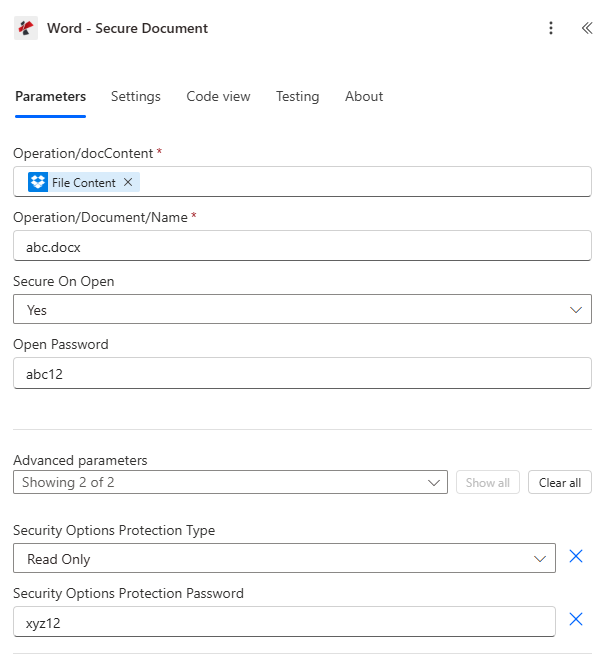
Opsi Keamanan Jenis Perlindungan Dan Opsi Keamanan Perlindungan Kata Sandi muncul di bawah Parameter lanjutan, terpisah dari kolom kata sandi terbuka di atas.
Parameter
Yang dibutuhkan dalam tindakan ini: Operasi/docContent Dan Operasi/Dokumen/Nama. Buka Kata Sandi menjadi diperlukan ketika Aman Saat Terbuka adalah Ya. Opsi Keamanan Perlindungan Kata Sandi menjadi diperlukan ketika Opsi Keamanan Jenis Perlindungan diatur ke nilai selain Tidak Ada Perlindungan.
| Parameter | Diperlukan | Apa fungsinya? | Contoh |
|---|---|---|---|
| Operation/docContent | Required | The source Word file's content, mapped from a previous action such as Get file content (SharePoint, OneDrive) or an email attachment. Accepts .docx and .doc. | File Content |
| Operation/Document/Name | Required | The Word file name including its extension. The output file keeps this same name. | document.docx |
| Secure On Open | Optional | Yes requires Open Password to open the file at all. No (default) leaves the file openable without a password. | Yes |
| Open Password | Conditional | The password required to open the document. Required when Secure On Open is Yes. | SecurePass123! |
| Security Options Protection Type (Advanced) | Optional | No Protection (default), Read Only, Allow Comments, Allow Form Fields, or Allow Revisions. Controls what an open document permits. | Read Only |
| Security Options Protection Password (Advanced) | Conditional | The password required to remove the editing restriction. Required when Protection Type is not No Protection. | EditPass456! |
Opsi Keamanan Jenis Perlindungan nilai
Tidak Ada PerlindunganHanya BacaIzinkan KomentarIzinkan Kolom FormulirIzinkan RevisiBagaimana Cara Mengatur Dokumen Aman di Power Automate?
- Menambahkan Dokumen Aman ke dalam alur Anda sebagai langkah baru.
- Masuk ke PDF4me Terhubung dengan milikmu API kunci.
- Peta Operasi/docContent dari tindakan sebelumnya dan menetapkan Operasi/Dokumen/Nama dengan
.docxEkstensi. - Untuk menambahkan kata sandi terbuka: atur Aman Saat Terbuka ke Ya dan menyediakan Buka Kata Sandi.
- Untuk membatasi pengeditan: perluas Parameter lanjutan, mengatur Opsi Keamanan Jenis Perlindungan, dan menyediakan Opsi Keamanan Perlindungan Kata Sandi.
- Jalankan alurnya, periksa. Kesuksesan, lalu arahkan nilai yang dikembalikan dokumen ke SharePoint, OneDriveatau lampiran email.
Keluaran
| Bidang | Jenis | Keterangan |
|---|---|---|
| document | Base64 | Word document with the requested security settings applied. |
| Success | Boolean | true if the operation succeeded, false if it failed. |
| ErrorMessage | String | Error description, null when Success is true. |
| Errors | Array | Detailed error entries, empty when Success is true. |
Pesan Kesalahan Umum
| Kesalahan message | Menyebabkan | Larutan |
|---|---|---|
Request is empty | Request object is null | Provide a valid request object |
Document is empty | Document object is null | Provide a valid Word document |
Password is required when SecureOnOpen is enabled | Secure On Open is Yes but no Open Password was provided | Provide Open Password when Secure On Open is Yes |
Protection password is required for document protection | Protection Type is set but no Protection Password was provided | Provide Security Options Protection Password when using an editing restriction |
Error loading document from bytes | Invalid or corrupted Word document | Verify the input document is a valid .docx file |
Pengaturan Umum
- Aktifkan saat dokumen rahasia sudah siap SharePoint.
- Atur Keamanan Saat Terbuka Ya dengan Kata Sandi Terbuka yang dihasilkan.
- Secara opsional, atur juga Tipe Perlindungan Hanya Baca.
- Kirim dokumen yang diamankan dan kata sandinya melalui saluran email yang berbeda.
- Dipicu saat dokumen memasuki antrian peninjauan.
- Atur Keamanan ke Aktif Terbuka Tidak (peninjau dapat membuka secara bebas).
- Atur Jenis Perlindungan Izinkan Komentar dengan kata sandi perlindungan.
- Kirim ke peninjau; hanya komentar yang dapat ditambahkan.
- Dipicu saat templat formulir dipublikasikan.
- Atur Jenis Perlindungan Izinkan Kolom Formulir dengan kata sandi perlindungan.
- Sebarkan formulir ini; penerima hanya perlu mengisi kolom-kolom yang tersedia.
- Kumpulkan kembali formulir yang telah diisi ke dalam alur kerja.
Tips Praktis
Kirimkan dokumen yang diamankan beserta Kata Sandi Pembuka atau Kata Sandi Perlindungannya melalui saluran terpisah, misalnya email dan Teams, sehingga penyadapan salah satunya tidak akan mengekspos keduanya.
Opsi Keamanan, Jenis Perlindungan, dan Kata Sandi Perlindungan secara default tersembunyi di bawah Parameter Lanjutan. Jika pembatasan Anda tidak diterapkan, pastikan Anda telah membuka bagian tersebut dan mengatur kedua kolom tersebut.
Tambahkan kondisi pada status Sukses sebelum menyimpan atau mengirim dokumen melalui email. Status Sukses yang bernilai false dengan ErrorMessage yang terisi berarti tidak ada file yang valid yang dihasilkan.
Mereka melindungi lapisan yang berbeda. Menggunakan kata sandi yang sama berarti siapa pun yang dapat membuka file tersebut juga dapat menghapus pembatasan pengeditannya.
Ambil kata sandi dari variabel yang aman, Key Vault, atau nilai yang dihasilkan untuk setiap penerima, bukan dari string literal yang diketikkan ke dalam tindakan, sehingga alur yang sama tidak membocorkan satu kata sandi ke setiap dokumen yang diamankannya.
Lembar Panduan Singkat
| Sasaran | Aman Saat Terbuka | Jenis Perlindungan |
|---|---|---|
| Confidential distribution | Yes | No Protection (or Read Only for extra safety) |
| Team review, comments only | No | Allow Comments |
| Fillable form | No | Allow Form Fields |
| Collaborative editing with audit trail | No | Allow Revisions |
| Maximum lockdown | Yes | Read Only |