Ganti Teks dengan Gambar di Word menggunakan Power Automate
PDF4me Ganti Teks dengan Gambar Tindakan ini memungkinkan penggantian teks tertentu dengan gambar dalam dokumen Word. Power Automate Dengan opsi penyaringan halaman dan kontrol ukuran tingkat lanjut. Fitur penggantian teks yang canggih ini mendukung pencocokan teks yang tepat, penyisipan gambar, penyesuaian ukuran dengan mempertahankan rasio aspek, penargetan khusus halaman, dan opsi penyaringan fleksibel dengan kontrol penuh atas perilaku penggantian, sangat cocok untuk otomatisasi dokumen, pemrosesan templat, dan alur kerja penyisipan konten dinamis. Microsoft 365.
Memverifikasi Identitas Anda API Meminta
Untuk mengakses PDF4me Web API melalui Power AutomateSetiap permintaan harus menyertakan kredensial otentikasi yang tepat. Otentikasi memastikan komunikasi yang aman dan memvalidasi identitas Anda sebagai pengguna yang berwenang, memungkinkan integrasi yang lancar antara aplikasi Anda. Power Automate alur dan layanan penggantian teks Word yang canggih dari PDF4me.
Fitur Utama
- Penggantian Teks ke Gambar: Mengganti string teks tertentu dengan gambar di seluruh dokumen
- Pencocokan Teks yang TepatPencarian dan penggantian teks yang peka terhadap huruf besar/kecil.
- Kontrol Ukuran GambarSesuaikan dimensi gambar dengan parameter lebar dan tinggi.
- Pelestarian Rasio AspekPertahankan proporsi gambar saat mengubah ukurannya.
- Penyaringan Halaman: Menargetkan halaman atau rentang halaman tertentu untuk penggantian
- Penyaringan LanjutanLewati halaman pertama, targetkan halaman ganjil/genap, atau tentukan nomor halaman yang tepat.
- Berbagai Format Gambar: Dukungan untuk PNG, JPG, JPEGformat BMP, GIF
- Penempatan FleksibelSisipkan gambar sebagai bentuk Word dengan penempatan yang tepat.
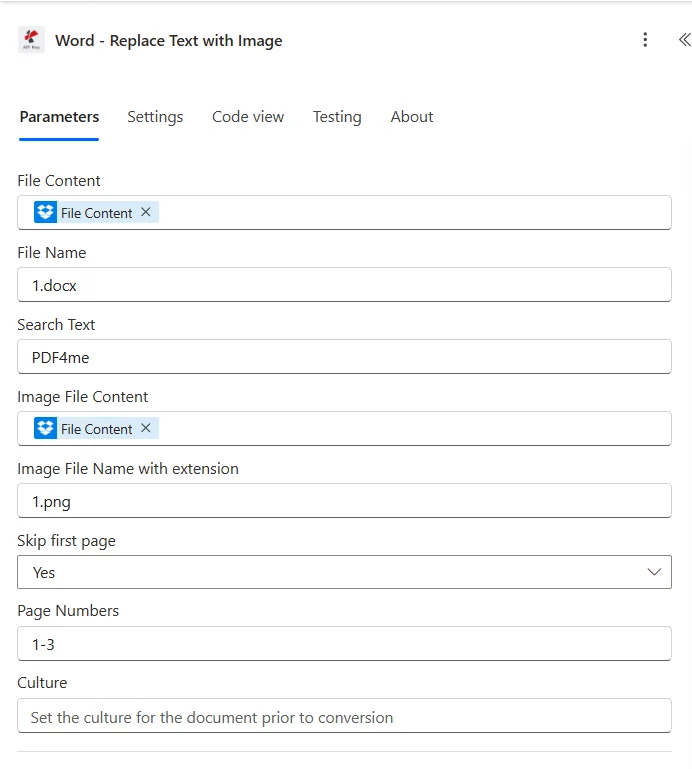
Parameter
Daftar lengkap parameter untuk tindakan Ganti Teks dengan Gambar. Konfigurasikan parameter ini untuk mengontrol perilaku penggantian teks.
Penting: Parameter yang ditandai dengan tanda bintang (***) wajib diisi. Parameter lanjutan memberikan kontrol yang lebih detail atas ukuran gambar dan pemfilteran halaman.
| Parameter | Jenis | Keterangan | Contoh |
|---|---|---|---|
| Isi File*** | Base64 | Konten File Word Sumber • Petakan berkas Word dari hasil tindakan sebelumnya • Mendukung file Word dari SharePointDropbox, OneDrivelampiran email • Dapat diambil secara dinamis dari variabel alur. • Base64 langsung juga dapat diberikan dalam isi file. • Harus berupa dokumen Word yang valid (.docx, .doc format) • Penggantian teks dilakukan pada dokumen ini | [File Content from Get File] |
| Nama File*** | String | Nama Dokumen Word • Tentukan nama file Word beserta ekstensinya (.docx, .doc) • Digunakan untuk pemrosesan dan penamaan file keluaran • Harus menyertakan ekstensi file yang benar • Mendukung penamaan dinamis dari variabel alur. • Nama file output sesuai dengan nama file input | document.docx |
| Teks Pencarian*** | String | Teks untuk Dicari dan Diganti • String teks yang akan dicari dalam dokumen • Pencocokan teks peka huruf besar/kecil • Semua teks ini akan diganti dengan gambar. • Tidak boleh null atau kosong • Contoh: "[LOGO]", "TANDA TANGAN DI SINI", "[TANDA TANGAN]" | "SIGN_HERE" |
| Konten Gambar*** | Base64 | Konten Gambar Pengganti • Konten file gambar yang dikodekan Base64 • File gambar peta dari output tindakan sebelumnya atau unggahan file • Mendukung file gambar dari SharePoint, OneDrivelampiran email • Dapat diambil secara dinamis dari variabel alur. • Base64 langsung juga dapat diberikan dalam isi file. • Harus berupa file gambar yang valid (PNG, JPG, JPEG(format BMP, GIF) | [File Content from Get File] |
| Lebar Gambar | Number (dobel) | Lebar Gambar dalam Poin • Lebar gambar pengganti dalam poin • Opsional - jika tidak ditentukan, menggunakan lebar gambar asli • Harus bernilai positif • Jika hanya Lebar yang ditentukan, Tinggi akan dihitung untuk mempertahankan rasio aspek. • Digunakan bersama dengan Pengukur Tinggi untuk kontrol ukuran yang tepat • Perilaku ukuran gambar: Hanya lebar = menghitung tinggi untuk mempertahankan rasio aspek | 200 |
| Tinggi Gambar | Number (dobel) | Tinggi Gambar dalam Poin • Tinggi gambar pengganti dalam poin • Opsional - jika tidak ditentukan, menggunakan tinggi gambar asli • Harus bernilai positif • Jika hanya Tinggi yang ditentukan, Lebar akan dihitung untuk mempertahankan rasio aspek. • Digunakan bersama dengan Lebar untuk kontrol ukuran yang presisi • Perilaku ukuran gambar: Hanya tinggi = menghitung lebar untuk mempertahankan rasio aspek | 150 |
| Pertahankan Rasio Aspek | Boolean | Pertahankan Proporsi Gambar • Ya - Mempertahankan rasio aspek gambar asli saat mengubah ukuran • TIDAK - Menggunakan nilai lebar dan tinggi yang tepat (dapat mendistorsi gambar) • Default: Ya • Jika Ya, satu dimensi dihitung untuk mempertahankan proporsi. • Jika Tidak, kedua dimensi digunakan persis seperti yang ditentukan. • Perilaku ukuran gambar: Kedua dimensi + MaintainAspectRatio = Ya = menghitung satu dimensi untuk mempertahankan proporsi | Yes |
| Lewati Halaman Pertama | Boolean | Lewati Penggantian di Halaman Pertama • Ya - Lewati penggantian teks di halaman pertama • TIDAK - Sertakan halaman pertama dalam proses penggantian • Default: Tidak • Berguna jika halaman pertama adalah halaman sampul atau halaman judul. • Diterapkan sebelum opsi penyaringan halaman lainnya | No |
| Terapkan ke Halaman | String | Terapkan Penggantian ke Jenis Halaman Tertentu • semua - Terapkan ke semua halaman (default) • aneh - Hanya berlaku untuk halaman bernomor ganjil • bahkan - Hanya berlaku untuk halaman bernomor genap • Pertama - Hanya berlaku untuk halaman pertama • terakhir - Hanya berlaku untuk halaman terakhir • Parameter lanjutan untuk penargetan halaman yang tepat • Urutan penyaringan halaman: Terapkan ke Halaman → Nomor Halaman → Lewati Halaman Pertama → Abaikan Nomor Halaman | "all" |
| Nomor Halaman | String | Nomor atau Rentang Halaman Tertentu • Nomor halaman atau rentang yang dipisahkan koma (misalnya, "1,3,5-7") • Parameter lanjutan untuk menargetkan halaman tertentu • Dapat digunakan dengan fitur Terapkan ke Halaman untuk pemfilteran gabungan. • Contoh: "1,3,5", "2-4,6,8-10" • Nomor halaman yang tidak valid akan diabaikan secara diam-diam. • Contoh: Terapkan ke Halaman = "ganjil" + Nomor Halaman = "1,3,5-7" = Halaman 1, 3, 5, 7 | "1,3,5-7" |
| Abaikan Nomor Halaman | String | Nomor Halaman yang Harus Dilewati • Nomor halaman yang dipisahkan koma untuk dikecualikan dari pemrosesan • Parameter lanjutan untuk mengecualikan halaman tertentu • Diterapkan setelah opsi penyaringan halaman lainnya • Contoh: "2,4", "1,3,5" • Berguna untuk mengecualikan halaman sampul atau bagian tertentu • Contoh: Terapkan ke Halaman = "semua" + Abaikan Nomor Halaman = "2,4" = Semua halaman kecuali 2 dan 4 | "2,4" |
| Nama Budaya | String | Dokumentasikan Budaya/Lokasi • Kode budaya untuk pemrosesan dokumen (misalnya, "en-US", "fr-FR", "de-DE") • Default: null (tidak ada pemrosesan khusus budaya) • Memengaruhi bahasa dan format dokumen • Gunakan kode budaya yang valid untuk dokumen internasional • Digunakan untuk penanganan metadata dan lokalisasi | en-US |
Keluaran
Yang PDF4me Ganti Teks dengan Gambar Tindakan ini mengembalikan data keluaran komprehensif untuk kelancaran proses. Power Automate integrasi alur:
- Table
- JSON
- Flow Integration
Tampilan Tabel
Data respons dalam format tabel terstruktur:
| Parameter | Jenis | Keterangan |
|---|---|---|
| dokumen | Base64 | Dokumen Word dengan teks yang diganti dengan gambar. |
| Kesuksesan | Boolean | bernilai benar jika operasi berhasil, bernilai salah jika gagal. |
| Pesan Kesalahan | String | Deskripsi kesalahan (null jika berhasil) |
| Kesalahan | Array | Daftar informasi kesalahan terperinci (array kosong jika berhasil) |
JSON Format Respons
Mentah JSON Respons dari tindakan tersebut:
{
  "document": "[Base64 Word Content with Text Replaced by Images]",
  "Success": true,
  "ErrorMessage": null,
  "Errors": []
}
Contoh Respons Kesalahan:
{
  "document": null,
  "Success": false,
  "ErrorMessage": "FindText is required for text replacement",
  "Errors": [
    {
      "Code": "VALIDATION_ERROR",
      "Message": "Search Text parameter cannot be null or empty"
    }
  ]
}
Power Automate Penggunaan Alur
Gunakan dokumen dengan teks yang telah diganti dalam tindakan selanjutnya:
- Otomatisasi Dokumen: Ganti teks placeholder dengan gambar dinamis
- Pemrosesan TemplatSisipkan logo, tanda tangan, atau bagan ke dalam templat.
- Personalisasi DokumenTambahkan gambar yang dipersonalisasi ke dokumen.
- Pembuatan LaporanSisipkan bagan dan grafik ke dalam laporan.
- Distribusi EmailKirim dokumen dengan gambar yang telah diganti kepada para pemangku kepentingan.
- Penyimpanan ArsipSimpan dokumen yang telah diproses di pustaka dokumen.
Pesan Kesalahan Umum
Memahami dan mengatasi kesalahan membantu memastikan alur kerja penggantian teks berjalan lancar:
| Pesan Kesalahan | Menyebabkan | Larutan |
|---|---|---|
| "Permintaan kosong" | Objek permintaan bernilai null. | Berikan objek permintaan yang valid. |
| "Dokumen kosong" | Objek dokumen bernilai null. | Berikan dokumen Word yang valid. |
| "FindText diperlukan untuk penggantian teks" | Teks pencarian kosong atau tidak terisi | Berikan teks yang valid untuk pencarian. |
| "Konten gambar diperlukan" | Konten gambar kosong atau tidak ada isinya | Berikan konten gambar yang valid dalam format base64. |
| "Terjadi kesalahan saat mengganti teks dengan gambar" | Pengecualian umum selama penggantian teks | Periksa format dokumen, format gambar, dan parameter. Tinjau detail pengecualian dalam larik Kesalahan. |
| "Kesalahan saat memuat dokumen dari byte" | Dokumen Word tidak valid atau rusak | Pastikan dokumen yang dimasukkan adalah file Word (.docx) yang valid. |
| "Tidak ada halaman yang sesuai dengan kriteria penyaringan" | Penyaringan halaman menghasilkan tidak ada halaman yang perlu diproses. | Sesuaikan parameter penyaringan halaman |
| "Nama budaya yang diberikan tidak valid. Melewati metadata." | Kode budaya/lokal yang diberikan tidak valid. | Gunakan kode budaya yang valid (misalnya, en-US, fr-FR, de-DE) |
Contoh Alur Kerja
Yang PDF4me Ganti Teks dengan Gambar tindakan dalam Power Automate menyediakan templat alur kerja komprehensif yang dirancang untuk skenario bisnis dunia nyata:
- Template Processing
- Signature Insertion
- Chart Insertion
- Watermark Insertion
Alur Kerja Pemrosesan Templat Otomatis
Sederhanakan pembuatan dokumen Anda dengan pemrosesan templat otomatis:
Langkah-langkah Alur Kerja Lengkap:
- Pemicu: Templat dokumen siap diproses di SharePoint
- Dapatkan TemplatAmbil templat Word dari perpustakaan templat.
- Dapatkan Logo Perusahaan: Mengambil gambar logo perusahaan dari aset
- Ganti Placeholder Logo: Ganti teks "[LOGO]" dengan logo perusahaan
- Atur ParameterTeks Pencarian = "[LOGO]", Lebar Gambar = 200, Pertahankan Rasio Aspek = Ya
- Lewati Halaman PertamaLewati Halaman Pertama = Tidak (termasuk halaman sampul)
- Dokumen yang Diproses Melalui EmailKirim dokumen yang telah diproses kepada para pemangku kepentingan.
- Templat ArsipSimpan dokumen yang telah diproses di folder templat yang telah selesai.
Manfaat Bisnis:
- Memproses lebih dari 100 templat dokumen setiap bulan secara otomatis.
- Mengganti teks placeholder dengan branding perusahaan.
- Memastikan penempatan dan ukuran logo yang konsisten.
- Mengurangi waktu pemrosesan templat manual hingga 90%
Alur Kerja Penyisipan Tanda Tangan Otomatis
Tingkatkan proses pengolahan dokumen Anda dengan penyisipan tanda tangan otomatis:
Langkah-langkah Alur Kerja Lengkap:
- Pemicu: Dokumen siap untuk ditandatangani di SharePoint
- Dapatkan Dokumen: Mengambil dokumen Word dari antrean tanda tangan
- Dapatkan Gambar Tanda Tangan: Mengambil citra tanda tangan resmi dari penyimpanan aman
- Ganti Placeholder Tanda Tangan: Ganti teks "SIGN_HERE" dengan gambar tanda tangan
- Atur ParameterTeks Pencarian = "TANDA TANGAN_DI_SINI", Lebar Gambar = 300, Tinggi = 100
- Atur Rasio AspekPertahankan Rasio Aspek = Ya untuk proporsi tanda tangan yang tepat
- Lewati Halaman PertamaLewati Halaman Pertama = Ya (pertahankan halaman sampul)
- Kirim Dokumen yang Ditandatangani Melalui EmailKirim dokumen yang telah ditandatangani kepada para pemangku kepentingan.
Manfaat Bisnis:
- Memasukkan lebih dari 200 tanda tangan setiap bulan secara otomatis.
- Mengganti tempat penampung tanda tangan dengan tanda tangan yang sah.
- Mempertahankan ukuran dan proporsi tanda tangan yang tepat.
- Mengurangi waktu penyisipan tanda tangan manual hingga 95%
Alur Kerja Penyisipan Bagan Otomatis
Optimalkan pembuatan laporan Anda dengan penyisipan grafik otomatis:
Langkah-langkah Alur Kerja Lengkap:
- PemicuTemplat laporan siap untuk penyisipan grafik.
- Dapatkan Templat Laporan: Ambil templat laporan Word dari perpustakaan templat
- Dapatkan Gambar Grafik: Mengambil gambar grafik yang dihasilkan dari sistem analitik
- Ganti Placeholder Bagan: Ganti teks "[CHART_1]" dengan gambar grafik
- Atur ParameterTeks Pencarian = "[CHART_1]", Lebar Gambar = 400, Tinggi = 300
- Atur Rasio AspekPertahankan Rasio Aspek = Ya untuk kejelasan grafik
- Lewati Halaman PertamaLewati Halaman Pertama = Tidak (sertakan ringkasan eksekutif)
- Laporan EmailKirim laporan dengan grafik yang disisipkan ke manajemen.
Manfaat Bisnis:
- Menyisipkan 50+ grafik setiap bulan secara otomatis.
- Mengganti placeholder grafik dengan analitik yang dihasilkan.
- Mempertahankan kualitas dan keterbacaan grafik.
- Mengurangi waktu penyisipan bagan secara manual hingga 85%
Alur Kerja Penyisipan Tanda Air Otomatis
Tingkatkan keamanan dokumen Anda dengan penyisipan watermark otomatis:
Langkah-langkah Alur Kerja Lengkap:
- Pemicu: Dokumen siap untuk diberi tanda air di SharePoint
- Dapatkan Dokumen: Ambil dokumen Word dari antrean watermark
- Dapatkan Gambar Tanda Air: Ambil gambar watermark yang sesuai dari aset
- Ganti Placeholder Tanda Air: Ganti teks "[WATERMARK]" dengan gambar watermark
- Atur ParameterTeks Pencarian = "[WATERMARK]", Lebar Gambar = 200, Tinggi = 200
- Atur Rasio AspekPertahankan Rasio Aspek = Ya untuk konsistensi tanda air
- Lewati Halaman PertamaLewati Halaman Pertama = Ya (pertahankan halaman sampul)
- Arsip Dokumen Bertanda AirSimpan dokumen berwatermark di perpustakaan yang aman.
Manfaat Bisnis:
- Menyisipkan 150+ tanda air secara otomatis setiap bulan.
- Mengganti placeholder watermark dengan watermark keamanan.
- Mempertahankan ukuran dan tampilan watermark yang konsisten.
- Mengurangi waktu penyisipan watermark manual hingga 90%
Contoh Ukuran Gambar
Memahami perilaku ukuran gambar membantu mengoptimalkan alur kerja penggantian teks Anda:
| Lebar | Tinggi | Pertahankan Rasio Aspek | Hasil |
|---|---|---|---|
| 200 | batal | Ya | Lebar=200, Tinggi=dihitung untuk menjaga proporsi |
| batal | 150 | Ya | Lebar=dihitung untuk menjaga proporsi, Tinggi=150 |
| 200 | 100 | Ya | Lebar=200, Tinggi=100 (rasio aspek dipertahankan) |
| 200 | 100 | TIDAK | Lebar=200, Tinggi=100 (dimensi tepat, mungkin terdistorsi) |
| batal | batal | Ya | Dimensi gambar asli tetap terjaga. |
Format Gambar yang Didukung
Aksi Ganti Teks dengan Gambar mendukung berbagai format gambar untuk kompatibilitas maksimal:
| Format | Perpanjangan | Keterangan |
|---|---|---|
| PNG | .png | Portable Network Graphics (PNG) - paling cocok untuk logo dan grafik dengan transparansi. |
| JPEG | .jpg, .jpeg | Joint Photographic Experts Group - terbaik untuk foto dan gambar kompleks. |
| BMP | .bmp | Bitmap - format tidak terkompresi, ukuran file lebih besar. |
| GIF | GIF | Format Pertukaran Grafis (Graphics Interchange Format) - mendukung animasi dan transparansi. |
Studi Kasus & Aplikasi Industri
- Legal & Professional Services
- Finance & Accounting
- Sales & Marketing
- Human Resources
- Healthcare & Medical
- Education & Research
Studi Kasus Layanan Hukum & Profesional
- Pemrosesan Kontrak: Ganti tempat penampung tanda tangan dengan tanda tangan yang sah
- Otomatisasi Dokumen Hukum: Sisipkan logo dan tanda air perusahaan ke dalam dokumen hukum
- Personalisasi Dokumen KlienTambahkan gambar khusus klien ke dokumen hukum.
- Dokumentasi Kepatuhan: Sisipkan stempel dan segel kepatuhan ke dalam dokumen
Studi Kasus Keuangan & Akuntansi
- Pembuatan Laporan KeuanganSisipkan bagan dan grafik ke dalam laporan keuangan.
- Pemrosesan Faktur: Ganti placeholder logo dengan logo perusahaan
- Dokumentasi Audit: Sisipkan stempel dan tanda tangan audit ke dalam laporan audit
- Otomatisasi Laporan AnggaranSisipkan bagan anggaran ke dalam dokumen anggaran.
Studi Kasus Penjualan & Pemasaran
- Pembuatan ProposalSisipkan logo perusahaan dan gambar produk ke dalam proposal.
- Pembuatan Materi Pemasaran: Ganti teks placeholder dengan gambar pemasaran
- Otomatisasi Presentasi KlienSisipkan gambar khusus klien ke dalam presentasi.
- Pembuatan Laporan PenjualanSisipkan bagan dan grafik penjualan ke dalam laporan.
Studi Kasus Sumber Daya Manusia
- Pemrosesan Dokumen KaryawanSisipkan logo perusahaan ke dalam dokumen karyawan.
- Pembuatan Dokumen Kebijakan: Sisipkan stempel kebijakan dan tanda tangan persetujuan
- Pembuatan Materi PelatihanSisipkan gambar dan diagram pelatihan ke dalam materi.
- Pemrosesan Dokumen Kepatuhan: Sisipkan stempel kepatuhan ke dalam dokumen SDM
Kasus Penggunaan di Bidang Kesehatan & Medis
- Pembuatan Laporan MedisSisipkan bagan dan diagram medis ke dalam laporan.
- Pemrosesan Dokumen PasienSisipkan logo fasilitas medis ke dalam dokumen pasien.
- Dokumentasi PenelitianSisipkan bagan dan grafik penelitian ke dalam makalah penelitian.
- Dokumentasi Kepatuhan: Sisipkan stempel kepatuhan medis ke dalam dokumen
Studi Kasus Pendidikan & Penelitian
- Pembuatan Makalah AkademikSisipkan bagan dan grafik penelitian ke dalam makalah akademis.
- Pembuatan Dokumen KurikulumSisipkan gambar-gambar edukatif ke dalam materi kurikulum.
- Pemrosesan Dokumen MahasiswaSisipkan logo institusi ke dalam dokumen mahasiswa.
- Pembuatan Laporan PenelitianSisipkan visualisasi penelitian ke dalam laporan penelitian.