Optimalkan Dokumen di Power Automate
PDF4me Optimalkan Dokumen Tindakan ini memungkinkan pengoptimalan dokumen Word untuk ukuran dan kinerja. Power Automate Dengan tiga tingkat kompresi berbeda dan teknik optimasi komprehensif. Fitur optimasi dokumen yang ampuh ini mendukung pengurangan ukuran file, kompresi gambar, pembersihan konten, normalisasi format, dan penghapusan informasi pribadi dengan kontrol penuh atas agresivitas optimasi, sangat cocok untuk persiapan dokumen, optimasi penyimpanan, dan alur kerja peningkatan kinerja. Microsoft 365.
Memverifikasi Identitas Anda API Meminta
Untuk mengakses PDF4me Web API melalui Power AutomateSetiap permintaan harus menyertakan kredensial otentikasi yang tepat. Otentikasi memastikan komunikasi yang aman dan memvalidasi identitas Anda sebagai pengguna yang berwenang, memungkinkan integrasi yang lancar antara aplikasi Anda. Power Automate alur kerja dan layanan optimasi dokumen Word yang andal dari PDF4me.
Fitur Utama
- Tiga Tingkat OptimasiKompresi rendah, sedang, dan tinggi dengan teknik yang berbeda.
- Pengurangan Ukuran File: Mencapai pengurangan ukuran file 0-90% tergantung pada tingkat optimasi
- Kompresi GambarOptimasi gambar cerdas dengan mempertahankan kualitas.
- Pembersihan KontenHapus makro, komentar, dan konten tersembunyi yang tidak digunakan.
- Normalisasi PemformatanBersihkan format yang berlebihan dan gaya yang tidak digunakan.
- Penghapusan Informasi PribadiHapus informasi penulis, manajer, dan perusahaan.
- Optimasi Font: Normalisasi font dan hapus properti font yang tidak perlu
- Peningkatan KompatibilitasOptimalkan dokumen agar kompatibel dengan Word 2016.
Parameter
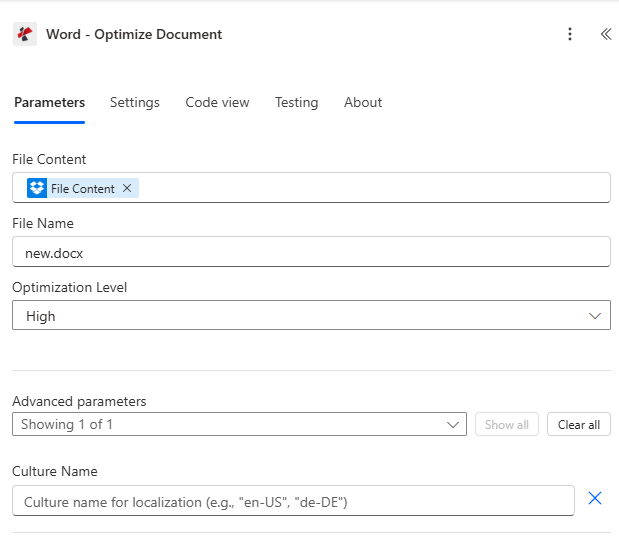
Daftar lengkap parameter untuk tindakan Optimalkan Dokumen. Konfigurasikan parameter ini untuk mengontrol perilaku pengoptimalan dokumen.
Penting: Parameter yang ditandai dengan tanda bintang (***) wajib diisi. Tingkat optimasi menentukan agresivitas teknik optimasi yang diterapkan.
| Parameter | Jenis | Keterangan | Contoh |
|---|---|---|---|
| Isi File*** | Base64 | Konten File Word Sumber • Petakan berkas Word dari hasil tindakan sebelumnya • Mendukung file Word dari SharePointDropbox, OneDrivelampiran email • Dapat diambil secara dinamis dari variabel alur. • Base64 langsung juga dapat diberikan dalam isi file. • Harus berupa dokumen Word yang valid (.docx, .doc format) • Dokumen asli tidak dimodifikasi - versi baru yang dioptimalkan telah dibuat | [File Content from Get File] |
| Nama File*** | String | Nama Dokumen Word • Tentukan nama file Word beserta ekstensinya (.docx, .doc) • Digunakan untuk pemrosesan dan penamaan file keluaran • Harus menyertakan ekstensi file yang benar • Mendukung penamaan dinamis dari variabel alur. • Nama file output sesuai dengan nama file input | document.docx |
| Tingkat Optimasi | String | Tingkat Kompresi • Rendah - Kompresi minimal (~0-10%) - mempertahankan sebagian besar format dan konten • Sedang - Kompresi sedang (~50-80%) - menghapus elemen yang tidak digunakan, mengompres gambar • Tinggi - Kompresi maksimum (~80-90%) - penghapusan agresif semua konten yang tidak perlu • Default: "Sedang" • Mengontrol agresivitas teknik optimasi | "Medium" |
| Nama Budaya | String | Dokumentasikan Budaya/Lokasi • Kode budaya untuk pemrosesan dokumen (misalnya, "en-US", "de-DE", "fr-FR") • Default: null (tidak ada pemrosesan khusus budaya) • Memengaruhi bahasa dan format dokumen • Gunakan kode budaya yang valid untuk dokumen internasional • Digunakan untuk penanganan metadata dan lokalisasi | en-US |
Perbandingan Tingkat Optimasi
Memahami perbedaan antara tingkat optimasi membantu memilih pendekatan yang tepat:
| Fitur | Rendah | Sedang | Tinggi |
|---|---|---|---|
| Pengurangan Ukuran File | 0-10% | 50-80% | 80-90% |
| Kualitas Gambar | 80% | 60% | 50% |
| Pemformatan | Terpelihara | Dinormalisasi | Pembersihan agresif |
| Komentar | Terpelihara | DIHAPUS | DIHAPUS |
| Revisi | Terpelihara | Terpelihara | DIHAPUS |
| Informasi Pribadi | Terpelihara | DIHAPUS | DIHAPUS |
| Makro | Terpelihara | DIHAPUS | DIHAPUS |
| Gaya yang Tidak Digunakan | Terpelihara | Terpelihara | DIHAPUS |
| Konten Tersembunyi | Terpelihara | DIHAPUS | DIHAPUS |
| Waktu pengerjaan | Cepat | Sedang | Lebih lambat |
Keluaran
Yang PDF4me Optimalkan Dokumen Tindakan ini mengembalikan data keluaran komprehensif untuk kelancaran proses. Power Automate integrasi alur:
- Table
- JSON
- Flow Integration
Tampilan Tabel
Data respons dalam format tabel terstruktur:
| Parameter | Jenis | Keterangan |
|---|---|---|
| dokumen | Base64 | Dokumen Word yang dioptimalkan dengan ukuran file yang lebih kecil. |
| Kesuksesan | Boolean | bernilai benar jika operasi berhasil, bernilai salah jika gagal. |
| Pesan Kesalahan | String | Deskripsi kesalahan (null jika berhasil) |
| Kesalahan | Array | Daftar informasi kesalahan terperinci (array kosong jika berhasil) |
JSON Format Respons
Mentah JSON Respons dari tindakan tersebut:
{
  "document": "[Base64 Word Content with Optimization Applied]",
  "Success": true,
  "ErrorMessage": null,
  "Errors": []
}
Contoh Respons Kesalahan:
{
  "document": null,
  "Success": false,
  "ErrorMessage": "Error optimizing document",
  "Errors": [
    {
      "Code": "OPTIMIZATION_ERROR",
      "Message": "Document may be corrupted or have unsupported content"
    }
  ]
}
Power Automate Penggunaan Alur
Gunakan dokumen yang telah dioptimalkan dalam tindakan selanjutnya:
- Distribusi DokumenKirim dokumen yang dioptimalkan untuk transmisi yang lebih cepat.
- Optimalisasi PenyimpananSimpan dokumen yang lebih kecil di SharePoint Dan OneDrive
- Lampiran EmailLampirkan dokumen yang dioptimalkan ke email untuk kinerja yang lebih baik.
- Distribusi PublikBagikan dokumen yang telah dioptimalkan dengan pemangku kepentingan eksternal.
- Penyimpanan ArsipSimpan dokumen yang telah dioptimalkan dalam arsip jangka panjang.
- Peningkatan KinerjaGunakan dokumen yang dioptimalkan untuk kinerja aplikasi yang lebih baik.
Pesan Kesalahan Umum
Memahami dan mengatasi kesalahan membantu memastikan alur kerja optimasi dokumen berjalan lancar:
| Pesan Kesalahan | Menyebabkan | Larutan |
|---|---|---|
| "Permintaan kosong" | Objek permintaan bernilai null. | Berikan objek permintaan yang valid. |
| "Dokumen kosong" | Objek dokumen bernilai null. | Berikan dokumen Word yang valid. |
| "Kesalahan saat mengoptimalkan dokumen" | Pengecualian umum selama optimasi dokumen | Periksa format dokumen dan parameter. Tinjau detail pengecualian dalam larik Kesalahan. |
| "Kesalahan saat memuat dokumen dari byte" | Dokumen Word tidak valid atau rusak | Pastikan dokumen yang dimasukkan adalah file Word (.docx) yang valid. |
| "Kesalahan saat menerapkan pengaturan kompresi" | Terjadi kesalahan selama proses kompresi. | Dokumen mungkin rusak atau memiliki konten yang tidak didukung. |
Contoh Alur Kerja
Yang PDF4me Optimalkan Dokumen tindakan dalam Power Automate menyediakan templat alur kerja komprehensif yang dirancang untuk skenario bisnis dunia nyata:
- Email Distribution
- Public Distribution
- Storage Optimization
- Archive Preparation
Alur Kerja Optimasi Dokumen Email Otomatis
Sederhanakan distribusi email Anda dengan optimasi dokumen otomatis:
Langkah-langkah Alur Kerja Lengkap:
- Pemicu: Dokumen siap untuk didistribusikan melalui email dalam SharePoint
- Dapatkan Dokumen: Mengambil dokumen Word dari pustaka dokumen
- Optimalkan DokumenTerapkan optimasi Medium untuk distribusi email.
- Atur ParameterTingkat Optimasi = "Sedang" untuk ukuran/kualitas yang seimbang
- Tetapkan BudayaNama Budaya = "en-US" untuk format yang konsisten
- Distribusi EmailKirim dokumen yang telah dioptimalkan kepada para pemangku kepentingan.
- Arsip AsliSimpan dokumen asli di dalam folder arsip.
- Aktivitas Log: Aktivitas optimasi pencatatan dalam sistem manajemen dokumen
Manfaat Bisnis:
- Mengoptimalkan lebih dari 200 dokumen setiap bulan untuk distribusi email.
- Mengurangi ukuran lampiran email hingga 60-80%
- Meningkatkan kinerja pengiriman email
- Menghilangkan masalah batasan ukuran email.
Alur Kerja Optimasi Dokumen Publik Otomatis
Tingkatkan pengalaman berbagi dokumen publik Anda dengan optimasi otomatis:
Langkah-langkah Alur Kerja Lengkap:
- Pemicu: Dokumen disetujui untuk didistribusikan kepada publik
- Dapatkan DokumenAmbil dokumen Word dari folder persetujuan.
- Optimalkan DokumenTerapkan optimasi tinggi untuk berbagi publik.
- Atur ParameterTingkat Optimasi = "Tinggi" untuk kompresi maksimum
- Tetapkan BudayaNama Budaya = "en-US" untuk kompatibilitas internasional
- Hapus Informasi PribadiTingkat tinggi menghapus semua informasi pribadi.
- Unggah PublikSimpan dokumen yang telah dioptimalkan secara publik. SharePoint folder
- Beri tahu TimKirim pemberitahuan tentang ketersediaan dokumen publik.
Manfaat Bisnis:
- Mengoptimalkan lebih dari 100 dokumen publik setiap triwulan secara otomatis.
- Menghapus semua informasi pribadi demi keamanan.
- Mengurangi ukuran file hingga 80-90% untuk pengunduhan yang lebih cepat.
- Memastikan kepatuhan terhadap persyaratan distribusi publik.
Alur Kerja Optimasi Penyimpanan Otomatis
Optimalkan penyimpanan dokumen Anda dengan pengurangan ukuran file otomatis:
Langkah-langkah Alur Kerja Lengkap:
- Pemicu: Dokumen diunggah ke SharePoint folder penyimpanan
- Dapatkan Dokumen: Ambil dokumen Word dari lokasi unggahan
- Periksa Ukuran FileEvaluasi apakah dokumen perlu dioptimalkan.
- Optimalkan DokumenTerapkan optimasi Sedang jika ukuran file > 5MB
- Atur ParameterTingkat Optimasi = "Sedang" untuk efisiensi penyimpanan
- Tetapkan BudayaNama Budaya = "en-US" untuk pemrosesan yang konsisten
- Ganti dengan yang Asli: Ganti versi asli dengan versi yang dioptimalkan
- Perbarui MetadataPerbarui properti dokumen dengan informasi optimasi.
Manfaat Bisnis:
- Mengoptimalkan lebih dari 500 dokumen setiap bulan secara otomatis.
- Mengurangi biaya penyimpanan hingga 50-80%
- Meningkatkan SharePoint pertunjukan
- Mempertahankan fungsionalitas dokumen sekaligus mengurangi ukurannya.
Alur Kerja Optimasi Dokumen Arsip Otomatis
Tingkatkan pengarsipan dokumen Anda dengan optimasi otomatis:
Langkah-langkah Alur Kerja Lengkap:
- Pemicu: Dokumen siap untuk pengarsipan jangka panjang
- Dapatkan Dokumen: Mengambil dokumen Word dari antrean arsip
- Optimalkan DokumenTerapkan optimasi tinggi untuk penyimpanan arsip.
- Atur ParameterTingkat Optimasi = "Tinggi" untuk kompresi maksimum
- Tetapkan BudayaNama Budaya = "en-US" untuk konsistensi arsip
- Hapus Informasi SensitifTingkat tinggi menghapus semua informasi pribadi.
- Dokumen ArsipSimpan dokumen yang telah dioptimalkan dalam sistem arsip.
- Perbarui Indeks: Perbarui indeks arsip dengan detail optimasi
Manfaat Bisnis:
- Mengoptimalkan lebih dari 1000 dokumen setiap tahun untuk pengarsipan.
- Mengurangi kebutuhan penyimpanan arsip hingga 80-90%
- Menghapus informasi sensitif untuk penyimpanan jangka panjang.
- Meningkatkan kinerja sistem pengarsipan
Studi Kasus & Aplikasi Industri
- Legal & Professional Services
- Finance & Accounting
- Sales & Marketing
- Human Resources
- Healthcare & Medical
- Education & Research
Studi Kasus Layanan Hukum & Profesional
- Distribusi DokumenOptimalkan dokumen hukum untuk didistribusikan kepada klien.
- Pengajuan Publik: Menyiapkan dokumen untuk pengajuan ke pengadilan umum
- Penyimpanan ArsipOptimalkan dokumen hukum untuk penyimpanan jangka panjang.
- Dokumen Kepatuhan: Merapikan dokumen untuk pengajuan regulasi
Studi Kasus Keuangan & Akuntansi
- Distribusi Laporan KeuanganOptimalkan laporan keuangan untuk didistribusikan kepada pemangku kepentingan.
- Dokumentasi Audit: Merapikan dokumen audit untuk dibagikan secara eksternal
- Berbagi Dokumen AnggaranOptimalkan dokumen anggaran untuk distribusi departemen.
- Pengajuan Peraturan: Menyiapkan dokumen untuk pengajuan ke badan regulasi
Studi Kasus Penjualan & Pemasaran
- Distribusi ProposalOptimalkan proposal untuk pengiriman kepada klien.
- Berbagi Materi PemasaranOptimalkan dokumen pemasaran untuk distribusi publik.
- Optimalisasi PresentasiOptimalkan presentasi untuk distribusi email.
- Persiapan Hasil Kerja untuk Klien: Merapikan dokumen untuk pengiriman kepada klien
Studi Kasus Sumber Daya Manusia
- Distribusi KebijakanOptimalkan kebijakan SDM untuk distribusi karyawan.
- Berbagi Buku Panduan KaryawanOptimalkan buku panduan untuk distribusi digital.
- Optimalisasi Materi PelatihanOptimalkan dokumen pelatihan untuk dibagikan secara online.
- Persiapan Dokumen Kepatuhan: Membersihkan dokumen untuk kepatuhan terhadap peraturan
Kasus Penggunaan di Bidang Kesehatan & Medis
- Distribusi Laporan PasienOptimalkan laporan medis untuk berbagi yang aman.
- Dokumentasi PenelitianOptimalkan dokumen penelitian untuk publikasi.
- Berbagi ProtokolOptimalkan protokol medis untuk distribusi departemen.
- Dokumentasi Kepatuhan: Merapikan dokumen untuk pengajuan regulasi
Studi Kasus Pendidikan & Penelitian
- Distribusi Makalah AkademikOptimalkan makalah penelitian untuk publikasi.
- Berbagi KurikulumOptimalkan dokumen kurikulum untuk didistribusikan.
- Optimalisasi Materi SiswaOptimalkan materi pendidikan untuk penyampaian daring.
- Dokumentasi Penelitian: Membersihkan dokumen penelitian untuk pengarsipan