Hapus Halaman di Power Automate
PDF4me Hapus Halaman Tindakan ini memungkinkan penghapusan halaman atau rentang halaman tertentu dari dokumen Word. Power Automate Dengan opsi pemilihan halaman yang fleksibel. Fitur penghapusan halaman yang canggih ini mendukung penghapusan berbasis rentang (halaman awal hingga halaman akhir), penghapusan nomor halaman tertentu (daftar yang dipisahkan koma), dan pola penghapusan gabungan dengan kontrol penuh atas pemilihan halaman, optimasi dokumen, dan pembersihan konten, sangat cocok untuk penyempurnaan dokumen, manajemen konten, dan alur kerja persiapan dokumen. Microsoft 365.
Memverifikasi Identitas Anda API Meminta
Untuk mengakses PDF4me Web API melalui Power AutomateSetiap permintaan harus menyertakan kredensial otentikasi yang tepat. Otentikasi memastikan komunikasi yang aman dan memvalidasi identitas Anda sebagai pengguna yang berwenang, memungkinkan integrasi yang lancar antara aplikasi Anda. Power Automate alur dan layanan penghapusan halaman Word yang andal dari PDF4me.
Fitur Utama
- Pemilihan Halaman FleksibelHapus halaman berdasarkan rentang, nomor tertentu, atau kombinasi keduanya.
- Penghapusan Berdasarkan RentangHapus halaman-halaman berurutan dari halaman awal hingga halaman akhir.
- Penghapusan Halaman SpesifikHapus halaman satu per satu menggunakan nomor halaman yang dipisahkan koma.
- Optimalisasi DokumenBersihkan dokumen dengan menghapus konten yang tidak diinginkan.
- Pelestarian FormatPertahankan format dan struktur dokumen asli.
- Pelestarian Metadata: Pertahankan properti dokumen dan metadata kustom
- ValidasiValidasi nomor halaman otomatis dan penanganan kesalahan
- Dukungan Budaya: Pemrosesan dokumen khusus lokal
Parameter
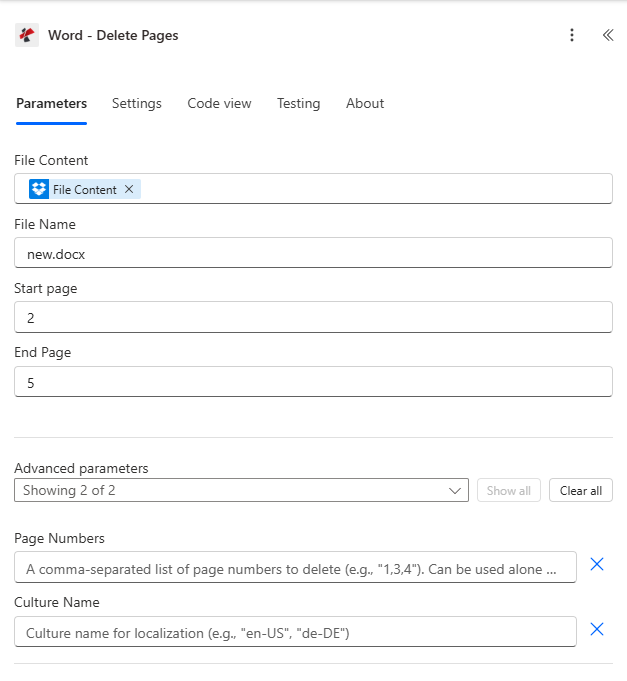
Daftar lengkap parameter untuk tindakan Hapus Halaman. Konfigurasikan parameter ini untuk mengontrol perilaku penghapusan halaman.
Penting: Parameter yang ditandai dengan tanda bintang (***) wajib diisi. Setidaknya satu parameter penghapusan halaman (Halaman Awal, Halaman Akhir, atau Nomor Halaman) harus disediakan.
| Parameter | Jenis | Keterangan | Contoh |
|---|---|---|---|
| Isi File*** | Base64 | Konten File Word Sumber • Petakan berkas Word dari hasil tindakan sebelumnya • Mendukung file Word dari SharePointDropbox, OneDrivelampiran email • Dapat diambil secara dinamis dari variabel alur. • Base64 langsung juga dapat diberikan dalam isi file. • Harus berupa dokumen Word yang valid (.docx, .doc format) | [File Content from Get File] |
| Nama File*** | String | Nama Dokumen Word • Tentukan nama file Word beserta ekstensinya (.docx, .doc) • Digunakan untuk pemrosesan dan penamaan file keluaran • Harus menyertakan ekstensi file yang benar • Mendukung penamaan dinamis dari variabel alur. | document.docx |
| Halaman Utama | Number (int) | Nomor Halaman Awal • Nomor halaman untuk memulai penghapusan (indeks berbasis 1) • Harus ≥ 1 dan ≤ jumlah halaman dokumen • Jika hanya Halaman Awal yang disediakan, maka hapus dari halaman ini hingga akhir dokumen. • Tidak boleh lebih besar dari Akhir Halaman • Semua nomor halaman berbasis 1 (halaman pertama = 1, bukan 0) • Nomor halaman secara otomatis divalidasi terhadap jumlah halaman dokumen. | 2 |
| Akhir Halaman | Number (int) | Nomor Halaman Akhir • Nomor halaman tempat penghapusan dihentikan (indeks berbasis 1) • Harus ≥ Halaman Awal dan ≤ jumlah halaman dokumen • Digunakan dengan Halaman Awal untuk menentukan rentang penghapusan • Rentangnya inklusif (baik halaman awal maupun akhir dihapus) • Dapat dikombinasikan dengan Nomor Halaman untuk pola penghapusan yang kompleks • Mendukung penghapusan rentang untuk halaman berurutan | 5 |
| Nomor Halaman | String | Nomor Halaman Spesifik • Daftar nomor halaman spesifik yang akan dihapus, dipisahkan dengan koma • Format: "1,3,4" atau "1-3,5,7-9" • Dapat digunakan sendiri atau dikombinasikan dengan Halaman Awal/Halaman Akhir • Nomor halaman yang tidak valid akan diabaikan secara diam-diam (tidak ada kesalahan yang ditampilkan) • Contoh: "2,4,6,8" menghapus halaman 2, 4, 6, dan 8 • Mendukung penghapusan spesifik untuk halaman individual | "2,4,6" |
| Nama Budaya | String | Dokumentasikan Budaya/Lokasi • Kode budaya untuk pemrosesan dokumen (misalnya, "en-US", "de-DE", "fr-FR") • Default: null (tidak ada pemrosesan khusus budaya) • Memengaruhi bahasa dan format dokumen • Gunakan kode budaya yang valid untuk dokumen internasional | en-US |
Keluaran
Yang PDF4me Hapus Halaman Tindakan ini mengembalikan data keluaran komprehensif untuk kelancaran proses. Power Automate integrasi alur:
- Table
- JSON
- Flow Integration
Tampilan Tabel
Data respons dalam format tabel terstruktur:
| Parameter | Jenis | Keterangan |
|---|---|---|
| dokumen | Base64 | Dokumen Word dengan halaman tertentu yang dihapus. |
| Kesuksesan | Boolean | bernilai benar jika operasi berhasil, bernilai salah jika gagal. |
| Pesan Kesalahan | String | Deskripsi kesalahan (null jika berhasil) |
| Kesalahan | Array | Daftar informasi kesalahan terperinci (array kosong jika berhasil) |
JSON Format Respons
Mentah JSON Respons dari tindakan tersebut:
{
  "document": "[Base64 Word Content with Pages Deleted]",
  "Success": true,
  "ErrorMessage": null,
  "Errors": []
}
Contoh Respons Kesalahan:
{
  "document": null,
  "Success": false,
  "ErrorMessage": "At least one page deletion criteria is required",
  "Errors": [
    {
      "Code": "VALIDATION_ERROR",
      "Message": "StartPage, EndPage, or PageNumbers must be provided"
    }
  ]
}
Power Automate Penggunaan Alur
Gunakan dokumen yang telah dibersihkan dalam tindakan selanjutnya:
- Pembersihan DokumenHapus halaman yang tidak diinginkan sebelum didistribusikan.
- Optimasi KontenHapus konten yang tidak perlu untuk mengurangi ukuran file.
- Persiapan TemplatHapus halaman contoh dari templat dokumen.
- Kontrol VersiBuat versi berbeda dengan menghapus halaman tertentu.
- Distribusi EmailKirim dokumen yang sudah dibersihkan kepada para pemangku kepentingan.
- Penyimpanan ArsipSimpan dokumen yang telah dioptimalkan di pustaka dokumen.
Pesan Kesalahan Umum
Memahami dan mengatasi kesalahan membantu memastikan alur kerja penghapusan halaman berjalan lancar:
| Pesan Kesalahan | Menyebabkan | Larutan |
|---|---|---|
| "Permintaan kosong" | Objek permintaan bernilai null. | Berikan objek permintaan yang valid. |
| "Dokumen kosong" | Objek dokumen bernilai null. | Berikan dokumen Word yang valid. |
| "Setidaknya satu kriteria penghapusan halaman diperlukan (StartPage, EndPage, atau PageNumbers)" | Tidak ada parameter penghapusan halaman yang disediakan. | Berikan setidaknya salah satu dari: Halaman Awal, Halaman Akhir, atau Nomor Halaman |
| "StartPage tidak boleh lebih besar dari EndPage. Pastikan StartPage kurang dari atau sama dengan EndPage." | Nilai Halaman Awal lebih besar daripada Nilai Halaman Akhir | Pastikan Halaman Awal kurang dari atau sama dengan Halaman Akhir |
| "Kesalahan saat menghapus halaman" | Pengecualian umum selama penghapusan halaman | Periksa format dokumen dan parameter. Tinjau detail pengecualian dalam larik Kesalahan. |
| "Kesalahan saat memuat dokumen dari byte" | Dokumen Word tidak valid atau rusak | Pastikan dokumen yang dimasukkan adalah file Word (.docx) yang valid. |
| "Gagal membuat dokumen setelah penghapusan halaman" | Kesalahan internal selama rekonstruksi dokumen | Hubungi dukungan jika kesalahan ini terus berlanjut. |
Contoh Alur Kerja
Yang PDF4me Hapus Halaman tindakan dalam Power Automate menyediakan templat alur kerja komprehensif yang dirancang untuk skenario bisnis dunia nyata:
- Document Cleanup
- Template Preparation
- Version Control
- Content Optimization
Alur Kerja Pembersihan Dokumen Otomatis
Sederhanakan persiapan dokumen Anda dengan penghapusan halaman otomatis:
Langkah-langkah Alur Kerja Lengkap:
- Pemicu: Dokumen diunggah ke SharePoint Folder "Pemrosesan"
- Dapatkan Dokumen: Mengambil dokumen Word dari pustaka pemrosesan
- Hapus Halaman: Lepaskan halaman 1-2 (halaman sampul) dan halaman 10 (halaman kosong)
- Atur ParameterHalaman Awal = 1, Halaman Akhir = 2, Nomor Halaman = "10"
- Tetapkan BudayaNama Budaya = "en-US" untuk pemrosesan bahasa Inggris
- Distribusi EmailKirim dokumen yang sudah dibersihkan ke pihak terkait.
- ArsipSimpan dokumen yang sudah dibersihkan di pustaka dokumen akhir.
- Aktivitas Log: Mencatat aktivitas pembersihan dalam sistem manajemen dokumen
Manfaat Bisnis:
- Membersihkan lebih dari 200 dokumen setiap bulan secara otomatis.
- Menghilangkan sampul dan halaman kosong yang tidak perlu
- Mengurangi ukuran file dokumen sebesar 15-20%
- Menghilangkan penghapusan halaman manual, menghemat 5 jam setiap minggu.
Alur Kerja Persiapan Templat Otomatis
Optimalkan templat dokumen Anda dengan penghapusan halaman contoh otomatis:
Langkah-langkah Alur Kerja Lengkap:
- Pemicu: Dokumen templat diperbarui pada SharePoint perpustakaan templat
- Dapatkan TemplatAmbil templat Word dari folder templat.
- Hapus Halaman Contoh: Hapus halaman 3-5 (halaman contoh isi)
- Atur ParameterHalaman Awal = 3, Halaman Akhir = 5
- Tetapkan BudayaNama Budaya = "en-US" untuk format yang konsisten
- Tim EmailKirim templat yang sudah disiapkan ke pembuat konten.
- Perbarui PerpustakaanSimpan templat yang sudah disiapkan di folder templat kerja.
- Beri tahu penggunaKirim pemberitahuan kepada pengguna templat tentang pembaruan.
Manfaat Bisnis:
- Menyiapkan lebih dari 50 templat setiap kuartal secara otomatis.
- Menghapus konten sampel dari templat produksi.
- Memastikan templat yang bersih untuk pembuat konten
- Mengurangi waktu persiapan templat hingga 80%
Alur Kerja Kontrol Versi Dokumen Otomatis
Tingkatkan manajemen dokumen Anda dengan pembuatan versi otomatis:
Langkah-langkah Alur Kerja Lengkap:
- Pemicu: Dokumen ditandai untuk pembuatan versi di SharePoint
- Dapatkan Dokumen Utama: Ambil dokumen lengkap dari perpustakaan utama
- Buat Versi EksekutifHapus halaman 6-15 (lampiran rinci)
- Atur ParameterHalaman Awal = 6, Halaman Akhir = 15
- Buat Versi RingkasanHapus halaman 3, 7, 9 (bagian-bagian detail tertentu)
- Atur ParameterNomor Halaman = "3,7,9"
- Versi EmailKirim versi eksekutif dan ringkasan kepada audiens yang berbeda.
- Versi ArsipSimpan versi-versi tersebut di pustaka dokumen yang sesuai.
Manfaat Bisnis:
- Membuat lebih dari 100 versi dokumen setiap bulan secara otomatis.
- Menghasilkan ringkasan eksekutif dengan menghapus konten yang detail.
- Menyediakan tingkat detail yang sesuai untuk berbagai audiens.
- Menghilangkan pembuatan versi manual, menghemat 10 jam setiap bulan.
Alur Kerja Optimasi Konten Otomatis
Optimalkan distribusi dokumen Anda dengan pembersihan konten otomatis:
Langkah-langkah Alur Kerja Lengkap:
- Pemicu: Dokumen siap untuk didistribusikan secara eksternal
- Dapatkan Dokumen: Mengambil dokumen Word dari perpustakaan internal
- Hapus Halaman InternalHapus halaman 2, 4, 6 (catatan internal dan referensi)
- Atur ParameterNomor Halaman = "2,4,6"
- Tetapkan BudayaNama Budaya = "en-US" untuk distribusi internasional
- Email EksternalKirim dokumen yang telah dioptimalkan kepada pemangku kepentingan eksternal.
- Arsip EksternalSimpan versi eksternal di folder hasil akhir klien.
- Distribusi Trek: Mencatat distribusi dokumen eksternal
Manfaat Bisnis:
- Mengoptimalkan lebih dari 150 dokumen eksternal setiap bulan secara otomatis.
- Menghapus informasi internal sebelum didistribusikan ke luar.
- Memastikan dokumen eksternal yang bersih dan profesional.
- Menjaga keamanan dengan menghapus konten internal yang sensitif.
Contoh Penghapusan Halaman
Memahami berbagai pola penghapusan halaman membantu mengoptimalkan pemrosesan dokumen Anda:
| Halaman Dokumen | Halaman Utama | Akhir Halaman | Nomor Halaman | Hasil |
|---|---|---|---|---|
| 1, 2, 3, 4, 5 | 2 | 4 | - | Simpanan: 1,5 |
| 1, 2, 3, 4, 5 | 3 | - | - | Simpanan: 1,2 |
| 1, 2, 3, 4, 5 | - | - | “2,4” | Simpanan: 1, 3, 5 |
| 1, 2, 3, 4, 5 | 2 | 3 | "5" | Jumlah yang disimpan: 1,4 |
Studi Kasus & Aplikasi Industri
- Legal & Professional Services
- Finance & Accounting
- Sales & Marketing
- Human Resources
- Healthcare & Medical
- Education & Research
Studi Kasus Layanan Hukum & Profesional
- Pembersihan KontrakHapus halaman tanda tangan dan lampiran dari salinan kontrak.
- Persiapan Dokumen HukumHapus halaman-halaman rahasia sebelum didistribusikan kepada klien.
- Optimalisasi Pengajuan Dokumen PengadilanHapus halaman yang tidak perlu untuk memenuhi persyaratan pengarsipan.
- Versi Dokumen KlienBuat versi bersih dengan menghapus catatan internal.
Studi Kasus Keuangan & Akuntansi
- Pembersihan Laporan KeuanganHapus lampiran rinci dari ringkasan eksekutif.
- Optimalisasi Dokumen AnggaranHapus halaman data historis dari anggaran saat ini
- Penyusunan Laporan AuditHapus halaman internal yang sensitif sebelum didistribusikan ke luar.
- Pembersihan Pengajuan RegulasiOptimalkan dokumen agar memenuhi persyaratan pengajuan.
Studi Kasus Penjualan & Pemasaran
- Optimalisasi ProposalHapus halaman biaya internal dari proposal klien.
- Pembersihan Materi PemasaranHapus halaman konten yang sudah usang dari materi yang ada.
- Persiapan PresentasiHapus slide dan catatan cadangan dari presentasi akhir.
- Optimalisasi Hasil yang Disampaikan kepada KlienBuat versi bersih dengan menghapus referensi internal.
Studi Kasus Sumber Daya Manusia
- Pembersihan Dokumen KebijakanHapus halaman kebijakan yang sudah usang dari buku panduan yang ada.
- Optimalisasi Buku Panduan KaryawanHapus informasi historis dari versi saat ini.
- Persiapan Materi PelatihanHapus catatan instruktur dari materi siswa.
- Pembersihan Dokumen KepatuhanOptimalkan dokumen untuk pengajuan regulasi.
Kasus Penggunaan di Bidang Kesehatan & Medis
- Pembersihan Laporan MedisHapus halaman informasi pasien yang sensitif.
- Optimalisasi Dokumen PenelitianHapus data pendahuluan dari laporan akhir.
- Persiapan Dokumen ProtokolHapus halaman tinjauan internal dari protokol yang telah dipublikasikan.
- Dokumentasi Kepatuhan: Merapikan dokumen untuk pengajuan regulasi
Studi Kasus Pendidikan & Penelitian
- Pembersihan Makalah AkademikHapus halaman draf dari pengajuan akhir.
- Optimalisasi Laporan PenelitianHapus data pendahuluan dari laporan yang telah diterbitkan.
- Persiapan Dokumen Kurikulum: Menghapus konten usang dari kurikulum saat ini
- Pembersihan Materi SiswaHapus catatan instruktur dari lembar kerja siswa.