Tambahkan Tanda Air ke Word di Power Automate
PDF4me Tambahkan Tanda Air ke Word Tindakan ini memungkinkan penambahan watermark gambar yang dapat disesuaikan ke dokumen Word. Power Automate Dengan kontrol posisi dan gaya yang komprehensif. Fitur watermark yang canggih ini mendukung label keamanan, elemen branding, pemberitahuan kerahasiaan, dan stempel visual dengan kontrol penuh atas penskalaan gambar, tingkat transparansi, perataan posisi, dan opsi ukuran tingkat lanjut, sangat cocok untuk keamanan dokumen, perlindungan merek, dan indikasi status. Microsoft 365 alur kerja.
Memverifikasi Identitas Anda API Meminta
Untuk mengakses PDF4me Web API melalui Power AutomateSetiap permintaan harus menyertakan kredensial otentikasi yang tepat. Otentikasi memastikan komunikasi yang aman dan memvalidasi identitas Anda sebagai pengguna yang berwenang, memungkinkan integrasi yang lancar antara aplikasi Anda. Power Automate alur dan layanan penandaan air Word yang canggih dari PDF4me.
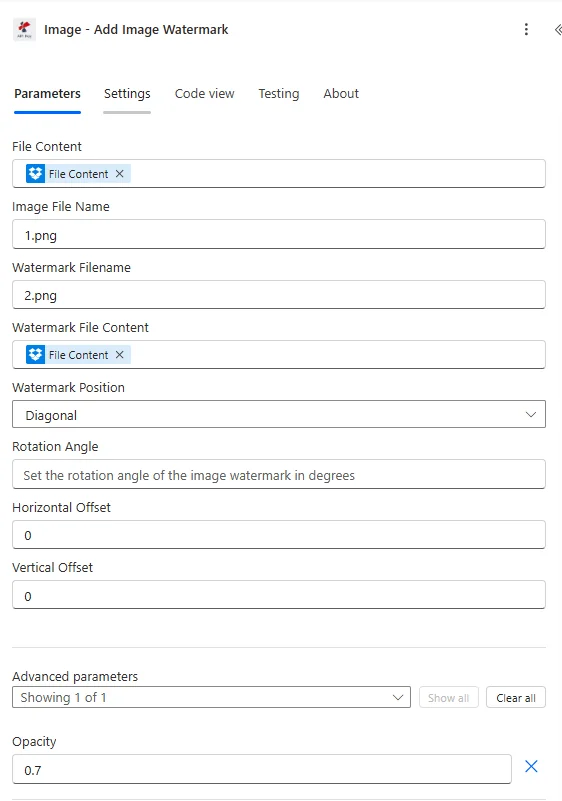
Fitur Utama
- Dukungan Tanda Air Gambar: Tanda air gambar profesional menggunakan PNG, JPG, JPEGformat BMP, GIF
- Penskalaan LanjutanKontrol penskalaan presisi dengan parameter Skala (0,1 hingga 10,0)
- Dimensi Kustom: Ganti pengaturan skala dengan Lebar dan Tinggi yang tepat dalam satuan poin
- Kontrol TransparansiOpsi semi-transparan untuk efek watermark yang halus.
- Opsi Penempatan: Perataan tengah atau posisi kiri atas dalam margin
- Penerapan di Seluruh DokumenTanda air diterapkan pada semua bagian dan judul.
- Di Balik Penempatan TeksTanda air ditempatkan di belakang konten dokumen.
- Dukungan BudayaPenanganan metadata dokumen khusus lokal
Parameter
Daftar lengkap parameter untuk tindakan Tambahkan Tanda Air ke Word. Konfigurasikan parameter ini untuk mengontrol tampilan dan penempatan tanda air.
Penting: Parameter yang ditandai dengan tanda bintang (***) wajib diisi. Parameter lanjutan memberikan kontrol yang lebih detail atas ukuran dan posisi watermark.
| Parameter | Jenis | Keterangan | Contoh |
|---|---|---|---|
| Isi File*** | Base64 | Konten File Word Sumber • Petakan berkas Word dari hasil tindakan sebelumnya • Mendukung file Word dari SharePointDropbox, OneDrivelampiran email • Dapat diambil secara dinamis dari variabel alur. • Base64 langsung juga dapat diberikan dalam isi file. • Harus berupa dokumen Word yang valid (.docx, .doc format) | [File Content from Get File] |
| Nama File*** | String | Nama Dokumen Word • Tentukan nama file Word beserta ekstensinya (.docx, .doc) • Digunakan untuk pemrosesan dan penamaan file keluaran • Harus menyertakan ekstensi file yang benar • Mendukung penamaan dinamis dari variabel alur. | document.docx |
| Gambar Tanda Air*** | Base64 | Konten Gambar Tanda Air • Berkas gambar peta dari keluaran tindakan sebelumnya • Mendukung file gambar dari SharePoint, OneDrivelampiran email • Dapat diambil secara dinamis dari variabel alur. • Harus berupa file gambar yang valid (PNG, JPG, JPEG(format BMP, GIF) • Disarankan: Gunakan yang transparan PNG untuk hasil terbaik | [File Content from Get File] |
| Skala | Number (mengambang) | Faktor Skala • Faktor skala untuk gambar watermark • Rentang: 0,1 hingga 10,0 • 0,5 = 50% dari ukuran asli • 1.0 = ukuran asli (default) • 2,0 = 200% dari ukuran asli • Akan digantikan oleh Lebar/Tinggi jika disediakan • Prioritas parameter: Lebar/Tinggi > Skala > Ukuran Gambar Asli | 1.5 |
| Setengah tembus terang | Boolean | Kontrol Transparansi • BENAR - Opasitas watermark diatur ke 50% • PALSU - Opasitas watermark diatur ke 100% (default) • Menciptakan efek tanda air yang halus jika benar • Mempertahankan visibilitas penuh saat salah | true |
| Lebar | Number (dobel) | Lebar Tanda Air dalam Poin • Lebar tepat dalam poin (menggantikan Skala jika disediakan) • Harus bernilai positif • Jika hanya Lebar yang diberikan, tinggi akan dihitung untuk mempertahankan rasio aspek. • Parameter lanjutan untuk kontrol ukuran yang presisi • Jika Lebar dan Tinggi sama-sama diberikan: Kedua dimensi tersebut digunakan | 200 |
| Tinggi | Number (dobel) | Tinggi Tanda Air dalam Poin • Tinggi tepat dalam poin (menggantikan Skala jika disediakan) • Harus bernilai positif • Jika hanya Tinggi yang diberikan, Lebar akan dihitung untuk mempertahankan rasio aspek. • Parameter lanjutan untuk kontrol ukuran yang presisi • Jika Lebar/Tinggi tidak diberikan: Skala diterapkan pada dimensi asli | 150 |
| Penyelarasan Tengah | Boolean | Kontrol Pemosisian • BENAR - Watermark berada di tengah halaman (default) • PALSU - Ratakan watermark ke kiri atas dalam margin • Mengontrol posisi horizontal dan vertikal • True memberikan penampilan yang berpusat pada profesionalisme. | true |
| Nama Budaya | String | Dokumentasikan Budaya/Lokasi • Kode budaya untuk metadata dokumen (misalnya, "en-US", "fr-FR", "de-DE") • Default: null (tidak ada pemrosesan khusus budaya) • Memengaruhi bahasa dan format dokumen • Gunakan kode budaya yang valid untuk dokumen internasional | en-US |
Keluaran
Yang PDF4me Tambahkan Tanda Air ke Word Tindakan ini mengembalikan data keluaran komprehensif untuk kelancaran proses. Power Automate integrasi alur:
- Table
- JSON
- Flow Integration
Tampilan Tabel
Data respons dalam format tabel terstruktur:
| Parameter | Jenis | Keterangan |
|---|---|---|
| dokumen | Base64 | Dokumen Word dengan tanda air yang diterapkan |
| Kesuksesan | Boolean | bernilai benar jika operasi berhasil, bernilai salah jika gagal. |
| Pesan Kesalahan | String | Deskripsi kesalahan (null jika berhasil) |
| Kesalahan | Array | Daftar informasi kesalahan terperinci (array kosong jika berhasil) |
JSON Format Respons
Mentah JSON Respons dari tindakan tersebut:
{
  "document": "[Base64 Word Content with Watermark]",
  "Success": true,
  "ErrorMessage": null,
  "Errors": []
}
Contoh Respons Kesalahan:
{
  "document": null,
  "Success": false,
  "ErrorMessage": "Watermark image content is required",
  "Errors": [
    {
      "Code": "WATERMARK_ERROR",
      "Message": "WatermarkFileContent parameter cannot be null or empty"
    }
  ]
}
Power Automate Penggunaan Alur
Gunakan file Word yang diberi tanda air pada tindakan selanjutnya:
- Distribusi KeamananKirim dokumen dengan tanda air kerahasiaan.
- Penandaan DrafTambahkan tanda air "DRAFT" pada dokumen tinjauan.
- Perlindungan Merek: Terapkan tanda air merek perusahaan ke file eksternal
- Indikasi StatusTandai dokumen dengan status persetujuan/peninjauan
- Distribusi EmailKirim file Word yang diberi tanda air kepada para pemangku kepentingan.
- Penerbitan SharePointUnggah file berwatermark ke SharePoint perpustakaan dokumen
Pesan Kesalahan Umum
Memahami dan mengatasi kesalahan membantu memastikan kelancaran alur kerja penambahan watermark pada Word:
| Pesan Kesalahan | Menyebabkan | Larutan |
|---|---|---|
| "Permintaan kosong" | Objek permintaan bernilai null. | Berikan objek permintaan yang valid. |
| "Dokumen kosong" | Objek dokumen bernilai null. | Berikan dokumen Word yang valid. |
| "Konten gambar watermark diperlukan" | WatermarkFileContent bernilai null atau kosong. | Berikan file gambar yang dikodekan base64 yang valid. |
| "Kesalahan saat menambahkan watermark" | Pengecualian umum selama pemrosesan watermark | Periksa format dokumen, format gambar, dan parameter. Tinjau detail pengecualian dalam larik Kesalahan. |
| "Kesalahan saat memuat dokumen dari byte" | Dokumen Word tidak valid atau rusak | Pastikan dokumen yang dimasukkan adalah file Word (.docx) yang valid. |
| "Nama budaya yang diberikan tidak valid. Melewati metadata." | Kode budaya/lokal yang diberikan tidak valid. | Gunakan kode budaya yang valid (misalnya, en-US, fr-FR, de-DE) |
Contoh Alur Kerja
Yang PDF4me Tambahkan Tanda Air ke Word tindakan dalam Power Automate menyediakan templat alur kerja komprehensif yang dirancang untuk skenario bisnis dunia nyata:
- Confidential Marking
- Draft Marking
- Copyright Branding
- Approval Status
Alur Kerja Otomatisasi Pemberian Tanda Air pada Dokumen Rahasia
Tingkatkan keamanan dokumen Anda dengan tanda air kerahasiaan otomatis:
Langkah-langkah Alur Kerja Lengkap:
- Pemicu: Dokumen Word sensitif diunggah ke folder rahasia SharePoint folder
- Dapatkan DokumenAmbil berkas Word dari perpustakaan yang aman.
- Dapatkan Gambar Tanda AirAmbil gambar watermark "RAHASIA" dari aset.
- Tambahkan Tanda AirSisipkan tanda air dengan Skala = 2.0 agar terlihat jelas.
- Atur Transparansi: SemiTransparent = false untuk visibilitas penuh
- Posisi TengahCenterAlignment = true untuk tampilan profesional
- Terapkan Budaya: CultureName = "en-US" untuk metadata dokumen berbahasa Inggris
- Tim EmailKirim dokumen berwatermark ke pengguna yang berwenang.
- ArsipSimpan berkas berwatermark di pustaka kepatuhan.
Manfaat Bisnis:
- Menambahkan watermark secara otomatis ke lebih dari 200 dokumen Word rahasia setiap bulan.
- Mencegah distribusi tanpa izin dengan label keamanan yang terlihat jelas.
- Memastikan kepatuhan terhadap kebijakan perlindungan data.
- Mengurangi insiden keamanan hingga 85%
Alur Kerja Otomatisasi Pemberian Tanda Air pada Draf Dokumen
Sederhanakan proses peninjauan dokumen Anda dengan tanda air draf otomatis:
Langkah-langkah Alur Kerja Lengkap:
- Pemicu: Dokumen Word dibuat dalam mode "Draf" SharePoint folder
- Dapatkan File DrafAmbil draf dokumen Word dari pustaka draf.
- Dapatkan Draf Tanda AirAmbil gambar watermark "DRAFT" dari aset.
- Tambahkan Tanda AirSisipkan dengan Skala = 1,5 untuk ukuran sedang.
- Atur TransparansiSemiTransparan = benar untuk tampilan yang halus
- Posisi TengahCenterAlignment = true untuk penempatan profesional
- Peninjau EmailKirim berkas yang ditandai sebagai draf ke tim peninjau.
- Versi Trek: Mencatat versi draf dalam sistem manajemen dokumen
Manfaat Bisnis:
- Menambahkan watermark ke lebih dari 150 draf dokumen setiap minggu secara otomatis.
- Mencegah kebingungan antara draf dan versi final.
- Memberikan perbedaan visual yang jelas bagi para peninjau.
- Mengurangi penyebaran dokumen draf secara tidak sengaja hingga 90%
Alur Kerja Otomatis untuk Tanda Air Hak Cipta
Optimalkan perlindungan kekayaan intelektual Anda dengan tanda air hak cipta otomatis:
Langkah-langkah Alur Kerja Lengkap:
- PemicuDokumen telah diselesaikan dan siap untuk didistribusikan secara eksternal.
- Dapatkan Dokumen AkhirAmbil dokumen Word yang sudah selesai dari folder produksi.
- Dapatkan Hak Cipta Gambar: Ambil gambar tanda air hak cipta dari aset
- Tambahkan Tanda AirMasukkan dengan Lebar = 150, Tinggi = 100 untuk ukuran yang tepat.
- Atur Transparansi: SemiTransparan = benar untuk tampilan profesional yang halus
- Posisi Kanan Bawah: CenterAlignment = false untuk penempatan seperti footer
- Distribusi EmailKirim file yang dilindungi hak cipta ke pihak eksternal.
- ArsipSimpan versi yang diberi tanda air di perpustakaan dokumen yang diterbitkan.
Manfaat Bisnis:
- Menambahkan perlindungan hak cipta ke lebih dari 100 dokumen eksternal setiap bulan.
- Melindungi kekayaan intelektual dengan pemberitahuan hak cipta yang terlihat jelas.
- Mempertahankan tampilan profesional dengan tanda air yang halus.
- Mengotomatiskan kepatuhan hukum terkait penandaan hak cipta
Alur Kerja Tanda Air Status Persetujuan Otomatis
Tingkatkan alur kerja persetujuan Anda dengan tanda air status otomatis:
Langkah-langkah Alur Kerja Lengkap:
- Pemicu: Keputusan persetujuan dokumen telah selesai dalam alur kerja
- Dapatkan DokumenAmbil dokumen Word dari antrian persetujuan.
- Periksa StatusEvaluasi apakah disetujui atau ditolak.
- Dapatkan Tanda Air yang DisetujuiJika disetujui, ambil gambar watermark "DISETUJUI"
- Dapatkan Tanda Air PenolakanJika ditolak, ambil gambar watermark "DITOLAK"
- Tambahkan Tanda AirSisipkan dengan Skala = 2,5 untuk tampilan yang menonjol.
- Atur Parameter: SemiTransparan = false, Perataan Tengah = true
- Pengirim EmailKirim dokumen yang telah ditandai statusnya kepada pemohon.
- Arsip AkhirSimpan di folder yang sesuai berdasarkan statusnya.
Manfaat Bisnis:
- Secara otomatis menandai 300+ dokumen persetujuan setiap bulan.
- Memberikan indikasi visual instan tentang status persetujuan.
- Menghilangkan penandaan status manual, menghemat 15 jam setiap bulan.
- Mempertahankan jejak audit yang jelas dengan tanda air status.
Studi Kasus & Aplikasi Industri
- Finance & Accounting
- Legal & Professional Services
- Sales & Marketing
- Human Resources
- Healthcare & Medical
- Education & Research
Studi Kasus Keuangan & Akuntansi
- Laporan Keuangan KeamananTambahkan tanda air kerahasiaan pada laporan keuangan.
- Rancangan Anggaran: Beri tanda air pada dokumen draf anggaran dengan status "DRAFT"
- Dokumen Audit: Terapkan tanda air firma audit pada hasil audit
- Laporan KlienTambahkan tanda air hak cipta pada laporan keuangan yang ditujukan untuk klien.
Studi Kasus Layanan Hukum & Profesional
- Dokumen Rahasia: Memberi tanda air pada dokumen hukum dengan pemberitahuan kerahasiaan
- Draf KontrakTandai draf perjanjian dengan status "DRAFT"
- Label Hak Istimewa: Terapkan tanda air kerahasiaan pengacara-klien
- Penanda Status: Menunjukkan status peninjauan atau persetujuan dokumen
Studi Kasus Penjualan & Pemasaran
- Lembar HargaTambahkan tanda air "Harga Rahasia" pada daftar harga.
- Usulan: Beri tanda air pada proposal klien dengan pemberitahuan hak cipta
- Laporan InternalTandai analitik internal dengan "Hanya untuk Penggunaan Internal"
- Draf Materi: Menunjukkan status draf pada materi pemasaran
Studi Kasus Sumber Daya Manusia
- Dokumen Penggajian: Memberi tanda air pada dokumen gaji dengan label kerahasiaan
- Catatan KaryawanTambahkan tanda air "Rahasia" pada berkas kepegawaian.
- Draf KebijakanTandai draf kebijakan SDM dengan "DRAF - Sedang Ditinjau"
- Tinjauan Kinerja: Terapkan tanda air kerahasiaan pada dokumen tinjauan
Kasus Penggunaan di Bidang Kesehatan & Medis
- Data PasienTambahkan tanda air kepatuhan HIPAA ke catatan pasien.
- Laporan MedisHasil lab diberi tanda air dengan pemberitahuan kerahasiaan.
- Data Penelitian: Terapkan tanda air institusional pada dokumen penelitian
- Klaim AsuransiTandai dokumen asuransi dengan label privasi.
Studi Kasus Pendidikan & Penelitian
- Materi Ujian: Beri tanda air pada ujian dengan tulisan "RAHASIA - Dilarang Disebarluaskan"
- Data Penelitian: Menerapkan tanda air institusi pada kumpulan data penelitian
- Buku NilaiTambahkan tanda air kerahasiaan pada berkas nilai siswa.
- Draf MateriTandai draf materi pendidikan dengan status versinya.