Dapatkan Dokumen dari PDF4me di dalam Power Automate
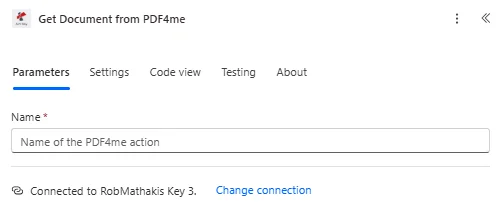
PDF4me Dapatkan Dokumen dari PDF4me pemicu aktif Power Automate alur ketika dokumen diproses melalui PDF4me alur kerja, memungkinkan skenario otomatisasi yang canggih. Pemicu ini secara otomatis membuat PowerAutomate alur kerja di dalam PDF4me dasbor, membangun koneksi antar platform, dan mengambil dokumen yang telah diproses ketika PDF4me Eksekusi alur kerja selesai.
Memverifikasi Identitas Anda API Meminta
Untuk mengakses PDF4me Web API melalui Power AutomateSetiap permintaan harus menyertakan kredensial otentikasi yang tepat. Otentikasi memastikan komunikasi yang aman dan memvalidasi identitas Anda sebagai pengguna yang berwenang, memungkinkan integrasi yang lancar antara aplikasi Anda. Power Automate aliran dan PDF4meLayanan otomatisasi alur kerja yang andal.
Fitur Utama
- Pembuatan Alur Kerja Otomatis: Membuat PowerAutomate jenis alur kerja di PDF4me dasbor pada aktivasi
- Integrasi Tanpa Batas: Menghubungkan PDF4me alur kerja dengan Power Automate mengalir dua arah
- Otomatisasi Berbasis PemicuMengaktifkan alur kerja saat dokumen dikirim dari PDF4me
- Pengambilan Dokumen: Secara otomatis menerima dokumen yang telah diproses dari PDF4me alur kerja
- Pemrosesan Multi-Langkah: Mengaktifkan alur kerja dokumen kompleks yang mencakup kedua platform
Cara Kerjanya
Menyiapkan Dapatkan Dokumen dari PDF4me Pemicu mengikuti proses ini:
- Tambahkan Pemicu: Konfigurasi "Dapatkan Dokumen dari" PDF4me"sebagai langkah pertama dalam Power Automate mengalir
- Otentikasi: Menyediakan PDF4me API kredensial untuk pembuatan koneksi
- Aktifkan AlurNyalakan Power Automate alur untuk menyelesaikan pengaturan
- Alur Kerja Pembuatan Otomatis: PDF4me secara otomatis membuat PowerAutomate alur kerja di PDF4me dasbor
- Kirim Dokumen: Dokumen yang dikirim ke ini PDF4me pemicu alur kerja Power Automate mengalir
- Menerima Dokumen: Dokumen yang telah diproses tiba di Power Automate untuk tindakan selanjutnya
Langkah-langkah Penyiapan Alur Kerja
Proses konfigurasi lengkap untuk PDF4me-Power Automate integrasi:
Penting: Koneksi alur kerja terjalin saat Anda mengaktifkannya. Power Automate mengalir.
| Melangkah | Tindakan | Keterangan |
|---|---|---|
| Langkah 1 | Tambahkan Pemicu | Tambahkan "Dapatkan Dokumen dari" PDF4me"pemicu untuk yang baru" Power Automate mengalir |
| Langkah 2 | Konfigurasi Koneksi | Memasuki PDF4me API kunci untuk membangun otentikasi |
| Langkah 3 | Simpan Alur | Selamatkan Power Automate alur dengan pemicu yang dikonfigurasi |
| Langkah 4 | Aktifkan Alur | Aktifkan alur untuk mengaktifkan pemicu. |
| Langkah 5 | Verifikasi Pembuatan | Memeriksa PDF4me dasbor untuk yang baru PowerAutomate alur kerja |
| Langkah 6 | Kirim Dokumen Uji Coba | Kirim dokumen uji ke PDF4me alur kerja untuk memicu alur |
Keluaran
Yang PDF4me Dapatkan Dokumen dari PDF4me Pemicu mengembalikan data keluaran komprehensif untuk kelancaran proses. Power Automate integrasi alur:
- Table
- JSON
- Flow Integration
Tampilan Tabel
Data respons dalam format tabel terstruktur:
| Parameter | Jenis | Keterangan |
|---|---|---|
| Isi File | Biner | Konten dokumen yang diproses dari PDF4me alur kerja dalam format biner |
| Nama File | String | Nama dokumen yang diproses dari PDF4me |
| ID Alur Kerja | String | Pengidentifikasi unik dari PDF4me alur kerja yang memproses dokumen |
| ID Pekerjaan | String | Pengidentifikasi pekerjaan unik untuk eksekusi pemrosesan tertentu |
JSON Format Respons
{
  "File Content": "[Binary Content of Processed Document]",
  "File Name": "ProcessedDocument.pdf",
  "Workflow ID": "wf_abc123xyz",
  "Job ID": "job_789456def"
}
Power Automate Penggunaan Alur
Gunakan dokumen yang diambil dalam tindakan selanjutnya:
- SharePoint PenyimpananSimpan dokumen yang telah diproses ke SharePoint perpustakaan
- Distribusi EmailKirim dokumen ke pemangku kepentingan melalui Outlook
- OneDrive MengunggahSimpan dokumen di OneDrive folder
- Pencatatan Basis Data: Pemrosesan metadata catatan di SQL/Dataverse
- Pemrosesan Lebih Lanjut: Gunakan sebagai masukan untuk tambahan PDF4me atau tindakan lainnya
- Pengalihan Persetujuan: Mengarahkan dokumen melalui alur kerja persetujuan
Contoh Alur Kerja
Yang PDF4me Dapatkan Dokumen dari PDF4me pemicu di Power Automate menyediakan templat alur kerja komprehensif yang dirancang untuk skenario bisnis dunia nyata:
- OCR Processing
- Compliance Workflow
- Conversion Pipeline
- Intelligent Routing
Otomatis OCR Alur Kerja Pemrosesan Dokumen
Ubah proses digitalisasi dokumen Anda dengan otomatisasi. OCR pemrosesan dan pengambilan:
Langkah-langkah Alur Kerja Lengkap:
- PDF4me Alur kerjaKonfigurasi PDF4me alur kerja dengan OCR tindakan pemrosesan
- Pemicu: Dapatkan Dokumen dari PDF4me - dipicu ketika OCR menyelesaikan
- Menerima Dokumen: Mengambil OCR-PDF yang dapat dicari dan diproses dari PDF4me
- Kutipan TeksEkstrak konten teks dari PDF yang dapat dicari.
- Analisis KontenGunakan AI Builder untuk menganalisis teks yang diekstrak.
- MengkategorikanKlasifikasikan dokumen berdasarkan analisis konten.
- Simpan ke SharePointSimpan di folder kategori yang sesuai.
- Perbarui Indeks: Catat metadata dokumen dalam indeks pencarian
Manfaat Bisnis:
- Memproses lebih dari 500 dokumen hasil pindai setiap hari secara otomatis.
- Memungkinkan pencarian teks lengkap pada dokumen hasil pemindaian historis.
- Mengurangi kategorisasi dokumen manual hingga 90%
- Meningkatkan waktu pencarian dokumen dari berjam-jam menjadi hitungan detik.
Alur Kerja Otomatis untuk Dokumen Kepatuhan
Sederhanakan operasi kepatuhan Anda dengan integrasi. PDF4me Dan Power Automate pemrosesan:
Langkah-langkah Alur Kerja Lengkap:
- PDF4me Alur kerja: Konfigurasikan penyuntingan, penambahan watermark, dan perlindungan di PDF4me
- Pemicu: Dapatkan Dokumen dari PDF4me - diaktifkan saat proses kepatuhan selesai
- Menerima Dokumen: Mengambil dokumen kepatuhan yang telah disunting dan dilindungi
- Verifikasi PemrosesanPeriksa metadata dokumen untuk tanda kepatuhan.
- Buat LaporanBuat laporan pemrosesan dengan detail penyuntingan.
- Kepatuhan EmailKirim dokumen ke tim kepatuhan melalui email yang aman.
- Dokumen Arsip: Simpan sesuai dengan ketentuan SharePoint perpustakaan dengan retensi
- Jejak Audit LogCatat semua langkah pemrosesan dalam basis data kepatuhan.
Manfaat Bisnis:
- Memproses lebih dari 200 dokumen kepatuhan setiap minggu secara otomatis.
- Memastikan kepatuhan 100% terhadap kebijakan penyuntingan dan perlindungan.
- Menciptakan jejak audit lengkap untuk persyaratan peraturan.
- Mengurangi waktu pemrosesan kepatuhan dari 2 jam menjadi 5 menit.
Pipeline Konversi Multi-Format Otomatis
Optimalkan konversi dokumen Anda dengan fitur terintegrasi. PDF4me Dan Microsoft 365 alur kerja:
Langkah-langkah Alur Kerja Lengkap:
- PDF4me Alur kerja: Konfigurasi konversi multi-langkah (Word→PDF→Terkompresi→Dioptimalkan)
- Pemicu: Dapatkan Dokumen dari PDF4me - dipicu saat alur konversi selesai
- Menerima Dokumen: Mengambil dokumen yang telah dikonversi dan dioptimalkan sepenuhnya
- Pemeriksaan Kualitas: Memvalidasi bahwa dokumen memenuhi standar kualitas
- Perbarui MetadataTambahkan detail konversi ke properti dokumen.
- Publikasikan WebUnggah ke situs web untuk akses publik
- Beri tahu penggunaPemberitahuan email kepada pemangku kepentingan dengan tautan unduhan
- Lacak Metrik: Konversi log statistik ke basis data analitik
Manfaat Bisnis:
- Mengonversi 300+ dokumen setiap hari melalui alur kerja otomatis.
- Mengurangi waktu konversi dari 30 menit menjadi 3 menit per dokumen.
- Memastikan kualitas hasil yang konsisten dengan pemrosesan yang terstandarisasi.
- Memungkinkan penerbitan dokumen secara langsung setelah konversi.
Alur Kerja Perutean Dokumen Cerdas Otomatis
Tingkatkan manajemen dokumen Anda dengan perutean cerdas setelahnya. PDF4me pemrosesan:
Langkah-langkah Alur Kerja Lengkap:
- PDF4me Alur kerja: Konfigurasi klasifikasi dokumen dan ekstraksi data
- Pemicu: Dapatkan Dokumen dari PDF4me - diaktifkan saat klasifikasi selesai
- Menerima Dokumen: Mengambil dokumen rahasia dengan metadata yang diekstrak
- Uraikan MetadataEkstrak jenis dokumen dan informasi perutean
- Rute berdasarkan JenisGunakan kondisi peralihan untuk mengarahkan ke tujuan yang sesuai.
- Jalur FakturKirim faktur ke sistem akuntansi melalui API
- Jalur Kontrak: Arahkan kontrak ke tim hukum dengan integrasi DocuSign
- Jalur ArsipSimpan dokumen lainnya di tempat yang sesuai. SharePoint folder
Manfaat Bisnis:
- Mengarahkan lebih dari 400 dokumen setiap hari ke tujuan yang tepat secara otomatis.
- Menghilangkan penyortiran dokumen manual, menghemat 15 jam setiap minggu.
- Memastikan dokumen sampai ke tim yang tepat dalam waktu 2 menit setelah diproses.
- Mengurangi kesalahan pengiriman dokumen hingga 95% dengan klasifikasi cerdas.
Studi Kasus & Aplikasi Industri
- Legal & Professional Services
- Healthcare & Medical
- Finance & Banking
- Education & Training
Studi Kasus Layanan Hukum & Profesional
- Pemrosesan KontrakMengambil kontrak yang telah disunting dari PDF4me untuk alur kerja tanda tangan.
- Manajemen Dokumen Kasus: Dapatkan berkas kasus yang telah diproses untuk sistem manajemen perkara
- Dokumen KepatuhanMenerima dokumen yang siap dipatuhi untuk pengarsipan
- Pemrosesan Penemuan: Mengambil kumpulan dokumen penemuan yang telah diproses
Kasus Penggunaan di Bidang Kesehatan & Medis
- Rekam medisDapatkan rekam medis pasien yang diproses OCR untuk integrasi EMR.
- Klaim AsuransiMengambil dokumen klaim yang telah diproses untuk alur kerja persetujuan.
- Hasil LaboratoriumMenerima laporan laboratorium yang telah diformat untuk didistribusikan ke portal pasien.
- Laporan KepatuhanDapatkan dokumen yang telah disunting dan sesuai dengan HIPAA untuk dibagikan.
Studi Kasus Keuangan & Perbankan
- Pemrosesan Laporan: Mengambil laporan rekening yang telah diformat untuk didistribusikan
- Dokumen PinjamanDapatkan berkas pinjaman yang telah diproses untuk alur kerja persetujuan.
- Laporan AuditMenerima dokumen audit terkompresi untuk pengarsipan.
- Pengajuan Peraturan: Mengambil dokumen yang siap untuk disubmit dan memenuhi persyaratan kepatuhan
Studi Kasus Pendidikan & Pelatihan
- Pembuatan SertifikatDapatkan sertifikat yang dihasilkan secara massal dari alur kerja PDF4me.
- Catatan SiswaMengambil dokumen akademik yang telah diproses untuk disimpan.
- Materi KursusDapatkan PDF kursus yang dioptimalkan untuk diunggah ke LMS.
- Makalah PenelitianDapatkan dokumen penelitian yang telah diformat untuk publikasi.