Pengurai Tanda Terima AI di Power Automate
Pengurai Tanda Terima AI adalah sebuah Power Automate tindakan oleh PDF4me yang terbaca sebagai tanda terima PDF atau gambar dan mengembalikan detail pedagang, item baris, total keuangan, dan metode pembayaran sebagai data terstruktur. Gunakan ini untuk mengotomatiskan pencatatan pengeluaran, memasukkan data. Excel atau pelacakan pengeluaran Power BI, atau posting transaksi langsung ke Dynamics 365 hari tanpa memasukkan data secara manual.
Apa yang dilakukan oleh tindakan ini?
PDF4me AI-Receipt Parser membaca struk (PDF, PNG, JPG, atau JPEG) dan pengembalian informasi pedagang, item baris, total keuangan, Dan metode pembayaran seperti terstruktur JSONSelain itu, lembaga ini juga mengakui bidang-bidang khusus untuk... hotel, bahan bakar dan energi, perawatan kesehatan, Dan pelatihan tanda terima, dan dapat mengekstrak informasi tambahan. kolom kustom di luar skema standar.
Bagaimana Cara Saya Mengautentikasi Saya? Power Automate Mengalir?
Untuk menelepon PDF4me melalui Power AutomateAlur tersebut membutuhkan validitas. PDF4me API kunci pada PDF4me Terhubung Konektor. Otentikasi memastikan komunikasi yang aman dan memvalidasi identitas Anda sebagai pengguna yang berwenang.
Fakta Penting yang Tidak Boleh Anda Lewatkan
Isi File Dan Badan/Dokumen/Nama, bukan "Isi File Tanda Terima" atau "Nama Tanda Terima". Petakan byte tanda terima ke dalam Isi File.Jenis Badan/Tanda Terima, Isi/analisisItem, Badan/ekstrakMerchantInfo, Badan/hitungTotal, Dan Badan/kunciBidangKustom Semuanya berada di bawah parameter Lanjutan, yang dikonfirmasi dalam tangkapan layar sebagai "Menampilkan 5 dari 5".sukses: benar dengan penduduk peringatan susunan atau fallbackUsed: trueAlihkan ini ke peninjauan manual daripada posting total secara otomatis.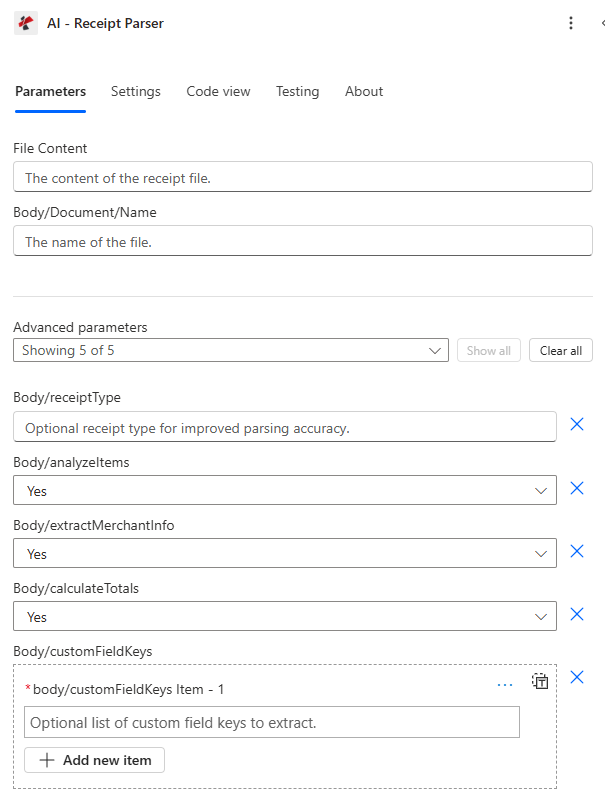
Panel utama hanya menampilkan Isi File Dan Badan/Dokumen/NamaSetiap tombol pengaktifan ekstraksi adalah parameter Lanjutan.
Parameter
Yang dibutuhkan dalam tindakan ini: Isi File Dan Badan/Dokumen/NamaSemua kolom lainnya adalah parameter Lanjutan Opsional dengan nilai default yang berfungsi.
| Parameter | Diperlukan | Apa fungsinya? | Contoh |
|---|---|---|---|
| File Content | Required | Binary content of the receipt file, mapped from a previous action (Get file content, SharePoint, OneDrive, email attachment). Supports .pdf, .png, .jpg, .jpeg. | body('Get_file_content') |
| Body/Document/Name | Required | Filename of the receipt including its extension. Used for format detection and processing. | receipt_2026_07_07.pdf |
| Body/receiptType (Advanced) | Optional | Improves parsing accuracy for a known category: meal, supplies, hotel, fuel and energy, transportation, communication, subscriptions, entertainment, training, healthcare, or generic. | hotel |
| Body/analyzeItems (Advanced) | Optional | Yes extracts individual line items with name, quantity, price, category, and item code. No skips line-item detail. | Yes |
| Body/extractMerchantInfo (Advanced) | Optional | Yes extracts merchant name, address, phone, website, store number, and cashier name. | Yes |
| Body/calculateTotals (Advanced) | Optional | Yes extracts and calculates subtotal, tax amount, total amount, and payment method. | Yes |
| Body/customFieldKeys (Advanced) | Optional | Array of additional field names to extract beyond the standard schema. Returned inside additionalInfo. | ['loyaltyNumber'] |
Bagaimana Cara Saya Mengatur AI-Receipt Parser di Power Automate?
- Menambahkan Pengurai Tanda Terima AI ke dalam alur Anda sebagai langkah baru.
- Masuk ke PDF4me Terhubung dengan milikmu API kunci.
- Peta Isi File dari tindakan sebelumnya (Dapatkan konten file dari SharePoint, OneDrive, Dropbox, atau lampiran email).
- Mengatur Badan/Dokumen/Nama dengan ekstensi yang sesuai (
.pdf,.png,.jpg, atau.jpeg). - Di bawah Parameter lanjutan, mengatur Jenis Badan/Tanda Terima jika Anda mengetahui kategorinya, dan beralih Isi/analisisItem, Badan/ekstrakMerchantInfo, Badan/hitungTotal sesuai kebutuhan.
- Jalankan alurnya. Periksa. kesuksesan sebelum menggunakan kolom yang diekstrak di tahap selanjutnya.
- Rute Nama pedagang, menganalisisItem, Jumlah total, dan bidang terkait dengan Excel, SharePoint, Dynamics 365, atau Power BI.
Keluaran
Respons tersebut mencakup bidang transaksi inti, larik bersarang untuk item/pedagang/keuangan, bidang khusus per jenis tanda terima, dan metadata pemrosesan.
| Bidang | Jenis | Keterangan |
|---|---|---|
| receiptType | String | Type of receipt extracted (supplies, retail, restaurant, hotel, fuel, healthcare, training). |
| transactionDateStr | String | Transaction date in ISO 8601 (YYYY-MM-DD). |
| transactionTime | String | Transaction time (HH:MM:SS). |
| receiptNumber | String | Receipt number or transaction identifier. |
| analyzeItems | Array | Line items with name, quantity, unit price, total price, category, description, item code, brand, size, color, SKU. |
| merchantInfoList | Array | Merchant objects with name, address, phone, website, cashier name, store number. |
| financialInfoList | Array | Financial objects with subtotal, tax amount, total amount, payment method, card last four. |
| merchantName / merchantAddress / merchantPhone / merchantWebsite | String | Flattened merchant details for quick access without indexing into merchantInfoList. |
| subtotal / taxAmount / totalAmount | Number | Flattened financial totals with precise decimal handling. |
| paymentMethod / cardLastFour | String | Payment method used and last four digits of the card, if applicable. |
| roomNumber / checkInDate / checkOutDate | String | Hotel-specific fields, populated when receiptType is hotel. |
| fuelType / fuelQuantity / fuelUnit / vehicleNumber | String/Number | Fuel-specific fields, populated when receiptType is fuel and energy. |
| trainingProvider / courseName | String | Training-specific fields, populated when receiptType is training. |
| healthcareProvider / patientName / insuranceInfo | String | Healthcare-specific fields, populated when receiptType is healthcare. |
| additionalInfo | Object | Dictionary containing any Body/customFieldKeys values that were found. |
| warnings | Array | Warning messages for potential data-quality issues encountered during extraction. |
| fallbackUsed | Boolean | True when a fallback extraction method was used, a signal to review manually. |
| success | Boolean | True if extraction succeeded. |
| message | String | Descriptive result message. |
Pengaturan Umum
- Dipicu saat tanda terima dikirim melalui email atau diunggah ke SharePoint.
- Jalankan AI-Receipt Parser dengan extractMerchantInfo dan calculateTotals diaktifkan.
- Tambahkan merchantName, totalAmount, dan transactionDateStr sebagai yang baru. Excel baris.
- Arsipkan kwitansi asli dengan data yang diekstrak dan dihubungkan.
- Picu saat unggahan tanda terima dengan analyzeItems diaktifkan.
- Terapkan pada setiap item dalam analyzeItems dan kategorikan berdasarkan kolom kategori yang dikembalikan.
- Arahkan item yang melebihi ambang batas kebijakan ke persetujuan manajer.
- Unggah item yang telah disetujui ke Dynamics Keuangan 365.
- Aktifkan saat unggahan tanda terima; atur Body/receiptType jika kategori sudah diketahui.
- Periksa jenis struk pengembalian dan cabang pada hotel, bahan bakar dan energi, atau layanan kesehatan.
- Kirimkan roomNumber/checkInDate, fuelType/vehicleNumber, atau patientName ke sistem yang sesuai.
- Catat setiap peringatan untuk ditinjau secara manual.
Tips Praktis
Array peringatan yang terisi atau fallbackUsed: true berarti ekstraksi memiliki tingkat kepercayaan yang lebih rendah. Arahkan ini ke tinjauan manual alih-alih posting otomatis ke sistem pengeluaran atau akuntansi.
Membiarkannya tidak diatur tetap berfungsi melalui ekstraksi generik, tetapi receiptType yang cocok meningkatkan akurasi pada bidang spesifik kategori seperti roomNumber atau fuelType.
Jika Anda hanya memerlukan jumlah total, atur analyzeItems dan extractMerchantInfo ke No agar respons lebih ringkas dan pemrosesan lebih terfokus.
Ekstensi yang tidak sesuai (misalnya, menamai sebuah JPG File receipt.pdf) dapat memengaruhi akurasi deteksi dan ekstraksi format.
Nomor loyalitas, kode promo, atau referensi internal yang tercetak pada struk dapat diambil melalui Body/customFieldKeys tanpa menunggu pembaruan skema.
Lembar Panduan Singkat
| Sasaran | jenis tanda terima | Bidang keluaran utama |
|---|---|---|
| General expense capture | generic | merchantName, totalAmount, transactionDateStr |
| Line-item expense report | supplies or retail | analyzeItems (name, category, price) |
| Travel expense reconciliation | hotel | roomNumber, checkInDate, checkOutDate, totalAmount |
| Fleet fuel tracking | fuel and energy | fuelType, fuelQuantity, vehicleNumber |
| Healthcare expense/insurance | healthcare | healthcareProvider, patientName, insuranceInfo |