Siapkan untuk Dicetak di Power Automate
Persiapan untuk Dicetak adalah sebuah Power Automate tindakan oleh PDF4me yang mengubah apa pun PDF menjadi format siap cetak. PDF dengan menstandarkan ukuran kertas, mode warna, dan tata letak halaman. Gunakan fitur ini untuk membuat brosur dengan tata letak n-up, mengubah faktur atau laporan menjadi skala abu-abu sebelum dikirim, atau menyesuaikan dokumen dengan ukuran lembar non-standar sebelum sampai ke percetakan atau vendor percetakan.
Apa yang dilakukan oleh tindakan ini?
PDF4me Persiapan untuk Dicetak menulis ulang sebuah PDF Untuk pencetakan fisik: pilih ukuran kertas standar atau lebar dan tinggi khusus, pilih Warna atau Skala Abu-abudan mengatur berbagai sumber pages per lembar tercetak dengan Kolom per Halaman Dan Baris per HalamanHasilnya adalah satu file siap cetak yang dapat langsung dialihkan oleh alur kerja Anda ke printer, diunggah ke vendor percetakan, atau ke pustaka arsip, tanpa memerlukan alat desain desktop.
Bagaimana Cara Saya Mengautentikasi Saya? Power Automate Mengalir?
Untuk menelepon PDF4me melalui Power AutomateAlur tersebut membutuhkan validitas. PDF4me API kunci pada PDF4me Terhubung Konektor. Otentikasi memastikan komunikasi yang aman dan memvalidasi identitas Anda sebagai pengguna yang berwenang.
Fakta Penting yang Tidak Boleh Anda Lewatkan
Ukuran Kertas ke Kebiasaan dan konektornya menunjukkan Tinggi Halaman dalam MM Dan Lebar Halaman dalam MMKetentuan ini hanya berlaku jika Ukuran Kertas adalah Kustom; ketentuan ini diabaikan untuk format standar seperti A4 atau Letter.Isi File ditandai sebagai wajib dalam Power Automate UI.Jumlah Kolom per Halaman: 3 dengan Jumlah baris per halaman: 2 menempatkan 6 sumber pages Pada satu lembar kertas cetak, cara cepat untuk membuat selebaran ringkas atau lembar bukti ukuran kecil.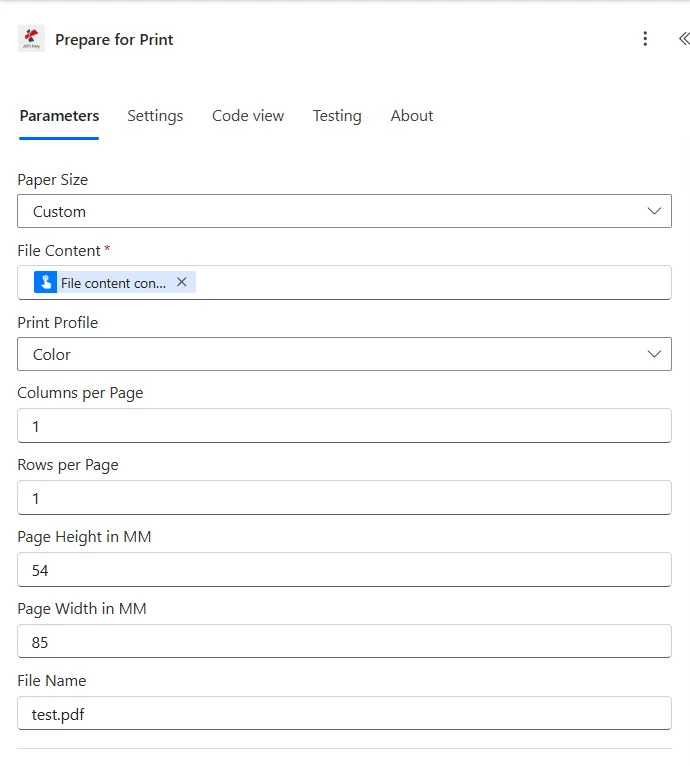
Dengan Ukuran Kertas diatur ke Kebiasaan, tambah panel tersebut Tinggi Halaman dalam MM Dan Lebar Halaman dalam MM di bawah bidang standar.
Parameter
Yang dibutuhkan dalam tindakan ini: Isi File hanya. Tinggi Halaman dalam MM Dan Lebar Halaman dalam MM Kolom-kolom tersebut bersifat kondisional, hanya berlaku jika Ukuran Kertas diatur ke Kustom. Setiap kolom lainnya bersifat opsional dan memiliki nilai default yang berlaku.
| Parameter | Diperlukan | Apa fungsinya? | Contoh |
|---|---|---|---|
| File Content | Required | The source PDF's binary content, mapped from a previous action such as Get file content (SharePoint, OneDrive) or an email attachment. | File Content from Get file content |
| Paper Size | Optional | Output paper format. Standard ISO A-series (A0-A6), ISO B5, North American Letter, Legal, Ledger, Tabloid (11x17), or Custom to set exact dimensions. | A4 |
| Print Profile | Optional | Color mode for the output. Color preserves original colors; GrayScale converts all content to grayscale to reduce ink or toner cost. | Color |
| Columns per Page | Optional | Number of source-page columns placed on one printed sheet. Combine with Rows per Page for n-up layouts. Defaults to 1. | 1 |
| Rows per Page | Optional | Number of source-page rows placed on one printed sheet. Combine with Columns per Page for n-up layouts. Defaults to 1. | 1 |
| Page Height in MM | Conditional | Custom sheet height in millimeters. Applies only when Paper Size is set to Custom. | 54 |
| Page Width in MM | Conditional | Custom sheet width in millimeters. Applies only when Paper Size is set to Custom. | 85 |
| File Name | Optional | The source file's name including the .pdf extension. Used for processing context and trace logging. | test.pdf |
Opsi Ukuran Kertas Standar
| Kelompok | Nilai-nilai | Penggunaan umum |
|---|---|---|
| ISO A-series | A0, A1, A2, A3, A4, A5, A6 | General documents, most international print shops default here. |
| ISO B-series | B5 | Books and some brochure formats. |
| North American | Letter, Legal, Ledger | US and Canada standard office and legal formats. |
| Tabloid | 11x17 | Posters, spreadsheets, and oversized handouts. |
| Custom | Set via Page Height in MM / Page Width in MM | Receipt rolls, non-standard brochure trims, or any size not covered above. |
Bagaimana Cara Saya Menyiapkan Persiapan untuk Mencetak? Power Automate?
- Menambahkan Persiapan untuk Dicetak ke dalam alur Anda sebagai langkah baru.
- Masuk ke PDF4me Terhubung dengan milikmu API kunci.
- Peta Isi File dari tindakan sebelumnya (Dapatkan konten file dari SharePoint atau OneDrive).
- Memilih Ukuran Kertas: format standar, atau Kebiasaan ditambah Tinggi Halaman dalam MM Dan Lebar Halaman dalam MM.
- Mengatur Profil Cetak ke Warna atau Skala Abu-abu.
- Mengatur Kolom per Halaman Dan Baris per Halaman untuk tata letak n-up (biarkan keduanya tetap 1 untuk satu halaman per lembar).
- Mengatur Nama File dengan
.pdfEkstensi. - Jalankan alur. Arahkan nilai yang dikembalikan. Isi File ke printer, unggahan ke vendor percetakan, atau perpustakaan arsip.
Keluaran
| Bidang | Jenis | Keterangan |
|---|---|---|
| File Content | Binary | Print-ready PDF with the chosen paper size, color mode, and page layout applied. |
| File Name | String | Name of the output print-ready PDF file. |
Pengaturan Umum
- Dipicu saat sesi pelatihan dijadwalkan.
- Dapatkan slide presentasinya. PDF dari SharePoint.
- Jalankan Persiapan Cetak dengan Kolom per Halaman 3, Baris per Halaman 2, Profil Cetak Skala Abu-abu, Ukuran Kertas A4.
- Simpan hasil cetakan ke folder antrean cetak dan beri tahu pelatih.
- Aktifkan sesuai jadwal malam hari.
- Dapatkan daftar dokumen yang antri untuk dicetak.
- Terapkan pada setiap item: Siapkan untuk Dicetak dengan Ukuran Kertas Letter, Profil Cetak GrayScale.
- Unggah batch tersebut ke antrian cetak jaringan dan perbarui daftar pelacakan.
- Dipicu saat tim pemasaran menyetujui aset kampanye.
- Dapatkan versi digitalnya PDF dari SharePoint.
- Jalankan Persiapan Pencetakan dengan Ukuran Kertas Kustom dan Tinggi Halaman dalam MM / Lebar Halaman dalam MM yang tepat dari vendor.
- Kirim hasil output ke titik akhir unggahan vendor percetakan.
Tips Praktis
Tinggi Halaman dalam MM dan Lebar Halaman dalam MM diabaikan kecuali Ukuran Kertas adalah Kustom. Mengaturnya saat format standar dipilih tidak akan berpengaruh.
Mintalah dimensi milimeter yang tepat dari vendor percetakan atau pihak percetakan Anda, jangan hanya menebak; sedikit ketidaksesuaian pada ukuran khusus dapat menghasilkan margin atau pemotongan yang tidak terduga.
Biarkan Kolom per Halaman dan Baris per Halaman tetap 1 untuk pencetakan standar satu halaman per lembar. Tingkatkan hanya jika Anda secara khusus menginginkan selebaran atau lembar bukti cetak dengan tata letak n-up.
Gunakan GrayScale untuk mengurangi biaya cetak pada draf internal dan materi cetak. Pertahankan Warna untuk hal-hal yang warna merek atau konten berkode warna (grafik, area yang disorot) harus tetap mudah dibaca.
Jalankan kombinasi Kolom per Halaman / Baris per Halaman pada satu file uji sebelum menerapkan pengaturan ke alur batch harian, sehingga tata letak yang tidak terbaca tidak sampai ke proses pencetakan penuh.
Lembar Panduan Singkat
| Sasaran | Ukuran Kertas | Profil Cetak | Kolom x Baris |
|---|---|---|---|
| Standard single-page print | A4 or Letter | Color | 1 x 1 |
| 6-up training handout | A4 | GrayScale | 3 x 2 |
| 4-up thumbnail proof sheet | Letter | Color | 2 x 2 |
| Non-standard receipt or ticket | Custom (set MM fields) | Color | 1 x 1 |