Tambahkan Stempel Gambar ke PDF di dalam Power Automate
PDF4me Stempel Gambar Tindakan ini memungkinkan penambahan tanda air dan stempel gambar ke PDF dokumen di Power Automate Dengan kontrol posisi dan gaya yang komprehensif. Fitur branding serbaguna ini mendukung watermark logo, gambar keamanan, dan stempel visual dengan perataan horizontal/vertikal, penyesuaian margin, kontrol opasitas (0-100%), dan ukuran khusus, sempurna untuk perlindungan merek, otentikasi dokumen, dan penandaan keamanan visual di berbagai platform. Microsoft 365 alur kerja.
Memverifikasi Identitas Anda API Meminta
Untuk mengakses PDF4me Web API melalui Power AutomateSetiap permintaan harus menyertakan kredensial otentikasi yang tepat. Otentikasi memastikan komunikasi yang aman dan memvalidasi identitas Anda sebagai pengguna yang berwenang, memungkinkan integrasi yang lancar antara aplikasi Anda. Power Automate aliran dan PDF4meLayanan pencetakan gambar yang andal.
Fitur Utama
- Tanda Air LogoTambahkan logo perusahaan sebagai tanda air ke PDFs
- Penempatan FleksibelKontrol perataan horizontal dan vertikal dengan margin.
- Ukuran KhususAtur lebar dan tinggi gambar dalam milimeter.
- Kontrol OpasitasSesuaikan transparansi dari sepenuhnya transparan hingga sepenuhnya buram.
- Pemilihan Halaman: Tempelkan perangko pada halaman tertentu atau semua halaman
Parameter
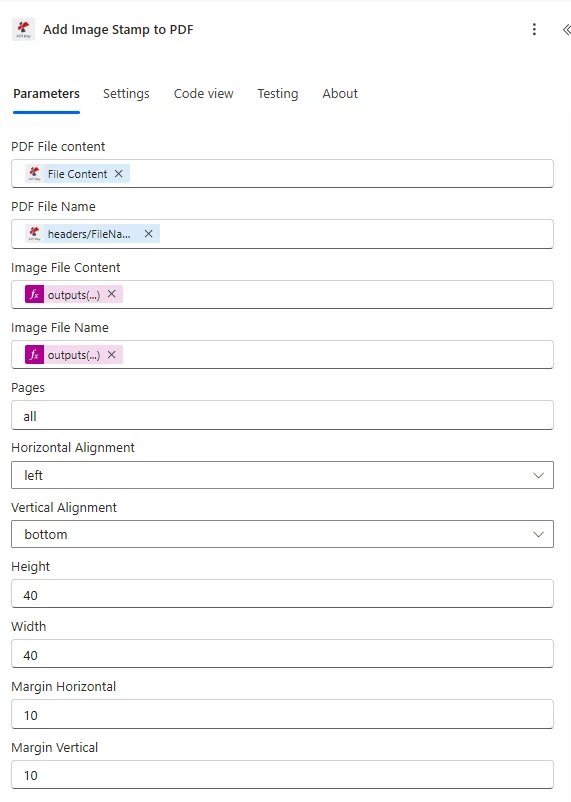
Daftar lengkap parameter untuk tindakan Stempel Gambar. Konfigurasikan parameter ini untuk mengontrol pemberian stempel pada gambar.
Penting: Parameter yang ditandai dengan tanda bintang (***) wajib diisi dan harus diberikan agar tindakan dapat berfungsi dengan benar.
| Parameter | Jenis | Keterangan | Contoh |
|---|---|---|---|
| Sejajarkan Horizontal*** | Pilihan | Posisi Horizontal • Kiri - Tepi kiri halaman • Tengah - Jarak yang sama dari tepi kiri dan kanan • Benar - Tepi kanan halaman • Mengontrol posisi kiri-kanan | Center |
| Sejajarkan Vertikal*** | Pilihan | Posisi Vertikal • Atas - Tepi atas halaman • Tengah - Jarak yang sama dari tepi atas dan bawah • Dasar - Tepi bawah halaman • Mengontrol posisi naik-turun | Middle |
| Isi File PDF*** | Biner | Sumber PDF Berkas • Peta PDF isi file dari tindakan sebelumnya • Mendukung PDFs dari SharePoint, OneDrive, email • Dapat diambil secara dinamis dari alur. • Harus valid PDF dokumen | [File Content from Get File] |
| Nama File*** | String | PDF Nama Dokumen • Nama file sumber dengan ekstensi file yang tepat • Digunakan untuk memproses identifikasi • Harus menyertakan ekstensi .pdf • Mendukung penamaan dinamis | Report.pdf |
| Isi File Gambar*** | Biner | Konten Gambar Stempel • Konten gambar stempel peta dari tindakan sumber • Mendukung PNG, JPEG format • Transparan PNG direkomendasikan untuk tanda air • Bisa berasal dari SharePoint perpustakaan gambar | [Image Content] |
| Nama File Gambar*** | String | Nama File Gambar • Nama file gambar dengan ekstensi yang tepat • Seharusnya berformat .png atau .jpeg/.jpg • Digunakan untuk memproses identifikasi • Mendukung penamaan dinamis | logo.png |
| Margin Horizontal Dalam mm | Nomor | Pergeseran Horizontal • Margin horizontal dalam milimeter • Jarak dari tepi kiri jika sejajar ke kiri • Jarak dari tepi kanan jika sejajar ke kanan • Diabaikan jika berada di tengah, nilai default adalah 0 | 10 |
| Margin Vertikal Dalam mm | Nomor | Pergeseran Vertikal • Margin vertikal dalam milimeter • Jarak dari tepi atas jika sejajar di bagian atas • Jarak dari tepi bawah jika sejajar di bagian bawah • Diabaikan jika sejajar di tengah, nilai default adalah 0 | 10 |
| Kegelapan | Nomor | Tingkat Transparansi • Nilai antara 0 hingga 100 • 0 untuk sepenuhnya transparan • 100 untuk opasitas penuh • Mengontrol visibilitas tanda air | 50 |
| Halaman*** | String | Pemilihan Halaman • Halaman yang perlu ditambahkan gambar • Gunakan angka: 1,2,3 untuk halaman tertentu• Menggunakan all untuk semua halaman• Menggunakan first atau last untuk halaman tunggal | all |
| Tinggi dalam mm | Nomor | Tinggi Gambar • Tinggi gambar dalam milimeter • Jika 0, tinggi atau rasio aspek default akan digunakan • Mengontrol ukuran vertikal • Nilai default adalah 0 untuk otomatis | 50 |
| Lebar dalam mm | Nomor | Lebar Gambar • Lebar gambar dalam milimeter • Jika 0, lebar atau rasio aspek default akan digunakan • Mengontrol ukuran horizontal • Nilai default adalah 0 untuk otomatis | 80 |
Keluaran
Yang PDF4me Stempel Gambar Tindakan ini mengembalikan data keluaran komprehensif untuk kelancaran proses. Power Automate integrasi alur:
- Table
- JSON
- Flow Integration
Tampilan Tabel
Data respons dalam format tabel terstruktur:
| Parameter | Jenis | Keterangan |
|---|---|---|
| Isi File | Biner | PDF dokumen dengan stempel/tanda air gambar yang diterapkan |
| Nama File | String | Nama output PDF berkas dengan stempel gambar |
JSON Format Respons
{
  "File Content": "[Binary Content of PDF with Image Stamp]",
  "File Name": "Report_Watermarked.pdf"
}
Power Automate Penggunaan Alur
Gunakan gambar yang diberi stempel PDF dalam tindakan selanjutnya:
- Distribusi EmailKirim dokumen bermerek dengan tanda air logo.
- SharePoint PenerbitanUnggah dokumen berwatermark ke perpustakaan.
- Pengiriman ke Klien: Menyediakan dokumen bermerek kepada pihak eksternal
- Layanan CetakKirim dokumen berwatermark untuk dicetak.
- Penyimpanan ArsipSimpan dokumen dengan branding yang diterapkan.
- Penerbitan WebUnggah merek PDFs ke situs web
Contoh Alur Kerja
Yang PDF4me Stempel Gambar tindakan dalam Power Automate menyediakan templat alur kerja komprehensif yang dirancang untuk skenario bisnis dunia nyata:
- Document Branding
- Draft Watermark
- Security Marking
- Copyright Protection
Alur Kerja Otomatisasi Pemberian Tanda Air pada Logo Dokumen
Ubah citra merek Anda dengan aplikasi watermark logo otomatis:
Langkah-langkah Alur Kerja Lengkap:
- Pemicu: Hasil yang harus diserahkan kepada klien PDF dihasilkan
- Dapatkan Dokumen: Mengambil PDF dari SharePoint
- Dapatkan Logo Perusahaan: Ambil logo perusahaan PNG dari perpustakaan aset
- Tambahkan Tanda Air Logo: Tempelkan logo di pojok kanan bawah
- Atur TransparansiGunakan opasitas 30% untuk branding yang halus.
- Ukuran SetGunakan logo dengan dimensi 40mm x 20mm.
- Klien EmailKirim dokumen bermerek ke klien
- Arsip BermerekSimpan versi yang diberi tanda air di pustaka hasil akhir.
Manfaat Bisnis:
- Memproses lebih dari 100 dokumen klien setiap bulan secara otomatis.
- Memastikan konsistensi branding pada semua hasil kerja eksternal.
- Melindungi kekayaan intelektual dengan merek yang terlihat jelas.
- Meningkatkan pengenalan merek sebesar 45%
Alur Kerja Otomatisasi Aplikasi Tanda Air Draf
Sederhanakan peninjauan dokumen dengan tanda air draf otomatis:
Langkah-langkah Alur Kerja Lengkap:
- Pemicu: Dokumen dibuat di folder draf
- Dapatkan Draf: Mengambil PDF dari perpustakaan draf
- Dapatkan Gambar Draf: Ambil gambar watermark "DRAFT"
- Terapkan Tanda AirTambahkan stempel draf secara diagonal di seluruh halaman.
- Atur TransparansiTerapkan opasitas 40% agar terlihat.
- Berlaku untuk Semua: Beri cap pada semua halaman dalam dokumen
- Peninjau EmailKirim draf yang telah ditandai PDF untuk ditinjau
- Versi Trek: Versi draf log dengan tanda air
Manfaat Bisnis:
- Menambahkan tanda air pada 150+ draf dokumen setiap minggu.
- Mencegah kebingungan antara draf dan versi final.
- Memberikan indikasi draf visual yang jelas.
- Mengurangi penyebaran angin kencang secara tidak sengaja hingga 90%
Penandaan Air Klasifikasi Keamanan Otomatis
Optimalkan keamanan dengan pemberian stempel klasifikasi gambar otomatis:
Langkah-langkah Alur Kerja Lengkap:
- Pemicu: Dokumen sensitif diunggah ke folder aman
- Dapatkan Dokumen: Mengambil PDF dari lokasi yang aman
- Dapatkan Gambar KlasifikasiAmbil gambar lencana keamanan yang sesuai.
- Tempelkan Stempel KeamananTambahkan lencana klasifikasi di bagian tengah atas.
- Atur Opasitas PenuhGunakan opasitas 100% untuk visibilitas yang jelas.
- Tambahkan ke Semua Halaman: Tempelkan perangko pada setiap halaman
- Email Pengguna yang BerwenangKirim dokumen yang telah ditandai ke petugas yang telah menyelesaikan proses verifikasi.
- Catatan Audit: Distribusi catatan dokumen rahasia
Manfaat Bisnis:
- Menandai 200+ dokumen rahasia setiap bulan
- Memastikan klasifikasi keamanan yang terlihat jelas di semua halaman.
- Mencegah distribusi tanpa izin dengan penandaan yang jelas.
- Memastikan kepatuhan terhadap kebijakan keamanan
Penandaan Air Gambar Hak Cipta Otomatis
Tingkatkan perlindungan kekayaan intelektual dengan tanda air hak cipta:
Langkah-langkah Alur Kerja Lengkap:
- Pemicu: Dokumen siap publikasi telah diselesaikan
- Dapatkan Dokumen: Ambil hasil akhir PDF untuk publikasi
- Dapatkan Hak Cipta Gambar: Ambil tanda air simbol hak cipta
- Terapkan Tanda AirTambahkan gambar hak cipta ke bagian tengah bawah.
- Atur Opasitas HalusGunakan transparansi 60%
- Tambahkan Nama Perusahaan: Tampilkan nama perusahaan beserta hak ciptanya
- Publikasikan DokumenUnggah dengan tanda air PDF ke situs web
- Arsip Terlindungi: Simpan versi yang dilindungi hak cipta
Manfaat Bisnis:
- Melindungi 75+ dokumen yang diterbitkan setiap bulan
- Mencegah penyalinan dan distribusi tanpa izin
- Menampilkan pemberitahuan hak cipta di semua halaman.
- Memberikan perlindungan hukum untuk konten yang dipublikasikan.
Studi Kasus & Aplikasi Industri
- Corporate & Business
- Legal & Professional Services
- Marketing & Communications
- Healthcare & Medical
Studi Kasus Korporat & Bisnis
- Pencitraan Merek PerusahaanTambahkan tanda air logo ke semua dokumen eksternal.
- Penandaan Draf: Terapkan draf tanda air pada dokumen tinjauan
- Perlindungan Hak Cipta: Tambahkan gambar berhak cipta ke publikasi
- Stempel Departemen: Tempelkan logo departemen pada dokumen
Studi Kasus Layanan Hukum & Profesional
- Branding PerusahaanTambahkan logo firma hukum ke semua dokumen klien.
- Gambar Rahasia: Tempelkan stempel dan lencana rahasia
- Klasifikasi KeamananTambahkan lencana tingkat klasifikasi
- Otentikasi Dokumen: Pasang segel keaslian
Studi Kasus Pemasaran & Komunikasi
- Penandaan MerekTambahkan logo merek ke materi pemasaran.
- Perlindungan Hak Cipta: Terapkan hak cipta pada gambar untuk konten
- Tanda Air BuktiTambahkan tanda air "PROOF" ke draf.
- Penandaan Keamanan: Terapkan lencana keamanan pada konten yang dibatasi
Kasus Penggunaan di Bidang Kesehatan & Medis
- Branding FasilitasTambahkan logo rumah sakit ke dokumen medis.
- Lencana HIPAA: Tempelkan stempel kepatuhan HIPAA
- Gambar RahasiaTambahkan lencana kerahasiaan pasien
- Logo Departemen: Terapkan logo departemen medis