Sorot Teks di PDF dengan Power Automate
PDF4me Teks Sorot tindakan dalam Power Automate menemukan setiap kemunculan satu atau lebih kata di dalam PDF dan menyorotinya dengan warna yang Anda pilih untuk setiap istilah. Berikan daftar Text + Highlightcolor pasangan (heksadesimal enam digit, misalnya) #FF2C00 (untuk warna merah) dan tindakan tersebut memberi anotasi pada setiap kecocokan di setiap halaman — tanpa klik manual, tanpa perulangan per halaman. Ideal untuk peninjauan kontrak, kumpulan faktur, pemindaian kepatuhan, dan alur kerja bervolume tinggi apa pun di mana manusia biasanya akan membuka setiap dokumen. PDF dan menyorotinya dengan tangan.
Memverifikasi Identitas Anda API Meminta
Untuk mengakses PDF4me Web API melalui Power AutomateSetiap permintaan harus menyertakan kredensial otentikasi yang tepat. Otentikasi memastikan komunikasi yang aman antara Anda dan permintaan Anda. Power Automate aliran dan PDF4meLayanan unggulan.
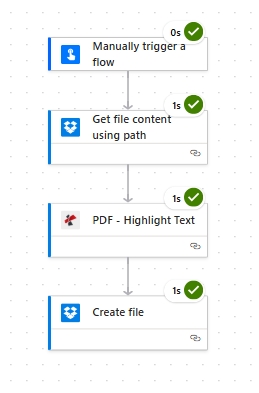
Gambaran umum alur kerja
Empat langkah: pemicu manual, Dropbox unduh, PDF4me Sorot Teks, Dropbox unggah. Tukar Dropbox untuk SharePoint atau OneDrive tanpa mengubah PDF4me melangkah.
Fitur Utama
- Penyorotan Berdasarkan Kata KunciCocokkan satu atau beberapa istilah pencarian di seluruh dokumen.
- Warna per semesterBerikan warna heksadesimal yang berbeda untuk setiap kata kunci dalam eksekusi yang sama.
- Pencocokan Tidak Sensitif Huruf Besar-Kecil:
promisepertandinganPromise,PROMISE, dan kasus campuran - Liputan Multi-halamanSetiap kemunculan di setiap halaman diberi anotasi.
- Tidak bergantung pada penyimpanan: Bekerja dengan Dropbox, SharePoint, OneDrive, atau sumber biner apa pun
Parameter
Daftar lengkap parameter untuk tindakan Sorot Teks.
Penting: Parameter yang ditandai dengan
Requiredharus disediakan agar tindakan tersebut berfungsi dengan benar.
| Parameter | Jenis | Keterangan | Contoh |
|---|---|---|---|
| Isi File Diperlukan | Biner | Sumber PDF konten. Petakan dari langkah sebelumnya seperti Dropbox / SharePoint / OneDrive Dapatkan isi file, atau lampiran email. | Get file content using path keluaran |
| Nama File Opsional | String | Nama file sumber PDFDigunakan untuk identifikasi keluaran. Sertakan .pdf Ekstensi. | abc.pdf |
| Daftar Sorotan Teks/Isi Diperlukan | Susunan | Satu item per kata kunci. Setiap item memiliki Text-N (frasa untuk menemukan) dan Highlightcolor-N (warna heksadesimal). Klik Tambahkan item baru untuk menambahkan lebih banyak kata kunci. | Lihat contoh di bawah ini. |
| Body/textHighlightList[].Text-N Diperlukan | String | Kata atau frasa yang ingin dicari. Tidak peka terhadap huruf besar/kecil. Setiap kemunculan di setiap halaman akan disorot. | promise |
| Body/textHighlightList[].Highlightcolor-N Diperlukan | String | Warna heksadesimal enam karakter yang diawali dengan #Diterapkan pada setiap kecocokan kolom Teks yang berpasangan. | #FF2C00 |
Langkah 1 — Muat sumbernya PDF
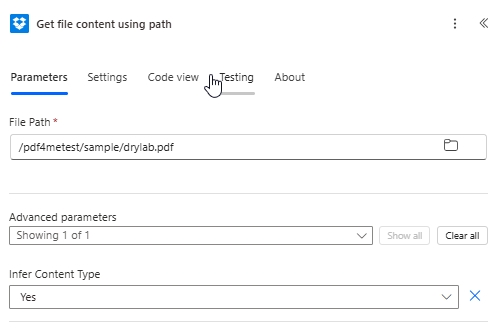
Tambahkan Dropbox - Mendapatkan isi file menggunakan jalur langkah dan arahkan ke sumber Anda PDF. Mengatur Menentukan Jenis Konten ke Ya sehingga byte biner mengalir tanpa tersentuh — Power Automate jika tidak, akan mencoba menebak tipe MIME dan dapat menghapus PDF Judul.
Langkah 2 — Konfigurasi Teks yang Disorot
Menambahkan PDF4me PDF - Sorot TeksPeta Isi File dari langkah sebelumnya, atur Nama Filelalu membangun Daftar Sorotan Teks/Isi: untuk setiap kata kunci, tambahkan Text-N dan sebuah Highlightcolor-NKlik Tambahkan item baru untuk menambahkan lebih banyak.
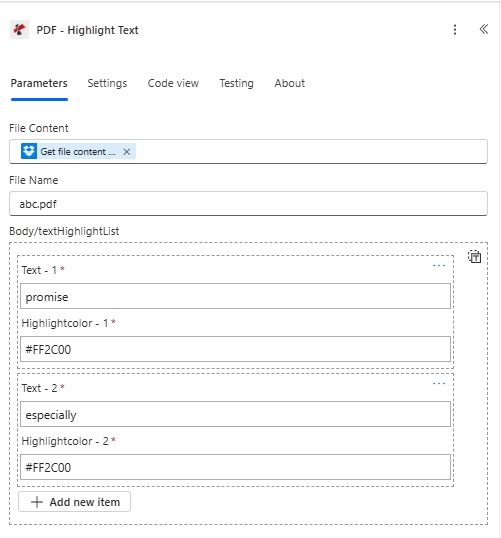
#FF2C00). Tukar salah satu warna dengan #FFFF00 untuk tampilan highlighter kuning klasik.Langkah 3 — Simpan yang telah diberi anotasi PDF
Menambahkan Dropbox - Buat berkas (atau SharePoint / OneDrive (setara). Atur Jalur Folder ke folder output Anda, buat Nama File dengan guid() ditambah nama file sumber untuk menjamin keunikan, dan petakan Isi File dari output Teks yang Disorot.
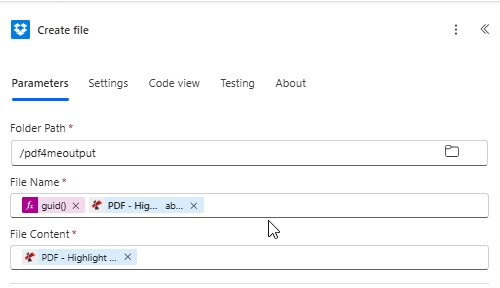
guid() Awalan (prefix) mencegah eksekusi simultan saling menimpa satu sama lain di folder tujuan.Keluaran
Yang PDF4me Teks Sorot tindakan mengembalikan yang diberi anotasi PDF untuk penggunaan hilir:
- Table
- JSON
| Bidang | Jenis | Keterangan |
|---|---|---|
| Isi File | Biner | Beranotasi PDF dengan setiap kata kunci yang cocok disorot dengan warna yang telah ditentukan. Petakan langsung ke langkah Buat file atau email dengan lampiran. |
| Nama File | String | Nama file yang dikembalikan dari input, digunakan sebagai kemudahan untuk penamaan selanjutnya. |
{
  "document": "JVBERi0xLjcKJcOkw7zDtsO...",
  "fileName": "abc.pdf"
}
document dikodekan Base64 PDF byte. Power Automate akan menerjemahkannya secara transparan saat Anda memetakan output ke dalam tindakan Buat file atau Kirim email.
Pertanyaan umum
Bagaimana cara menyorot beberapa kata dengan warna berbeda dalam satu kali proses?
Klik Tambahkan item baru di bawah Body/textHighlightList untuk setiap kata kunci. Tetapkan Text-1 + Highlightcolor-1, Text-2 + Highlightcolor-2dan seterusnya. Setiap istilah menggunakan warnanya sendiri secara independen. Penggunaan praktis: merah untuk frasa yang perlu diwaspadai, kuning untuk catatan peninjau, hijau untuk istilah yang disetujui — semuanya dalam satu panggilan API.
Format warna heksadesimal apa yang diterima oleh Highlightcolor?
Kode heksadesimal enam karakter yang diawali dengan #Nilai-nilai umum: #FFFF00 (kuning — klasik) PDF menyorot), #FF2C00 (merah), #00FF00 (hijau), #00FFFF (biru muda), #FFA500 (oranye). Format Alpha/RGBA tidak diterima — berikan hanya heksadesimal buram penuh.
Apakah fitur Sorot Teks berfungsi pada hasil pindaian? PDFs?
Hanya jika pemindaian memiliki lapisan teks yang mendasarinya (OCR sudah diterapkan). Tindakan ini mencari aliran teks yang diekstrak, sehingga pemindaian hanya gambar mengembalikan file asli tanpa penambahan highlight. Rantai PDF4me OCR Sebelum menyorot teks, pastikan sumber Anda adalah hasil pindaian mentah.
Apakah pencarian peka terhadap huruf besar dan kecil?
Tidak. Pencocokan tidak peka terhadap huruf besar/kecil secara default. Text = promise akan menyoroti Promise, PROMISE, Dan promiseIni memungkinkan Anda memasukkan daftar kata kunci langsung dari spreadsheet atau database tanpa perlu menormalkan huruf besar/kecil.
Bisakah saya menggunakan ini dengan SharePoint atau OneDrive alih-alih Dropbox?
Ya. Ganti Dropbox - Mendapatkan isi file menggunakan jalur dengan SharePoint Dapatkan isi file (atau OneDrive Dapatkan isi file), dan tukar Dropbox - Buat berkas untuk tindakan Buat berkas yang sesuai. Yang PDF4me Langkah penyorotan teks di tengah tidak berubah.