Ekstrak Lampiran dari PDF di dalam Power Automate
PDF4me Ekstrak Lampiran dari PDF Tindakan ini mengekstrak file dan lampiran yang tertanam dari PDF dokumen di Power Automate untuk pemulihan file yang komprehensif. Fitur ekstraksi penting ini mengambil spreadsheet, dokumen, gambar, file sumber, dan konten tersemat yang terlampir dari PDF portofolio, memungkinkan distribusi lampiran, pemulihan file sumber, pemrosesan paket dokumen, dan pengorganisasian file di seluruh Microsoft 365 alur kerja.
Memverifikasi Identitas Anda API Meminta
Untuk mengakses PDF4me Web API melalui Power AutomateSetiap permintaan harus menyertakan kredensial otentikasi yang tepat. Otentikasi memastikan komunikasi yang aman dan memvalidasi identitas Anda sebagai pengguna yang berwenang, memungkinkan integrasi yang lancar antara aplikasi Anda. Power Automate aliran dan PDF4meLayanan ekstraksi lampiran yang andal.
Fitur Utama
- Ekstraksi File Tertanam: Ambil semua file yang dilampirkan ke PDF dokumen
- Dukungan PortofolioEkstrak file dari PDF portofolio dan paket
- Beberapa LampiranEkstrak semua lampiran dalam satu operasi.
- Pemulihan File Sumber: Mengambil file sumber asli dari PDF/A-3
- Pelestarian FormatPertahankan format dan ekstensi file asli.
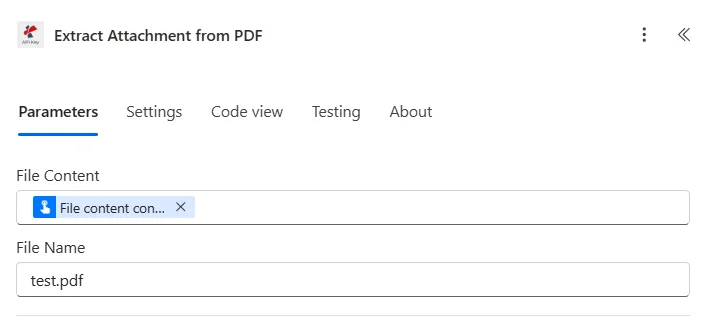
Parameter
Daftar lengkap parameter untuk Ekstrak Lampiran dari PDF Tindakan. Konfigurasikan parameter ini untuk mengekstrak file yang tertanam.
Penting: Parameter yang ditandai dengan tanda bintang (***) wajib diisi dan harus diberikan agar tindakan dapat berfungsi dengan benar.
| Parameter | Jenis | Keterangan | Contoh |
|---|---|---|---|
| Isi File*** | Biner | Sumber PDF Berkas • Peta PDF isi file dari tindakan sebelumnya • Mendukung PDFs dari SharePoint, OneDrive, email • Dapat diambil secara dinamis dari alur. • Harus valid PDF dokumen dengan lampiran | [File Content from Get File] |
| Nama File*** | String | PDF Nama Dokumen • Nama file sumber dengan ekstensi file yang tepat • Digunakan untuk memproses identifikasi • Harus menyertakan ekstensi .pdf • Mendukung penamaan dinamis | abc.pdf |
Keluaran
Yang PDF4me Ekstrak Lampiran dari PDF Tindakan ini mengembalikan data keluaran komprehensif untuk kelancaran proses. Power Automate integrasi alur:
- Table
- JSON
- Flow Integration
Tampilan Tabel
Data respons dalam format tabel terstruktur:
| Parameter | Jenis | Keterangan |
|---|---|---|
| Lampiran | Array | Kumpulan semua file lampiran yang diekstrak beserta nama dan datanya. |
| Nama File | String | Nama file lampiran individual beserta ekstensinya. |
| Data File | Biner | Konten lampiran individual dalam format biner |
JSON Format Respons
{
  "Attachments": [
    {
      "Name": "source_data.xlsx",
      "Data": "[Binary File Content]"
    },
    {
      "Name": "supporting_doc.pdf",
      "Data": "[Binary File Content]"
    }
  ]
}
Power Automate Penggunaan Alur
Gunakan lampiran yang diekstrak dalam tindakan selanjutnya:
- Pemrosesan Iterator: Proses setiap lampiran secara individual
- SharePoint MengunggahUnggah lampiran ke folder terpisah.
- Distribusi EmailKirim file yang diekstrak ke penerima.
- Pengolahan data: Proses file Excel yang diekstrak atau CSV berkas
- Impor Basis Data: Muat file data yang diekstrak ke dalam basis data
- Penyimpanan ArsipSimpan lampiran secara terpisah dari yang utama. PDF
Contoh Alur Kerja
Yang PDF4me Ekstrak Lampiran dari PDF tindakan dalam Power Automate menyediakan templat alur kerja komprehensif yang dirancang untuk skenario bisnis dunia nyata:
- Compliance Extraction
- Source Recovery
- Portfolio Distribution
- Data Processing
Alur Kerja Otomatisasi Ekstraksi Lampiran Paket Kepatuhan
Ubah proses kepatuhan Anda dengan ekstraksi lampiran otomatis:
Langkah-langkah Alur Kerja Lengkap:
- Pemicu: Pengajuan kepatuhan PDF diterima melalui email
- Dapatkan Pengajuan PDF: Mengambil paket kepatuhan dari email
- Ekstrak Lampiran: Ambil semua file bukti yang tertanam
- Berlaku untuk Setiap: Proses setiap lampiran yang diekstrak
- Klasifikasikan LampiranIdentifikasi setiap jenis file.
- Unggah berdasarkan JenisSimpan ke folder kepatuhan yang sesuai di SharePoint
- File IndeksCatat semua lampiran dalam basis data kepatuhan.
- Beri tahu TimBeri tahu tim kepatuhan melalui Teams bahwa pengajuan telah diproses.
Manfaat Bisnis:
- Memproses lebih dari 30 paket kepatuhan setiap bulan secara otomatis.
- Mengumpulkan dan menyusun semua bukti pendukung.
- Menghilangkan proses ekstraksi dan pengarsipan lampiran secara manual.
- Memelihara penyimpanan dokumen kepatuhan yang terorganisir.
Alur Kerja Otomatis Ekstraksi File Sumber PDF/A
Sederhanakan alur kerja pengarsipan Anda dengan ekstraksi file sumber:
Langkah-langkah Alur Kerja Lengkap:
- Pemicu: Dokumen arsip PDF/A-3 memerlukan file sumber
- Dapatkan Arsip PDFUnduh PDF/A-3 dengan sumber terlampir dari SharePoint
- Ekstrak LampiranMengambil file Excel atau Word yang tertanam
- Validasi FileKonfirmasi bahwa file yang diekstrak sudah lengkap.
- Unggah File SumberSimpan ke folder file yang dapat diedit di OneDrive
- Buat Salinan KerjaAktifkan pengeditan file sumber
- Arsip PDFSimpan PDF/A di arsip kepatuhan.
- Beri tahu PemohonKirim file sumber yang telah diekstrak melalui email.
Manfaat Bisnis:
- Memulihkan 50+ file sumber setiap bulan dari arsip.
- Memungkinkan pengeditan dokumen sumber yang diarsipkan
- Memelihara arsip kepatuhan sekaligus menyediakan akses.
- Mengurangi waktu pemulihan file dari berjam-jam menjadi beberapa menit.
Otomatis PDF Alur Kerja Distribusi Lampiran Portofolio
Optimalkan berbagi file Anda dengan ekstraksi portofolio otomatis:
Langkah-langkah Alur Kerja Lengkap:
- Pemicu: PDF Portofolio yang diterima dari klien melalui email.
- Dapatkan Portofolio PDFUnduh dokumen portofolio
- Ekstrak Semua Lampiran: Ambil semua file yang disematkan
- Berlaku untuk Setiap: Proses setiap file yang diekstrak
- Tentukan Penerima: Arahkan setiap berkas ke anggota tim yang sesuai
- Kirim Email Secara IndividualKirim setiap file ke penerima yang ditunjuk.
- Unggah ke FolderSimpan file ke folder khusus tim di SharePoint
- Beri tahu PengirimKonfirmasi bahwa portofolio telah diproses dan didistribusikan melalui Teams.
Manfaat Bisnis:
- Memproses 40+ portofolio setiap bulan secara otomatis.
- Mendistribusikan file yang disematkan ke departemen yang tepat.
- Menghilangkan proses pembukaan kemasan portofolio secara manual.
- Mengurangi waktu distribusi dari 30 menit menjadi 2 menit.
Alur Kerja Pemrosesan Data Lampiran Laporan Otomatis
Tingkatkan alur kerja data Anda dengan ekstraksi lampiran otomatis:
Langkah-langkah Alur Kerja Lengkap:
- PemicuLaporan bulanan PDF diterima dengan berkas data
- Dapatkan Laporan PDFUnduh laporan dengan Excel terlampir dari SharePoint
- Ekstrak Lampiran Data: Mengambil spreadsheet yang disematkan
- Impor ke Basis Data: Memuat data Excel ke dalam Azure SQL Database
- Hasilkan AnalisisBuat analisis dari data yang diekstrak.
- Bandingkan dengan SebelumnyaAnalisis tren dibandingkan bulan sebelumnya.
- Perbarui Dasbor: Perbarui dasbor Power BI dengan data baru
- Berkas ArsipSimpan keduanya PDF dan mengekstrak data di OneDrive
Manfaat Bisnis:
- Memproses 25+ laporan data setiap bulan secara otomatis.
- Mengekstraksi dan mengimpor data yang tertanam dengan lancar.
- Memungkinkan alur data otomatis dari PDF paket
- Mempertahankan ketertelusuran sumber data dengan PDF tautan
Studi Kasus & Aplikasi Industri
- Legal & Compliance
- Finance & Accounting
- Project Management
- Data & Analytics
Studi Kasus Hukum & Kepatuhan
- Ekstraksi BuktiEkstrak bukti terlampir dari PDF hukum.
- Paket Kepatuhan: Mengambil dokumen pendukung dari pengajuan
- Lampiran Kontrak: Salin lampiran jadwal dan bukti-bukti yang terlampir
- Pemrosesan PenemuanEkstrak file dari PDF e-discovery
Studi Kasus Keuangan & Akuntansi
- Lampiran FakturEkstrak dokumen pendukung dari faktur.
- Paket AuditMengambil berkas bukti audit dari PDF
- Laporan KeuanganEkstrak data sumber dari paket laporan.
- Pengajuan PajakEkstrak jadwal pendukung dari PDF pajak
Studi Kasus Manajemen Proyek
- Paket yang Dapat DikirimkanEkstrak file proyek dari portofolio.
- Kumpulan Dokumentasi: Mengambil file dokumentasi yang tertanam
- Paket KlienEkstrak semua file dari hasil akhir yang diserahkan kepada klien.
- Pemulihan ArsipMengambil file sumber dari arsip
Kasus Penggunaan Data & Analitik
- Data LaporanEkstrak file data yang tertanam dari laporan.
- Sumber Analisis: Mengambil data sumber untuk analisis
- Paket BIEkstrak file data dari PDF laporan BI.
- Data Penelitian: Mengambil berkas data dari PDF penelitian