Gabungkan Beberapa PDFs - Penggabung Dokumen
PDF4me Gabungkan Beberapa PDF berkas tindakan menggabungkan dua atau lebih PDF dokumen ke dalam satu file terpadu di Power Automate dengan pengurutan halaman berurutan. Fitur konsolidasi dokumen penting ini menggabungkan beberapa dokumen. PDFs Sambil mempertahankan format, bookmark, dan integritas konten, serta mendukung jumlah file yang dapat diperluas (tambahkan item baru untuk lebih banyak file). PDFs), sangat cocok untuk membuat laporan komprehensif, menggabungkan kontrak dengan lampiran, dan menyusun paket dokumen lengkap di berbagai bidang. Microsoft 365 alur kerja.
Memverifikasi Identitas Anda API Meminta
Untuk mengakses PDF4me Web API melalui Power AutomateSetiap permintaan harus menyertakan kredensial otentikasi yang tepat. Otentikasi memastikan komunikasi yang aman dan memvalidasi identitas Anda sebagai pengguna yang berwenang, memungkinkan integrasi yang lancar antara aplikasi Anda. Power Automate aliran dan PDF4mekuatnya PDF penggabungan layanan.
Fitur Utama
- Beberapa PDF Menggabungkan: Gabungkan dua atau lebih PDFs menjadi satu dokumen
- Pengurutan Berurutan: Pertahankan urutan yang ditentukan dalam output gabungan
- Input yang Dapat DiperluasTambahkan item baru untuk tambahan PDF berkas sesuai kebutuhan
- Pelestarian FormatPertahankan semua format, font, dan konten.
- Pemrosesan BatchMenggabungkan dokumen dalam alur kerja otomatis
Parameter
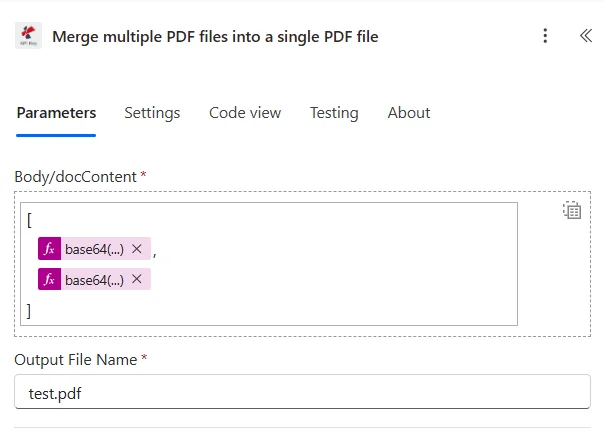
Daftar lengkap parameter untuk Merge Multiple PDF Aksi file. Konfigurasikan parameter ini untuk mengontrolnya. PDF penggabungan.
Penting: Parameter yang ditandai dengan tanda bintang (***) wajib diisi dan harus diberikan agar tindakan dapat berfungsi dengan benar.
| Parameter | Jenis | Keterangan | Contoh |
|---|---|---|---|
| Isi File - 1*** | Biner | Pertama PDF Isi • Isi file input pertama PDF dari sumber • Dokumen pertama dalam urutan penggabungan • Bisa berasal dari SharePoint, OneDrive, email • Harus valid PDF dokumen | [File Content 1] |
| Isi File - 2*** | Biner | Kedua PDF Isi • Isi file input kedua PDF dari sumber • Dokumen kedua dalam urutan penggabungan • Bisa berasal dari SharePoint, OneDrive, email • Harus valid PDF dokumen | [File Content 2] |
| Nama File*** | Rangkaian | Nama File Output • Nama file untuk output gabungan PDF • Harus menyertakan ekstensi .pdf • Digunakan untuk identifikasi keluaran • Mendukung penamaan dinamis | MergedDocument.pdf |
Catatan: Klik "Tambahkan item baru" di Power Automate untuk menambahkan lebih banyak PDF berkas jika diperlukan (Isi Berkas - 3, Isi Berkas - 4, dst.)
Keluaran
Yang PDF4me Gabungkan Beberapa PDF berkas Tindakan ini mengembalikan data keluaran komprehensif untuk kelancaran proses. Power Automate integrasi alur:
- Table
- JSON
- Flow Integration
Tampilan Tabel
Data respons dalam format tabel terstruktur:
| Parameter | Jenis | Keterangan |
|---|---|---|
| Isi File | Biner | Digabung PDF berkas yang berisi semua dokumen masukan secara berurutan |
| Nama File | Rangkaian | Nama keluaran gabungan PDF berkas |
JSON Format Respons
{
  "File Content": "[Binary Content of Merged PDF]",
  "File Name": "MergedDocument.pdf"
}
Power Automate Penggunaan Alur
Gunakan gabungan PDF dalam tindakan selanjutnya:
- Distribusi EmailKirim paket dokumen lengkap sebagai satu file.
- SharePoint MengunggahSimpan dokumen gabungan ke perpustakaan.
- Layanan CetakKirim dokumen gabungan lengkap untuk dicetak.
- Pengiriman ke KlienBerikan dokumen lengkap dalam satu file.
- Penyimpanan ArsipSimpan paket lengkap untuk keperluan arsip.
- Pemrosesan Lebih Lanjut: Terapkan operasi pada dokumen yang digabungkan
Contoh Alur Kerja
Yang PDF4me Gabungkan Beberapa PDF berkas tindakan dalam Power Automate menyediakan templat alur kerja komprehensif yang dirancang untuk skenario bisnis dunia nyata:
- Report Consolidation
- Contract Assembly
- Proposal Packages
- Manual Assembly
Konsolidasi Laporan Multi-Departemen Otomatis
Ubah pelaporan dengan penggabungan laporan otomatis:
Langkah-langkah Alur Kerja Lengkap:
- Pemicu: Akhir kuartal - pemicu terjadwal
- Dapatkan Laporan Penjualan: Mengambil departemen penjualan PDF dari SharePoint
- Dapatkan Laporan Keuangan: Mengambil departemen keuangan PDF
- Dapatkan Laporan OperasiDepartemen Operasi Pengambilan PDF
- Dapatkan Laporan SDM: Mengambil sumber daya manusia PDF
- Gabungkan Semua Laporan: Gabungkan menjadi satu laporan triwulanan
- Tambahkan Halaman SampulSisipkan ringkasan eksekutif sebagai dokumen pertama.
- Email KepemimpinanKirim laporan konsolidasi ke tim eksekutif.
Manfaat Bisnis:
- Menggabungkan lebih dari 20 laporan departemen setiap kuartal.
- Membuat laporan eksekutif komprehensif secara otomatis.
- Mengurangi waktu penyusunan laporan dari 4 jam menjadi 10 menit.
- Memastikan semua departemen disertakan dalam tinjauan triwulanan.
Alur Kerja Otomatisasi Perakitan Paket Kontrak
Sederhanakan pelaksanaan kontrak dengan penggabungan dokumen otomatis:
Langkah-langkah Alur Kerja Lengkap:
- PemicuKontrak disetujui dengan semua lampiran.
- Dapatkan Kontrak Utama: Ambil kontrak utama PDF
- Dapatkan Bukti AAmbil pameran pertama PDF
- Dapatkan Bukti BAmbil barang bukti kedua PDF
- Dapatkan Jadwal: Ambil jadwal pembayaran PDF
- Dapatkan Persyaratan: Mengambil syarat dan ketentuan standar
- Gabungkan Semua: Gabungkan menjadi paket kontrak lengkap
- Pesta EmailKirim paket lengkap ke semua pemangku kepentingan.
Manfaat Bisnis:
- Secara otomatis menyusun 75+ paket kontrak setiap bulan.
- Memastikan semua pameran dan jadwal disertakan
- Mengurangi kesalahan pengemasan kontrak hingga 95%
- Mempercepat pelaksanaan kontrak hingga 3 hari
Pembuatan Paket Dokumen Proposal Otomatis
Optimalkan proposal dengan penggabungan komponen otomatis:
Langkah-langkah Alur Kerja Lengkap:
- PemicuKomponen proposal siap untuk dirakit.
- Dapatkan Surat Lamaran: Ambil surat pengantar proposal PDF
- Dapatkan Ringkasan Eksekutif: Ambil ringkasan PDF
- Dapatkan Proposal Teknis: Mengambil detail teknis PDF
- Dapatkan Harga: Dapatkan rincian harga PDF
- Dapatkan Studi Kasus: Mengambil studi kasus yang relevan PDF
- Paket GabunganGabungkan semuanya menjadi proposal lengkap.
- Email Tim PenjualanKirim proposal yang telah disusun untuk diserahkan kepada klien.
Manfaat Bisnis:
- Secara otomatis menyusun 60+ proposal setiap kuartal.
- Memastikan proposal yang komprehensif dengan semua komponen
- Mengurangi waktu penyusunan proposal dari 2 jam menjadi 5 menit.
- Meningkatkan tingkat kemenangan hingga 30% dengan dokumentasi lengkap.
Alur Kerja Otomatisasi Perakitan Manual Kebijakan
Tingkatkan dokumentasi dengan kompilasi manual otomatis:
Langkah-langkah Alur Kerja Lengkap:
- PemicuBagian kebijakan diperbarui - tinjauan terjadwal bulanan
- Dapatkan Daftar Isi: Ambil Daftar Isi PDF
- Dapatkan Pengantar: Ambil bagian pengantar
- Dapatkan Bagian Kebijakan: Ambil semua 10 bagian kebijakan PDFs
- Dapatkan Lampiran: Mengambil dokumen lampiran
- Dapatkan Indeks: Ambil indeks manual
- Panduan Penggabungan LengkapGabungkan semua bagian secara berurutan.
- Panduan PenerbitanUnggah ke portal karyawan
Manfaat Bisnis:
- Menyusun 12+ pembaruan manual kebijakan setiap tahunnya.
- Memastikan urutan bagian yang benar secara otomatis.
- Mengurangi waktu perakitan manual dari 6 jam menjadi 15 menit.
- Memelihara dan memperbarui manual karyawan secara komprehensif.
Studi Kasus & Aplikasi Industri
- Legal & Professional Services
- Finance & Banking
- Healthcare & Medical
- Corporate & Business
Studi Kasus Layanan Hukum & Profesional
- Paket KontrakGabungkan kontrak dengan lampiran dan jadwal.
- Penyusunan Berkas KasusGabungkan dokumen kasus menjadi berkas lengkap.
- Paket Opini HukumGabungkan opini dengan dokumen pendukung.
- Paket Hasil Kerja untuk KlienGabungkan semua hasil akhir ke dalam satu file.
Studi Kasus Keuangan & Perbankan
- Paket PinjamanGabungkan dokumen pinjaman, pengungkapan, dan jadwal.
- Paket Laporan Keuangan: Menggabungkan beberapa laporan keuangan
- Dokumentasi AuditGabungkan jejak audit dan laporan.
- Paket Kepatuhan: Gabungkan semua dokumen peraturan
Kasus Penggunaan di Bidang Kesehatan & Medis
- Kompilasi Catatan PasienMenggabungkan beberapa dokumen rekam medis
- Dokumentasi Penelitian: Menggabungkan dokumen penelitian dan lampiran
- Paket Klaim AsuransiGabungkan klaim dengan dokumen pendukung.
- Perakitan Paket Perawatan: Menggabungkan rencana dan protokol perawatan
Studi Kasus Korporat & Bisnis
- Laporan TriwulananGabungkan laporan departemen ke dalam laporan konsolidasi.
- Paket Proposal: Menggabungkan komponen-komponen proposal menjadi paket lengkap
- Perakitan ManualGabungkan bagian-bagian manual menjadi buku panduan lengkap.
- Dokumentasi Proyek: Gabungkan dokumen proyek menjadi satu file