Buat Gambar dari PDF di Power Automate
PDF4me Buat Gambar dari PDF tindakan mengubah spesifik PDF halaman ke file gambar di Power Automate dengan kontrol format dan resolusi yang komprehensif. Fitur konversi yang canggih ini mendukung berbagai format gambar (JPG, JPEG, BMP, GIF, JB2, JP2, JPF, JPX, PNGTIF, TIFF), lebar khusus dalam piksel, dan pemilihan halaman yang fleksibel dengan mengetikkan apa yang Anda butuhkan di kolom halaman, sempurna untuk pembuatan thumbnail, pembuatan pratinjau, berbagi di media sosial, dan pemrosesan berbasis gambar. Microsoft 365 alur kerja.
Memverifikasi Identitas Anda API Meminta
Untuk mengakses PDF4me Web API melalui Power AutomateSetiap permintaan harus menyertakan kredensial otentikasi yang tepat. Otentikasi memastikan komunikasi yang aman dan memvalidasi identitas Anda sebagai pengguna yang berwenang, memungkinkan integrasi yang lancar antara aplikasi Anda. Power Automate arus dan PDF4mekuatnya PDF untuk layanan konversi gambar.
Fitur Utama
- Berbagai Format GambarKonversi ke : JPG, PNG, TIFF, GIF, BMP, dan lainnya
- Pemilihan HalamanKetik halaman mana yang akan dikonversi di kolom halaman (halaman tunggal, rentang, atau kata kunci seperti
all) - Kontrol ResolusiAtur lebar khusus dalam piksel untuk kualitas output.
- Pembuatan Gambar Miniatur: Hasilkan gambar pratinjau dari PDF halaman
- Konversi BatchKonversi beberapa halaman secara bersamaan.
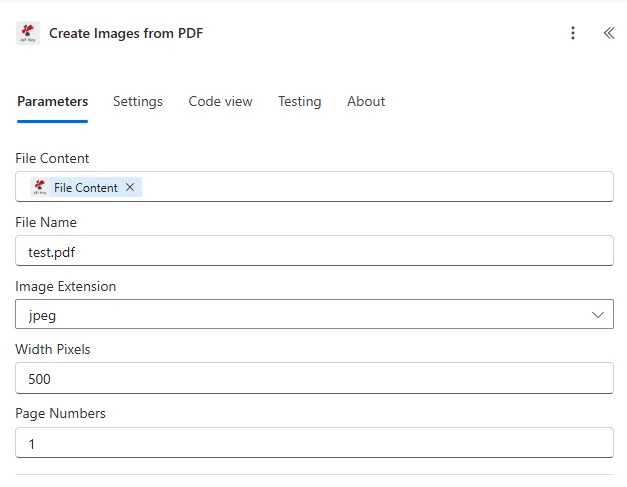
Parameter
Daftar lengkap parameter untuk Buat Gambar dari PDF Aksi. Konfigurasikan parameter ini untuk mengontrol pembuatan gambar.
Penting: Parameter yang ditandai dengan tanda bintang (***) wajib diisi dan harus diberikan agar tindakan dapat berfungsi dengan benar.
| Parameter | Jenis | Keterangan | Contoh |
|---|---|---|---|
| Isi File*** | Biner | Sumber PDF Isi File • Peta PDF berkas dari keluaran tindakan sebelumnya • Mendukung PDFdari SharePoint, OneDrive, email • Dapat diambil secara dinamis dari variabel alur. • Harus valid PDF dokumen | [File Content from Get File] |
| Nama File*** | String | PDF Nama Dokumen • Sumber PDF nama file dengan ekstensi .pdf • Digunakan untuk memproses identifikasi • Harus menyertakan ekstensi file yang benar • Mendukung penamaan dinamis dari alur kerja. | Document.pdf |
| Ekstensi Gambar*** | Pilihan | Format Gambar Keluaran • jpg/jpeg - JPEG format untuk foto • png - PNG format dengan dukungan transparansi • bmp - Format bitmap • gif - Format GIF untuk grafik sederhana • tif/tiff - TIFF format untuk kualitas tinggi • jb2, jp2, jpf, jpx - Format lanjutan | png |
| Lebar Piksel*** | Nomor | Lebar Gambar • Lebar gambar keluaran dalam piksel • Nilai yang lebih tinggi untuk kualitas yang lebih baik • Rentang tipikal: 800-2400 piksel • Tinggi dihitung secara otomatis untuk mempertahankan rasio aspek | 1200 |
| Nomor Halaman*** | String | Halaman yang Akan Dikonversi • Jenis satu baris teks Pada kolom halaman, angka biasa, koma, tanda hubung, dan beberapa kata kunci (lihat di bawah) • Halaman pertama adalah 1 (halaman pembuka dari PDF halaman 1) • Pisahkan pilihan dengan koma: Misalnya 1,3,5 terdiri dari tiga halaman terpisah; 1,2-3,5,7- mencampur single dan span• Tanda hubung berarti “melalui”: 2-5 adalah halaman 2, 3, 4, dan 5. Tanda hubung dengan tidak ada apa pun setelahnya (7-) berarti “dari halaman 7 sampai halaman terakhir”• Kata kunci: all atau sendirian * untuk seluruh berkas; last hanya untuk halaman terakhir; first, 0, atau 1 hanya untuk halaman pertama; -1 Dan -2 untuk menghitung dari akhir• Nomor halaman yang terlalu panjang akan diabaikan., dan Anda dapat mengetik halaman yang sama lebih dari sekali jika Anda membutuhkan lebih dari satu gambar dari halaman tersebut. | 1,3,5 atau all atau 1,2-3,5,7- |
- Jenis
alluntuk mengonversi setiap halaman. Sendirian*(**) melakukan pekerjaan yang sama jika Anda lebih menyukainya. lastIni hanya halaman terakhir.first,0, atau biasa saja1Semua artinya “hanya halaman pertama.”0itu hanyalah cara lain untuk mengatakan halaman 1; setelah itu Anda masih menghitung 2, 3, 4…-1Ini adalah halaman terakhir.-2adalah halaman sebelumnya (pada berkas 12 halaman, itu adalah halaman 11).- Tanda koma memungkinkan Anda untuk menyatukan potongan-potongan teks.
1,2-3,5,7-Dibaca sebagai: halaman 1, halaman 2 sampai 3, halaman 5, lalu halaman 7 sampai akhir. Bagian kosong setelahnya.7-Itulah yang memberi tahu layanan tersebut untuk "berjalan ke halaman terakhir."
1,2-3,5,7- alih-alih 0,1-2,5,7-0,1-2,5,7- legal, tapi 0 Dan 1-2 keduanya menyertakan halaman 1, sehingga Anda bisa secara tidak sengaja menampilkan halaman pertama dua kali. 1,2-3,5,7- mengatakan hal yang serupa dengan tumpang tindih yang lebih sedikit.
Contoh string (bayangkan 12 halaman) PDF)
| Apa yang Anda ketik | Apa yang Anda dapatkan |
|---|---|
1,2-3,5,7- | Halaman 1, halaman 2-3, halaman 5, lalu halaman 7-12 |
all | Halaman 1 sampai 12 |
* | Sama seperti all |
-1 | Halaman 12 (terakhir) |
-2 | Halaman 11 (kedua dari akhir) |
last | Halaman 12 saja |
first | Halaman 1 saja |
0 | Halaman 1 saja (ide yang sama dengan first) |
Catatan praktis
7-tanpa ada apa pun setelah tanda hubung artinya “dari halaman 7 sampai halaman terakhir.”- Nomor halaman yang tidak ada akan diabaikan.
7-3(mundur) Masih menyimpan halaman 7 dari bagian tersebut jika halaman 7 ada; jangan mengharapkan halaman 6 dan 5 dari bagian tersebut.- Mencantumkan halaman yang sama lebih dari sekali diperbolehkan, setiap penyebutan dapat menghasilkan gambar lain.
Keluaran
Yang PDF4me Buat Gambar dari PDF Tindakan ini mengembalikan data keluaran komprehensif untuk kelancaran proses. Power Automate integrasi alur:
- Table
- JSON
- Flow Integration
Tampilan Tabel
Data respons dalam format tabel terstruktur:
| Parameter | Jenis | Keterangan |
|---|---|---|
| Isi File | Biner | Konten file gambar yang dihasilkan dari yang ditentukan PDF halaman |
| Nama File | String | Nama file gambar keluaran |
JSON Format Respons
{
"File Content": "[Binary Content of Image]",
"File Name": "Document_Page_1.png"
}
Power Automate Penggunaan Alur
Gunakan gambar yang dihasilkan dalam tindakan selanjutnya:
- Pembuatan Gambar MiniaturGunakan gambar sebagai pratinjau dokumen.
- Media Sosial: Membagikan PDF halaman sebagai gambar di platform media sosial
- Distribusi EmailKirim halaman-halaman penting sebagai gambar dalam email.
- Pengolahan Gambar: Terapkan operasi gambar ke halaman yang telah dikonversi
- Tampilan Web: Menunjukkan PDF halaman sebagai gambar di situs web
- Aplikasi SelulerGunakan gambar dalam format yang ramah seluler.
Contoh Alur Kerja
Yang PDF4me Buat Gambar dari PDF tindakan dalam Power Automate menyediakan templat alur kerja komprehensif yang dirancang untuk skenario bisnis dunia nyata:
- Thumbnail Generation
- Social Media Sharing
- Email Preview
- OCR Preparation
Pembuatan Gambar Miniatur Dokumen Otomatis
Ubah manajemen dokumen dengan pembuatan thumbnail otomatis:
Langkah-langkah Alur Kerja Lengkap:
- Pemicu: PDF dokumen diunggah ke SharePoint perpustakaan
- Mendapatkan PDF: Ambil yang diunggah PDF
- Konversi Halaman Pertama: Membuat PNG gambar halaman 1 dengan lebar 800px
- Ubah Ukuran Gambar Miniatur: Kecilkan menjadi 200px untuk ukuran thumbnail
- Unggah Gambar MiniaturSimpan ke SharePoint sebagai pratinjau dokumen
- Perbarui MetadataTautan thumbnail ke dokumen
- Aktifkan PratinjauKonfigurasikan pustaka untuk menampilkan thumbnail.
- Dokumen IndeksTambahkan gambar mini agar lebih mudah ditemukan.
Manfaat Bisnis:
- Membuat lebih dari 300 thumbnail dokumen setiap bulan.
- Meningkatkan pengalaman penelusuran dokumen
- Mempercepat identifikasi dokumen hingga 70%
- Meningkatkan SharePoint navigasi visual perpustakaan
Otomatis PDF Alur Kerja Halaman ke Media Sosial
Sederhanakan berbagi di media sosial dengan otomatisasi. PDF konversi gambar:
Langkah-langkah Alur Kerja Lengkap:
- Pemicu: Tim pemasaran menyetujui infografis PDF untuk media sosial
- Dapatkan Infografis: Mengambil PDF dari folder pemasaran
- Konversi ke Gambar: Membuat JPEG gambar dengan lebar 1200px
- Optimalkan UkuranPastikan ukuran file di bawah 5MB untuk memenuhi persyaratan platform.
- Tambahkan Tanda Air: Terapkan tanda air logo perusahaan
- Unggah ke TwitterBagikan gambar di Twitter melalui konektor.
- Posting ke LinkedInBagikan gambar di LinkedIn
- Arsip Posting: Menyimpan metadata gambar dan postingan
Manfaat Bisnis:
- Saham 40+ PDF halaman bulanan di media sosial
- Memungkinkan kemudahan PDF berbagi konten di platform media sosial
- Meningkatkan interaksi hingga 60% dengan postingan gambar.
- Mengotomatiskan distribusi multi-platform
Pembuatan Pratinjau Dokumen Email Otomatis
Optimalkan komunikasi email dengan PDF pratinjau gambar:
Langkah-langkah Alur Kerja Lengkap:
- Pemicu: Laporan PDF siap untuk didistribusikan melalui email
- Dapatkan Laporan: Ambil laporan PDF dari SharePoint
- Konversi Halaman Pertama: Membuat PNG pratinjau halaman pertama
- Ubah ukuran untuk emailOptimalkan lebar menjadi 600px
- Buat Email: Membuat HTML email dengan pratinjau terlampir
- Tambahkan Lampiran PDF: Lampirkan selengkapnya PDF untuk mengirim email
- Distribusi EmailKirim ke daftar pemangku kepentingan
- Lintasan DibukaPantau metrik keterlibatan email.
Manfaat Bisnis:
- Meningkatkan kualitas lebih dari 50 email laporan setiap bulan dengan pratinjau.
- Meningkatkan rasio pembukaan email sebesar 35% dengan gambar pratinjau.
- Meningkatkan keterlibatan penerima sebelum membuka kemasan. PDF
- Mengurangi ukuran email dengan gambar pratinjau yang dioptimalkan.
Otomatis OCR Alur Kerja Persiapan Gambar
Meningkatkan OCR pemrosesan dengan PDF konversi gambar:
Langkah-langkah Alur Kerja Lengkap:
- Pemicu: Dipindai PDF diunggah untuk OCR pemrosesan
- Mendapatkan PDF: Ambil hasil pemindaian PDF
- Konversi Semua Halaman: Membuat TIFF gambar dari semua halaman
- Berlaku untuk Setiap: Proses setiap gambar halaman
- Perbaiki Gambar: Terapkan pemrosesan gambar untuk OCR optimasi
- Berlari OCR: Memproses gambar yang telah disempurnakan dengan OCR mesin
- Susun Teks: Gabungkan teks yang diekstrak dari semua halaman
- Buat yang Dapat Dicari: Buat yang dapat dicari PDF dengan teks yang diekstrak
Manfaat Bisnis:
- Memproses 100+ dokumen yang dipindai setiap bulan
- Meningkatkan OCR akurasi dengan optimasi gambar
- Memungkinkan pra-pemrosesan gambar tingkat lanjut
- Menciptakan konten berkualitas tinggi yang dapat dicari. PDFS
Studi Kasus & Aplikasi Industri
- E-commerce & Retail
- Real Estate & Property
- Publishing & Media
- Education & Training
Studi Kasus E-commerce & Ritel
- Pratinjau Halaman Produk: Buat gambar halaman katalog produk
- Pembuatan Gambar Miniatur: Menghasilkan gambar thumbnail katalog
- Unggahan Media SosialKonversi PDF produk menjadi gambar yang dapat dibagikan.
- Pemasaran EmailBuat gambar pratinjau untuk kampanye.
Studi Kasus Real Estat & Properti
- Pratinjau DaftarBuat gambar halaman brosur properti.
- Gambar Denah LantaiKonversi PDF denah lantai menjadi gambar.
- Persiapan Tur Virtual: Menghasilkan gambar dari presentasi PDF
- Pemasaran Media SosialBagikan halaman properti sebagai gambar.
Studi Kasus Penerbitan & Media
- Pratinjau HalamanBuat gambar pratinjau publikasi.
- Berbagi ArtikelKonversi PDF artikel menjadi gambar untuk media sosial.
- Pembuatan Gambar Miniatur: Menghasilkan thumbnail publikasi
- Pembuatan Aset Digital: Membuat aset gambar dari halaman PDF
Studi Kasus Pendidikan & Pelatihan
- Pratinjau Materi KursusBuat gambar pratinjau PDF kursus
- Gambar SlideKonversi halaman presentasi menjadi gambar.
- Pembuatan Objek Pembelajaran: Menghasilkan gambar dari PDF pendidikan
- Pembelajaran SosialBagikan konten edukatif berupa gambar.