Buat Dokumen dari Word di Power Automate
PDF4me Buat Dokumen dari Word Tindakan ini mengotomatiskan pembuatan laporan dan formulir menggunakan templat Word. Power Automate, mentransformasikan koleksi data dinamis dari JSON atau XML sumber ke dalam dokumen profesional. Kemampuan penggabungan surat yang canggih ini memungkinkan pembuatan dokumen massal dari kueri basis data, SharePoint daftar, dan spreadsheet Excel di seluruh Microsoft 365 alur kerja.
Memverifikasi Identitas Anda API Meminta
Untuk mengakses PDF4me Web API melalui Power AutomateSetiap permintaan harus menyertakan kredensial otentikasi yang tepat. Otentikasi memastikan komunikasi yang aman dan memvalidasi identitas Anda sebagai pengguna yang berwenang, memungkinkan integrasi yang lancar antara aplikasi Anda. Power Automate aliran dan PDF4meLayanan pembuatan dokumen yang andal.
Fitur Utama
- Dukungan Templat Word: Menghasilkan dokumen dari DOCX templat dengan kolom gabungan
- Data Multi-Format: Menerima JSON Dan XML sumber data untuk pengisian templat
- Generasi Massal: Membuat beberapa dokumen dari daftar pengumpulan data secara otomatis
- Pemetaan Bidang Dinamis: Memetakan variabel templat ke data alur dengan metadata bidang
- Output FleksibelPilih format output termasuk PDF, Word, Excel, dan HTML
Parameter
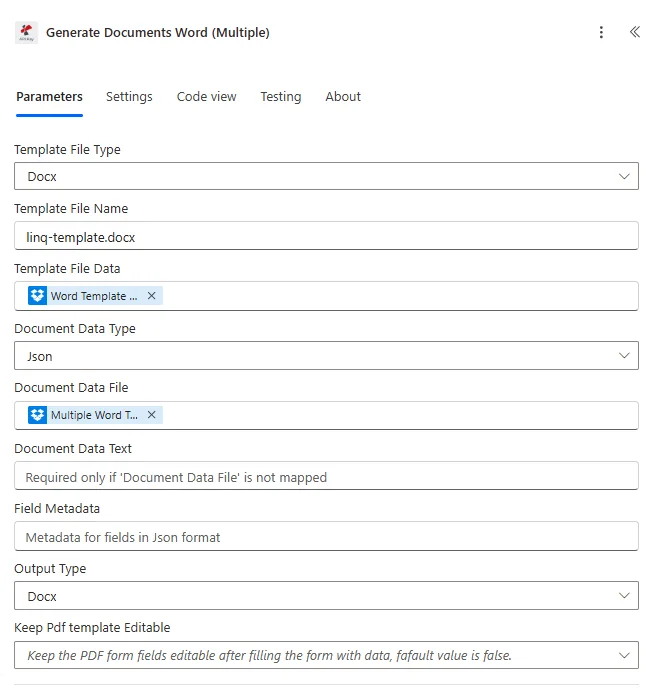
Daftar lengkap parameter untuk tindakan Buat Dokumen dari Word. Konfigurasikan parameter ini untuk mengontrol pembuatan dokumen.
Penting: Parameter yang ditandai dengan tanda bintang (***) wajib diisi dan harus diberikan agar tindakan dapat berfungsi dengan benar.
| Parameter | Jenis | Keterangan | Contoh |
|---|---|---|---|
| Data File Templat*** | Biner | Konten Templat Word • Petakan file templat Word dari hasil tindakan sebelumnya • Mendukung DOCX berkas dengan kolom gabungan atau sintaks Mustache • Dapat diambil dari SharePoint, OneDriveatau lampiran email • Templat harus berisi kolom gabungan yang diformat dengan benar. | [File Content from Get File] |
| Nama File Templat*** | String | Pengidentifikasi File Templat • Tentukan nama file dengan ekstensi .docx • Digunakan untuk pemrosesan dan penamaan output • Harus sesuai dengan nama file templat sumber. • Menerima nilai dinamis dari variabel aliran | ReportTemplate.docx |
| Tipe Data Masukan | Pilihan | Pemilihan Format Data • JSON - Menggunakan JSON data yang diformat untuk templat • XML - Menggunakan XML data yang diformat untuk templat • Menentukan bagaimana data diuraikan dan dipetakan ke kolom-kolom • Nilai default adalah JSON jika tidak ditentukan | JSON |
| String Data*** | String | Konten Data Templat • Menyediakan JSON atau XML data untuk pengisian templat • Dapat berupa konten statis atau dinamis berdasarkan tindakan sebelumnya • Harus sesuai dengan format Tipe Data Masukan yang dipilih • Mendukung data dari Excel, basis data, SharePoint, APIS | {"name":"John","total":1500} |
| Metadata Bidang | String | Konfigurasi Bidang Tambahan • Metadata opsional dalam JSON format untuk pemetaan bidang tingkat lanjut • Mengonfigurasi perilaku dan pemformatan bidang kustom • Tentukan aturan transformasi data • Menentukan logika tampilan bidang bersyarat | {"dateFormat":"MM/DD/YYYY"} |
| Jenis Keluaran | Pilihan | Format Dokumen yang Dihasilkan • PDF - Keluaran sebagai PDF dokumen • Kata - Keluaran sebagai dokumen Word • Unggul - Output sebagai lembar kerja Excel • HTML - Keluaran sebagai HTML berkas | PDF |
Keluaran
Yang PDF4me Buat Dokumen dari Word Tindakan ini mengembalikan data keluaran komprehensif untuk kelancaran proses. Power Automate integrasi alur:
- Table
- JSON
- Flow Integration
Tampilan Tabel
Data respons dalam format tabel terstruktur:
| Parameter | Jenis | Keterangan |
|---|---|---|
| Dokumen Keluaran | Array dari Objek | Array berisi semua dokumen yang dihasilkan dari templat |
| Nama File | String | Nama setiap file keluaran yang dihasilkan |
| Isi File | Biner | Konten biner dari setiap dokumen yang dihasilkan untuk tindakan selanjutnya. |
JSON Format Respons
{
"Output Documents": [
{
"File Name": "Report_001.pdf",
"File Content": "[Binary Content]"
},
{
"File Name": "Report_002.pdf",
"File Content": "[Binary Content]"
}
]
}
Power Automate Penggunaan Alur
Gunakan dokumen yang dihasilkan dalam tindakan selanjutnya:
- Distribusi EmailKirim laporan yang dihasilkan ke penerima melalui Outlook
- SharePoint PenyimpananSimpan dokumen ke SharePoint perpustakaan dokumen
- OneDrive CadanganSimpan dokumen di OneDrive untuk folder Bisnis
- Tim Berbagi: Posting dokumen yang dibuat ke saluran Teams
- Pencatatan Basis Data: Catat metadata dokumen di SQL atau Dataverse
- Alur Kerja Persetujuan: Kirim dokumen untuk persetujuan manajer
Contoh Alur Kerja
Yang PDF4me Buat Dokumen dari Word tindakan dalam Power Automate menyediakan templat alur kerja komprehensif yang dirancang untuk skenario bisnis dunia nyata:
- Sales Reports
- HR Contracts
- Invoice Generation
- Customer Letters
Pembuatan Laporan Penjualan Bulanan Otomatis
Ubah pelaporan penjualan Anda dengan pembuatan laporan otomatis dari Dynamics Data 365:
Langkah-langkah Alur Kerja Lengkap:
- PemicuPemicu terjadwal pada hari terakhir setiap bulan pukul 8 malam
- Dapatkan Data Penjualan: Kueri Dynamics 365 untuk penjualan bulanan berdasarkan wilayah
- Format JSONKonversi data penjualan menjadi JSON format untuk templat
- Dapatkan Templat: Ambil templat Word laporan penjualan dari SharePoint
- Buat Laporan: Membuat PDF laporan untuk setiap wilayah penjualan
- Simpan Laporan: Dihasilkan oleh toko PDFs di SharePoint Perpustakaan laporan
- Pengelola EmailKirim laporan khusus wilayah kepada manajer penjualan.
- Buat RingkasanBuat ringkasan eksekutif dengan semua data regional.
Manfaat Bisnis:
- Menghasilkan 12 laporan penjualan regional secara otomatis setiap bulan.
- Menghemat 8 jam waktu pembuatan laporan manual setiap bulan.
- Memastikan format laporan yang konsisten di semua wilayah.
- Memberikan wawasan penjualan secara real-time dalam waktu 5 menit setelah akhir bulan.
Pembuatan Kontrak Kerja Otomatis
Sederhanakan proses orientasi SDM Anda dengan pembuatan kontrak otomatis dari data karyawan:
Langkah-langkah Alur Kerja Lengkap:
- Pemicu: Catatan karyawan baru dibuat di sistem SDM atau SharePoint
- Dapatkan Data Karyawan: Mengambil nama karyawan, jabatan, gaji, tanggal mulai kerja
- Dapatkan Templat KontrakAmbil templat kontrak yang sesuai dari perpustakaan.
- Buat KontrakBuat kontrak yang dipersonalisasi dengan detail karyawan.
- Tambahkan Tanda TanganMasukkan kolom tanda tangan digital untuk penandatanganan.
- Simpan ke OneDrive: Kontrak toko di karyawan OneDrive folder
- Email HRKirim salinan kontrak ke tim HR untuk ditinjau.
- Trigger DocuSignKirim kontrak untuk pengumpulan tanda tangan elektronik.
Manfaat Bisnis:
- Menghasilkan 50+ kontrak kerja setiap bulan secara otomatis.
- Mengurangi waktu persiapan kontrak dari 2 jam menjadi 2 menit.
- Menghilangkan kesalahan entri data manual dalam kontrak.
- Mempercepat proses orientasi karyawan baru hingga 3 hari per karyawan.
Pembuatan Dokumen Faktur Otomatis
Optimalkan proses penagihan Anda dengan pembuatan faktur otomatis dari data pesanan:
Langkah-langkah Alur Kerja Lengkap:
- Pemicu: Pesanan ditandai sebagai "Terkirim" dalam sistem manajemen pesanan
- Dapatkan Detail PesananMengambil item pesanan, harga, dan informasi pelanggan.
- Hitung TotalHitung subtotal, pajak, ongkos kirim, dan jumlah total.
- Dapatkan Templat Faktur: Ambil templat Word faktur perusahaan
- Buat Faktur: Membuat PDF faktur dengan detail pesanan
- Tambahkan Nomor Faktur: Tetapkan nomor faktur berurutan dari daftar
- Email PelangganKirim faktur PDF ke alamat email pelanggan
- Arsip TokoSimpan salinan faktur ke SharePoint folder akuntansi
Manfaat Bisnis:
- Menghasilkan 500+ faktur setiap hari tanpa intervensi manual.
- Mengurangi kesalahan pembuatan faktur hingga 95% dengan pengisian data otomatis.
- Mempercepat arus kas dengan pengiriman faktur instan.
- Memelihara jejak audit faktur lengkap di SharePoint
Surat Komunikasi Pelanggan Otomatis
Tingkatkan keterlibatan pelanggan dengan pembuatan surat yang dipersonalisasi dari CRM data:
Langkah-langkah Alur Kerja Lengkap:
- PemicuStatus pelanggan diubah menjadi "VIP" dalam Dynamics 365
- Dapatkan Data Pelanggan: Mengambil nama pelanggan, riwayat, preferensi
- Pilih TemplatPilih templat surat yang sesuai berdasarkan jenisnya.
- Buat SuratBuat surat Word yang dipersonalisasi dengan detail pelanggan.
- Konversi ke PDF: Ubah huruf menjadi PDF untuk pengiriman profesional
- Tambahkan Logo Perusahaan: Sisipkan elemen branding perusahaan
- Email PelangganKirim surat pribadi melalui Outlook
- Aktivitas Log: Catat komunikasi di CRM garis waktu pelanggan
Manfaat Bisnis:
- Mengirimkan lebih dari 200 surat pelanggan yang dipersonalisasi setiap minggu secara otomatis.
- Meningkatkan skor kepuasan pelanggan sebesar 35% dengan personalisasi.
- Menghemat 15 jam setiap minggu untuk tugas komunikasi dengan pelanggan.
- Mempertahankan pesan merek yang konsisten di semua surat
Studi Kasus & Aplikasi Industri
- Finance & Banking
- Healthcare & Medical
- Legal & Professional Services
- Education & Training
Studi Kasus Keuangan & Perbankan
- Dokumen Pinjaman: Membuat perjanjian pinjaman dari data aplikasi
- Laporan Rekening: Membuat laporan rekening yang dipersonalisasi untuk pelanggan
- Laporan Kepatuhan: Menghasilkan dokumen kepatuhan peraturan secara otomatis
- Surat Kredit: Membuat surat persetujuan/penolakan kredit beserta detailnya
Kasus Penggunaan di Bidang Kesehatan & Medis
- Laporan Pasien: Membuat laporan medis dari sistem data pasien
- Ringkasan Pemulangan: Membuat dokumen pemulangan pasien
- Formulir Asuransi: Mengisi formulir klaim asuransi secara otomatis
- Hasil Laboratorium: Membuat laporan hasil lab yang telah diformat untuk didistribusikan
Studi Kasus Layanan Hukum & Profesional
- Kontrak Hukum: Membuat kontrak klien dari data manajemen kasus
- Dokumen KasusBuat ringkasan dan pengajuan hukum secara otomatis.
- Surat Klien: Membuat surat komunikasi klien yang dipersonalisasi
- Laporan Tagihan: Menghasilkan laporan tagihan hukum terperinci
Studi Kasus Pendidikan & Pelatihan
- Sertifikat: Membuat sertifikat penyelesaian kursus untuk siswa
- Laporan Nilai: Menghasilkan laporan kinerja siswa dari data LMS
- Surat Pendaftaran: Menghasilkan dokumen konfirmasi pendaftaran
- TranskripBuat transkrip akademik yang diformat secara otomatis.