Klasifikasikan Dokumen di Power Automate
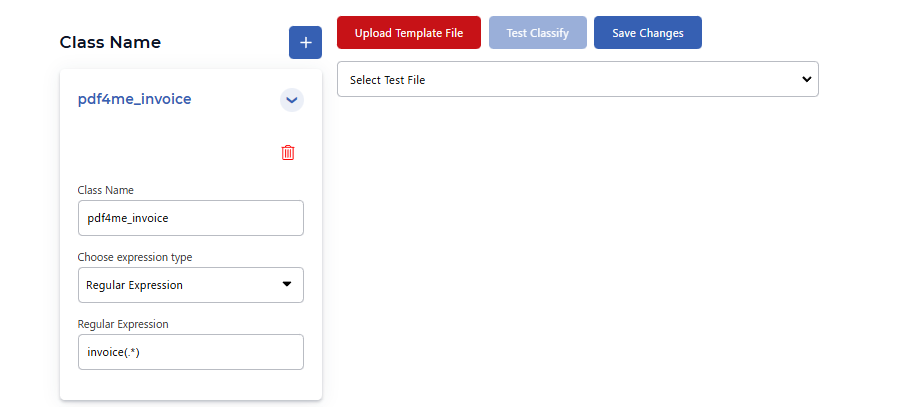
PDF4me Klasifikasikan Dokumen mengklasifikasikan PDF dokumen berdasarkan ekspresi (ekspresi reguler atau JavaScript) yang Anda definisikan pada dev.pdf4me.comAnda membuat kelas dokumen dengan pola pencarian: contohnya pdf4me_invoice dengan regex invoice(.*), dan ketika sebuah PDF dikirim ke aksi tersebut, PDF4me mencocokkan isi dokumen dengan aturan Anda dan mengembalikan Nama KelasGunakan Nama Kelas dalam Kondisi, Sakelar, atau tindakan lanjutan untuk mengarahkan, mengganti nama, atau memproses dokumen berdasarkan jenisnya. Microsoft 365 mengalir.
Penting: Aturan klasifikasi didefinisikan dan disimpan di dalam Anda. PDF4me Akun. Buat kelas Anda terlebih dahulu di Klasifikasikan Dokumen, lalu gunakan tindakan tersebut di Power AutomateUntuk pengaturan lengkap, lihat Siapkan Klasifikasi Dokumen.
Memverifikasi Identitas Anda API Meminta
Untuk mengakses PDF4me Web API melalui Power AutomateSetiap permintaan harus menyertakan kredensial otentikasi yang tepat. Otentikasi memastikan komunikasi yang aman dan memvalidasi identitas Anda sebagai pengguna yang berwenang.
Fitur Utama
- Klasifikasi Berdasarkan Ekspresi: Mendefinisikan kelas dokumen dengan Ekspresi Reguler atau JavaScript di dev.pdf4me.com
- Nama Kelas KeluaranMengembalikan kelas yang cocok (misalnya,
pdf4me_invoice,Invoice) untuk perutean dan penyaringan - Aturan Kustom: Mencocokkan isi dokumen dengan pola regex (misalnya,
invoice(.*),contract(.*)) - Integrasi AliranGunakan Nama Kelas dalam Kondisi, Switch, SharePoint, OneDrive, Dan Microsoft 365 aplikasi
- Satu Kredit per KlasifikasiSetiap proses Klasifikasi Dokumen menggunakan 1 kredit.
Parameter
Daftar lengkap parameter untuk tindakan Klasifikasi Dokumen. Konfigurasikan parameter ini untuk mengontrol klasifikasi dokumen.
Penting: Parameter yang ditandai dengan tanda bintang (***) wajib diisi dan harus diberikan agar tindakan dapat berfungsi dengan benar.
| Parameter | Jenis | Keterangan | Contoh |
|---|---|---|---|
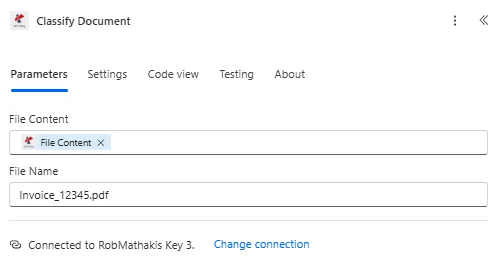
| Isi File*** | Biner | Isi Dokumen Sumber • Memetakan isi file dari tindakan sebelumnya • Mendukung PDF dan format dokumen lainnya • Bisa berasal dari SharePoint, OneDrive, email • Harus berupa berkas dokumen yang valid | [File Content from Get File] |
| Nama File | String | Nama Berkas Dokumen • Nama file yang akan diklasifikasikan • Digunakan untuk memproses identifikasi • Harus menyertakan ekstensi file yang tepat • Opsional tetapi disarankan | Invoice_12345.pdf |
Pengaturan kelas: Buat kelas di Klasifikasikan DokumenTambahkan kelas (misalnya, pdf4me_invoice) dengan regex (misalnya invoice(.*)). Simpan Perubahan sehingga Power Automate bisa menggunakannya.
Keluaran
Klasifikasi Dokumen mengembalikan Nama Kelas yang sesuai dengan milikmu PDF berdasarkan aturan klasifikasi Anda. Ini tidak mengembalikan atau memodifikasi PDF berkas. Gunakan isi berkas dari pemicu Anda atau langkah sebelumnya jika Anda perlu meneruskan berkas tersebut. PDF Selanjutnya.
- Table
- JSON
- Flow Integration
Tampilan Tabel
Data respons dalam format tabel terstruktur:
| Parameter | Jenis | Keterangan |
|---|---|---|
| Nama Kelas | String | Kelas yang cocok (misalnya pdf4me_invoice, Invoice). Gunakan dalam Kondisi, Peralihan, atau tindakan selanjutnya |
| ID Jejak | String | Pengidentifikasi jejak unik untuk pelacakan dan debugging |
JSON Format Respons
{
"Class Names": "pdf4me_invoice",
"Trace Id": "trace-abc123xyz"
}
Power Automate Penggunaan Alur
Gunakan hasil klasifikasi dalam tindakan selanjutnya:
- Perutean Bersyarat: Rute berdasarkan Nama Kelas ke alur kerja tertentu
- Aktifkan TipeGunakan kondisi Switch pada Nama Kelas untuk membuat percabangan alur Anda.
- Pengorganisasian Folder: Arsipkan dokumen berdasarkan jenisnya SharePoint folder berdasarkan Nama Kelas
- Metadata: Mengatur SharePoint properti (tipe dokumen, kategori) dari Nama Kelas
- Otomatisasi ProsesMemicu jalur pemrosesan yang berbeda berdasarkan jenis dokumen.
- Buat kelas di dev.pdf4me.com: Pergi ke Klasifikasikan Dokumen, klik Edit, tambahkan kelas dengan Nama Kelas Dan Ekspresi Reguler (atau JavaScript). Contoh:
pdf4me_invoicedenganinvoice(.*)Klik Simpan Perubahan. - Memetakan Isi File dan Nama File di Power AutomateTindakan tersebut terjadi Isi File (wajib) dan Nama File (opsional) dari pemicu Anda atau langkah sebelumnya.
- Gunakan Nama Kelas pada langkah selanjutnya: Rute dengan Switch atau Condition, terapkan metadata, atau simpan ke folder khusus tipe.
Untuk pengaturan yang lebih detail, lihat Siapkan Klasifikasi Dokumen.
Contoh Alur Kerja
Yang PDF4me Klasifikasikan Dokumen tindakan dalam Power Automate menyediakan templat alur kerja komprehensif yang dirancang untuk skenario bisnis dunia nyata:
- Route by Document Type
- Inbox Processing
- Archive Organization
- Compliance Sorting
Arahkan Faktur dan Kontrak ke Folder yang Berbeda
Langkah-langkah Alur Kerja Lengkap:
- Pemicu: Dokumen diunggah ke SharePoint atau OneDrive folder
- Dapatkan Konten FileAmbil dokumen dari kotak masuk
- Klasifikasikan Dokumen: Memetakan Konten File dan Nama File; tindakan mengembalikan Nama Kelas
- Aktifkan Nama KelasGunakan kondisi Switch pada Nama Kelas
- Jalur Faktur: Jika
invoice, rute menuju alur kerja pemrosesan AP - Jalur Kontrak: Jika
contract, jalur menuju alur kerja peninjauan hukum - Jalur Tanda Terima: Jika
receipt, rute ke folder pengeluaran - Simpan ke SharePointSimpan di folder khusus tipe untuk setiap jalur.
Manfaat Bisnis:
- Mengotomatiskan pengurutan dokumen berdasarkan jenis menggunakan regex Anda.JavaScript aturan
- Mengarahkan dokumen ke folder yang tepat tanpa peninjauan manual.
- Berfungsi dengan kelas apa pun yang Anda definisikan (faktur, kontrak, tanda terima, formulir, dll.)
Klasifikasikan Lampiran Email dan Arahkan Berdasarkan Jenisnya
Langkah-langkah Alur Kerja Lengkap:
- PemicuEmail dengan lampiran tiba di kotak masuk bersama.
- Dapatkan LampiranEkstrak PDF dari email
- Klasifikasikan Dokumen: Petakan isi lampiran dan nama file; dapatkan Nama Kelas
- Aktifkan Nama KelasCabang berdasarkan jenis dokumen
- Terapkan Metadata: Mengatur SharePoint metadata dari Nama Kelas
- Berkas Dokumen: Simpan dalam tipe spesifik SharePoint folder
- Beri tahu Tim: Beri tahu tim terkait tentang dokumen baru
Manfaat Bisnis:
- Mengotomatiskan perutean dokumen kotak masuk berdasarkan jenisnya
- Mengarahkan dokumen ke departemen yang tepat berdasarkan aturan klasifikasi Anda.
- Memungkinkan metadata dan pengorganisasian folder khusus tipe.
Klasifikasi Arsip berdasarkan Jenis Dokumen
Langkah-langkah Alur Kerja Lengkap:
- Pemicu: Dokumen diunggah ke folder pemrosesan arsip
- Dapatkan Dokumen: Mengambil dokumen untuk klasifikasi
- Klasifikasikan Dokumen: Mendapatkan Nama Kelas untuk jenis dokumen
- Buat Metadata: Menghasilkan SharePoint metadata dari Nama Kelas
- Atur PropertiTerapkan tipe dokumen, kategori, dan tag.
- Pindahkan ke Arsip: Pindahkan ke folder arsip khusus tipe berdasarkan Nama Kelas
- Perbarui IndeksTambahkan ke indeks dokumen yang dapat dicari
Manfaat Bisnis:
- Mengatur dokumen arsip berdasarkan jenis menggunakan aturan klasifikasi Anda.
- Membuat arsip yang dapat dicari dengan metadata dari Nama Kelas
- Memungkinkan pengambilan dokumen dengan cepat berdasarkan jenisnya.
Pengurutan Dokumen Kepatuhan berdasarkan Jenis
Langkah-langkah Alur Kerja Lengkap:
- PemicuDokumen kepatuhan telah diterima untuk diproses.
- Dapatkan DokumenAmbil dokumen dari kotak masuk kepatuhan.
- Klasifikasikan Dokumen: Mendapatkan Nama Kelas untuk jenis dokumen
- Aktifkan Nama KelasRute berdasarkan jenis dokumen kepatuhan
- Jalur Menuju PeninjauKirim ke peninjau kepatuhan yang sesuai per jalur.
- Pemrosesan Trek: Nama Kelas Log dan detail perutean
- Berkas dengan BenarSimpan di folder kategori kepatuhan.
- Audit PembaruanKlasifikasi catatan dalam basis data audit kepatuhan
Manfaat Bisnis:
- Susun dokumen kepatuhan berdasarkan jenis menggunakan aturan klasifikasi Anda.
- Memastikan penanganan yang tepat untuk setiap jenis dokumen.
- Memelihara jejak audit dengan Nama Kelas
Studi Kasus & Aplikasi Industri
- Finance & Banking
- Legal & Professional Services
- Healthcare & Medical
- Corporate & Business
Studi Kasus Keuangan & Perbankan
- Pengalihan Faktur: Arahkan faktur berdasarkan kelas (misalnya, pencocokan regex untuk "faktur") ke alur kerja AP
- Pemrosesan Tanda TerimaIdentifikasi tanda terima untuk manajemen pengeluaran menggunakan pola ekspresi.
- Penyortiran DokumenSusun dokumen keuangan berdasarkan jenisnya menggunakan aturan klasifikasi Anda.
Studi Kasus Layanan Hukum & Profesional
- Identifikasi KontrakKlasifikasikan kontrak menggunakan regex (misalnya,
contract(.*)) untuk manajemen kontrak - Pengalihan Dokumen: Arahkan dokumen ke tim hukum yang sesuai berdasarkan Nama Kelas
- Manajemen Berkas KasusKlasifikasikan dokumen terkait kasus dengan ekspresi khusus.
Kasus Penggunaan di Bidang Kesehatan & Medis
- Klasifikasi Rekam MedisIdentifikasi jenis rekam medis pasien menggunakan aturan ekspresi.
- Identifikasi Jenis KlaimKlasifikasikan dokumen klaim asuransi dengan regex.
- Klasifikasi FormulirKategorikan formulir medis berdasarkan jenisnya.
Studi Kasus Korporat & Bisnis
- Penyortiran Kotak Masuk DokumenKlasifikasikan dokumen bisnis yang masuk menggunakan aturan Anda.
- Penyortiran Folder CampuranUrutkan PDF campuran (faktur, kwitansi, formulir) ke dalam folder khusus berdasarkan jenisnya.
- Metadata dari Kelas: Atur properti SharePoint dari Nama Kelas agar mudah dicari