Aman Excel di dalam Power Automate
Aman Excel adalah sebuah Power Automate tindakan oleh PDF4me yang menerapkan perlindungan kata sandi pada sebuah Excel File ini memiliki tiga tingkat perlindungan independen: enkripsi file (kata sandi untuk membuka file sama sekali), perlindungan struktur buku kerja (mengunci penambahan, penghapusan, penggantian nama, dan pemindahan lembar kerja), dan perlindungan konten lembar kerja (mengunci pengeditan sel pada lembar kerja yang dipilih). Gunakan fitur ini untuk mendistribusikan data keuangan rahasia, mengunci struktur templat sambil tetap membiarkan sel input dapat diedit, atau mengirimkan laporan mingguan yang hanya dapat dibaca.
Apa yang dilakukan oleh tindakan ini?
PDF4me Aman Excel berlaku hingga tiga tingkat perlindungan independen ke sebuah Excel file dalam satu panggilan: Kata Sandi Perlindungan untuk enkripsi file, Kata Sandi Buku Kerja untuk perlindungan struktur, dan Kata Sandi Lembar Kerja ditambah sebuah Jenis Perlindungan untuk perlindungan konten sel pada lembar kerja terpilih. Kata sandi khusus level akan kembali ke Kata Sandi Perlindungan jika dibiarkan kosong, sehingga satu kata sandi dapat mengamankan ketiga lapisan jika Anda mau.
Bagaimana Cara Saya Mengautentikasi Saya? Power Automate Mengalir?
Untuk menelepon PDF4me melalui Power AutomateAlur tersebut membutuhkan validitas. PDF4me API kunci pada PDF4me Terhubung Konektor. Otentikasi memastikan komunikasi yang aman dan memvalidasi identitas Anda sebagai pengguna yang berwenang.
Fakta Penting yang Tidak Boleh Anda Lewatkan
Kata Sandi Perlindungan (bukan "Kata Sandi"), Kata Sandi Buku Kerja (bukan "Lindungi Kata Sandi Buku Kerja"), Kata Sandi Lembar Kerja (bukan "Kata Sandi Perlindungan Lembar Kerja"), dan Jenis Perlindungan (bukan "Jenis Perlindungan Lembar Kerja").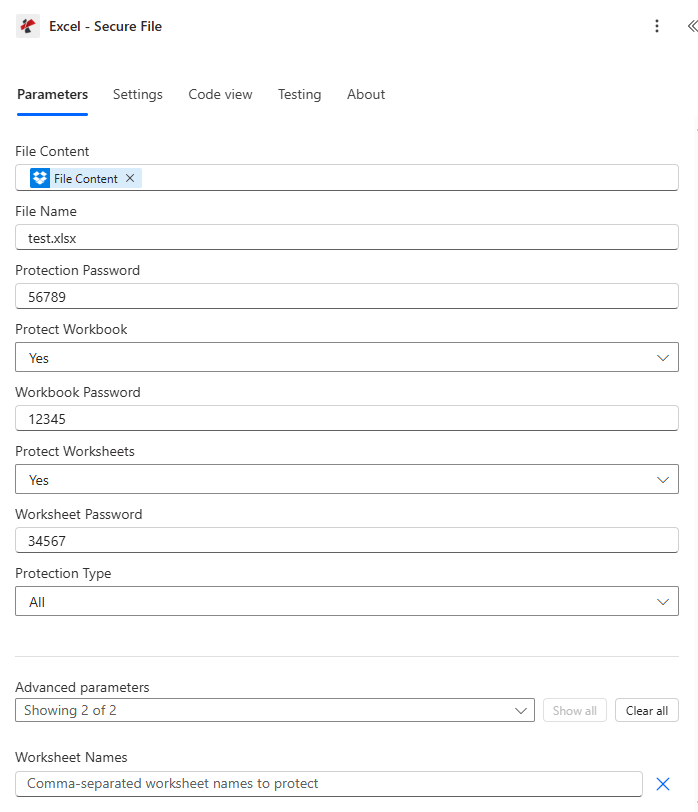
Ketiga kolom kata sandi (Kata Sandi Perlindungan, Kata Sandi Buku Kerja, Kata Sandi Lembar Kerja) duduk di panel utama; Nama Lembar Kerja Dan Indeks Lembar Kerja berada di bawah Parameter Lanjutan.
Parameter
Yang dibutuhkan dalam tindakan ini: Isi File Dan Nama FileSetidaknya satu kata sandi diperlukan setelah sakelar perlindungan yang sesuai diatur ke Ya, baik kata sandi khusus level atau Kata Sandi Perlindungan sebagai cadangan.
| Parameter | Diperlukan | Apa fungsinya? | Contoh |
|---|---|---|---|
| File Content | Required | The source Excel file's content, mapped from a previous action such as Get file content (SharePoint, OneDrive). Accepts .xlsx and .xls. | File Content |
| File Name | Required | The Excel file name including its extension. | test.xlsx |
| Protection Password | Optional | Password required to open the file at all (file encryption). Also used as the fallback for Workbook Password and Worksheet Password when they are left empty. | 56789 |
| Protect Workbook | Optional | Yes prevents adding, deleting, renaming, or moving worksheets. No (default) leaves the structure unprotected. | Yes |
| Workbook Password | Conditional | Password to remove workbook structure protection. Required when Protect Workbook is Yes and Protection Password is empty. | 12345 |
| Protect Worksheets | Optional | Yes locks selected worksheets against content edits. No (default) leaves worksheets unprotected. | Yes |
| Worksheet Password | Conditional | Password to remove worksheet content protection. Required when Protect Worksheets is Yes and Protection Password is empty. | 34567 |
| Protection Type | Optional | Contents, Objects, Scenarios, or All (default). Controls what a protected worksheet locks. | All |
| Worksheet Names (Advanced) | Optional | Comma-separated worksheet names to protect. Empty protects all worksheets. | Sheet1,Summary |
| Worksheet Indexes (Advanced) | Optional | 0-based comma-separated worksheet indexes to protect. Empty protects all worksheets. | 0,2 |
Nilai Jenis Perlindungan
IsiBenda-bendaSkenarioSemuaBagaimana Cara Saya Mengatur Keamanan? Excel di dalam Power Automate?
- Menambahkan Aman Excel ke dalam alur Anda sebagai langkah baru.
- Masuk ke PDF4me Terhubung dengan milikmu API kunci.
- Peta Isi File dari tindakan sebelumnya dan menetapkan Nama File dengan
.xlsxEkstensi. - Untuk mengenkripsi file: atur Kata Sandi Perlindungan.
- Untuk mengunci struktur: atur Lindungi Buku Kerja ke Ya dan menyediakan Kata Sandi Buku Kerja (atau biarkan kosong untuk kembali ke Kata Sandi Perlindungan).
- Untuk mengunci konten sel: atur Lindungi Lembar Kerja ke Ya, menyediakan Kata Sandi Lembar Kerja, dan pilihlah Jenis Perlindungan.
- Di bawah Parameter lanjutan, diatur secara opsional Nama Lembar Kerja atau Indeks Lembar Kerja untuk menargetkan lembar tertentu.
- Jalankan alurnya, periksa. Kesuksesan, lalu arahkan nilai yang dikembalikan dokumen ke SharePoint, OneDriveatau lampiran email.
Keluaran
| Bidang | Jenis | Keterangan |
|---|---|---|
| document | Base64 | Excel file with the requested protection levels applied. |
| Success | Boolean | true if the operation succeeded, false if it failed. |
| ErrorMessage | String | Error description, null when Success is true. |
| Errors | Array | Detailed error entries, empty when Success is true. |
Pesan Kesalahan Umum
| Kesalahan message | Menyebabkan | Larutan |
|---|---|---|
Request is empty | Request object is null | Provide a valid request object |
Document is empty | Document object is null | Provide a valid Excel document |
Password is required for workbook protection | Protect Workbook is Yes but both Workbook Password and Protection Password are empty | Provide Workbook Password or Protection Password |
Password is required for worksheet protection | Protect Worksheets is Yes but both Worksheet Password and Protection Password are empty | Provide Worksheet Password or Protection Password |
Invalid worksheet selection | A worksheet name does not exist or an index is out of range | Use valid worksheet names or 0-based indexes |
Pengaturan Umum
- Dipicu ketika laporan keuangan diselesaikan pada SharePoint.
- Atur Kata Sandi Perlindungan untuk mengenkripsi file.
- Atur Protect Workbook Yes dan Protect Worksheets Yes dengan Protection Type All.
- Kirimkan file dan kata sandinya melalui saluran email yang berbeda.
- Dipicu saat proses orientasi karyawan baru.
- Biarkan kata sandi perlindungan kosong (buka bebas).
- Aktifkan Proteksi Buku Kerja dengan Kata Sandi Buku Kerja.
- Aktifkan opsi Lindungi Lembar Kerja (Protect Worksheets) pada lembar kerja "Perhitungan" hanya melalui Nama Lembar Kerja, dan biarkan "Input" tetap dapat diedit.
- Dipicu berdasarkan jadwal mingguan setelah pembuatan laporan.
- Atur Lindungi Lembar Kerja ke Ya dengan Jenis Perlindungan Semua, biarkan Kata Sandi Lembar Kerja kosong untuk menggunakan Kata Sandi Perlindungan sebagai cadangan.
- Bagikan laporan yang hanya dapat dibaca tersebut kepada tim.
Tips Praktis
Kirimkan barang yang telah diamankan. Excel berkas dan kata sandinya dikirim melalui saluran terpisah, sehingga mencegat salah satunya tidak akan mengungkap keduanya.
Mengosongkan kolom Kata Sandi Buku Kerja atau Kata Sandi Lembar Kerja bukanlah kesalahan, karena sistem akan menggunakan Kata Sandi Perlindungan sebagai acuan. Hanya permintaan tanpa kata sandi yang dapat digunakan yang akan gagal.
Lembar kerja pertama adalah indeks 0. Periksa kembali kesalahan selisih satu angka saat membuat skrip Indeks Lembar Kerja dari daftar dinamis.
Menggunakan kembali kata sandi perlindungan untuk setiap level memang praktis, tetapi peninjau yang dapat membuka file tersebut kemudian juga dapat membuka perlindungan struktur dan kontennya. Gunakan kata sandi yang berbeda jika orang yang berbeda membutuhkan akses yang berbeda.
Gunakan Nama Lembar Kerja atau Indeks Lembar Kerja untuk mengunci lembar referensi dan rumus sambil membiarkan lembar input tetap terbuka bagi tim yang perlu mengeditnya.
Lembar Panduan Singkat
| Sasaran | Kata Sandi Perlindungan | Lindungi Buku Kerja | Lindungi Lembar Kerja |
|---|---|---|---|
| Maximum lockdown | Set | Yes | Yes (Protection Type All) |
| Template structure only | Empty | Yes | No |
| Read-only content, open access | Empty | No | Yes (Protection Type All) |
| Selective reference-sheet lock | Empty | No | Yes (target via Worksheet Names) |