Ganti Teks di Excel di dalam Power Automate
PDF4me Ganti Teks di Excel tindakan ini memungkinkan operasi pencarian dan penggantian yang komprehensif di Excel dokumen di Power Automate dengan aplikasi pemformatan opsional. Fitur manipulasi teks yang canggih ini mendukung penggantian teks literal dan ekspresi reguler (regex), dengan opsi pencocokan peka huruf besar/kecil, pencocokan seluruh sel atau sebagian, beberapa frasa penggantian dalam satu operasi, dan perubahan pemformatan opsional (font, warna, ukuran, tebal, miring, garis bawah, coretan, subskrip, superskrip), sempurna untuk standardisasi data, pembaruan konten, koreksi kesalahan, dan transformasi teks otomatis di semua lembar kerja. Microsoft 365 alur kerja.
Memverifikasi Identitas Anda API Meminta
Untuk mengakses PDF4me Web API melalui Power AutomateSetiap permintaan harus menyertakan kredensial otentikasi yang tepat. Otentikasi memastikan komunikasi yang aman dan memvalidasi identitas Anda sebagai pengguna yang berwenang, memungkinkan integrasi yang lancar antara aplikasi Anda. Power Automate aliran dan PDF4mekuatnya Excel Layanan penggantian teks.
Fitur Utama
- Dukungan Literal & RegexGanti teks menggunakan pencocokan teks sederhana atau ekspresi reguler yang ampuh.
- Opsi Peka Huruf Besar-KecilKontrol sensitivitas huruf besar/kecil untuk pencocokan yang tepat atau fleksibel.
- Pencocokan Sel Utuh: Cocokkan sebagian teks atau perlukan pencocokan seluruh sel
- Penggantian Berganda: Memproses beberapa operasi pencarian dan penggantian dalam satu tindakan
- Pemformatan OpsionalTerapkan perubahan font, warna, ukuran, dan gaya pada teks yang diganti.
- Semua Lembar Kerja Sedang Diproses: Secara otomatis memproses semua lembar kerja dalam buku kerja
Parameter
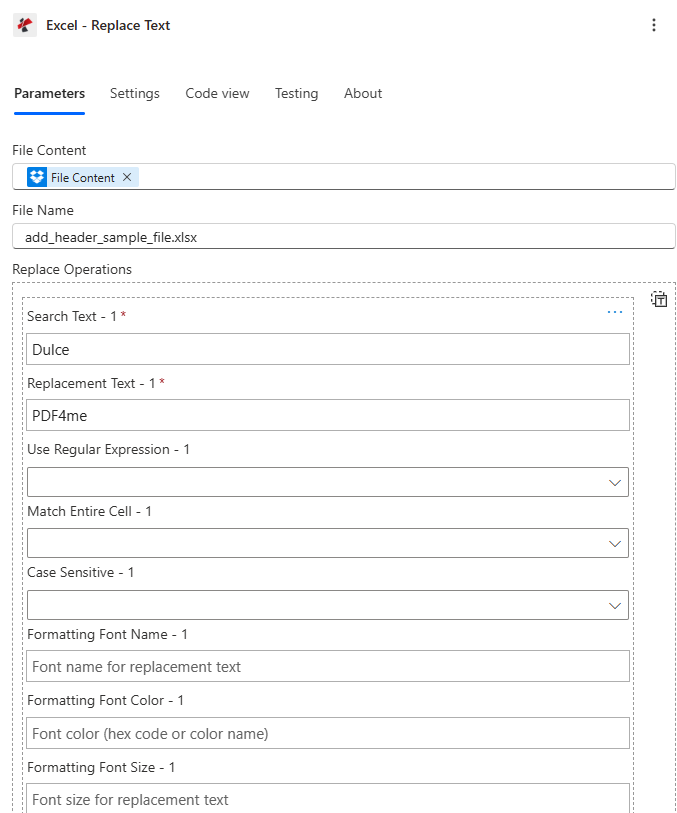
Daftar lengkap parameter untuk Ganti Teks di Excel Aksi. Konfigurasikan parameter ini untuk mengontrol penggantian teks.
Penting: Parameter yang ditandai dengan tanda bintang (***) wajib diisi. Tindakan ini memproses semua lembar kerja di dalam Excel berkas.
| Parameter | Jenis | Keterangan | Contoh |
|---|---|---|---|
| Isi File*** | Base64 | Sumber Excel Isi File • Peta Excel berkas dari keluaran tindakan sebelumnya • Mendukung Excel berkas dari SharePoint, OneDrivelampiran email • Dapat diambil secara dinamis dari variabel alur. • Harus valid Excel dokumen (.xlsx, format .xls) | [File Content from Get File] |
| Nama File*** | String | Excel Nama Dokumen • Tentukan Excel nama file dengan ekstensi (.xlsx, .xls) • Digunakan untuk pemrosesan dan penamaan file keluaran • Harus menyertakan ekstensi file yang benar • Mendukung penamaan dinamis dari variabel alur. | data.xlsx |
| Frasa*** | Array | Daftar Operasi Penggantian • Array objek ReplacementPhrase dengan properti: CariTeks* (rangkaian), Teks Pengganti* (string, bisa kosong untuk dihapus), IsExpression (bool, default: false - true = regex, false = teks literal), Sensitif Huruf Besar/Kecil (bool, default: false), CocokkanSeluruhSel (bool, default: false - true = kecocokan seluruh sel, false = kecocokan sebagian), Pemformatan (Objek Pemformatan Teks - opsional: Nama Font, Warna Font (heksadesimal atau nama), Ukuran Font, Tebal/Miring (Terapkan/Hapus/Warisi), Jenis Garis Bawah, Jenis Garis Tengah, Jenis Huruf (Subskrip/Superskrip), Jenis Skema Font, Warna Tema) • Harus mengandung setidaknya satu frasa • Diproses secara berurutan sesuai susunan array • CocokTeks literal menggunakan perbandingan string; Regex mendukung pola dan grup ($1, $2) • Frasa yang tidak valid dicatat sebagai peringatan tetapi tidak menghentikan pemrosesan. | [{"SearchText":"old","ReplacementText":"new"}] |
Keluaran
Yang PDF4me Ganti Teks di Excel Tindakan ini mengembalikan data keluaran komprehensif untuk kelancaran proses. Power Automate integrasi alur:
- Table
- JSON
- Flow Integration
Tampilan Tabel
Data respons dalam format tabel terstruktur:
| Parameter | Jenis | Keterangan |
|---|---|---|
| dokumen | Base64 | Excel dokumen dengan teks yang diganti |
| Kesuksesan | Boolean | bernilai benar jika operasi berhasil, bernilai salah jika gagal. |
| Pesan Kesalahan | String | Deskripsi kesalahan (null jika berhasil) |
| Kesalahan | Array | Daftar informasi kesalahan terperinci (array kosong jika berhasil) |
JSON Format Respons
Mentah JSON Respons dari tindakan tersebut:
{
  "document": "[Base64 Excel Content with Text Replaced]",
  "Success": true,
  "ErrorMessage": null,
  "Errors": []
}
Contoh Respons Kesalahan:
{
  "document": null,
  "Success": false,
  "ErrorMessage": "No replacement phrases provided",
  "Errors": [
    {
      "Code": "PHRASE_ERROR",
      "Message": "Phrases list cannot be null or empty"
    }
  ]
}
Power Automate Penggunaan Alur
Menggunakan Excel berkas dengan teks yang diganti dalam tindakan selanjutnya:
- Standardisasi DataGanti nilai yang tidak konsisten dengan format standar.
- Koreksi Kesalahan: Memperbaiki kesalahan ejaan dan kesalahan entri data
- Pembaruan Konten: Perbarui nama produk, harga, atau nilai status
- Konversi FormatKonversikan tanggal, nomor telepon, atau pengenal ke format standar.
- Penyamaran Privasi: Ganti data sensitif dengan nilai yang disamarkan
- Distribusi EmailKirim pembaruan Excel berkas untuk pemangku kepentingan
Pesan Kesalahan Umum
Memahami dan mengatasi kesalahan membantu memastikan kelancaran proses. Excel Alur kerja penggantian teks:
| Pesan Kesalahan | Menyebabkan | Larutan |
|---|---|---|
| "Permintaan kosong" | Objek permintaan bernilai null. | Berikan objek permintaan yang valid. |
| "Dokumen kosong" | Objek dokumen bernilai null. | Berikan informasi yang valid. Excel dokumen |
| "Tidak ada frasa pengganti yang disediakan" | Daftar frasa bernilai null atau kosong | Berikan setidaknya satu frasa pengganti. |
| "Melewati frasa dengan teks pencarian kosong" | Frasa memiliki SearchText null atau kosong (dicatat sebagai peringatan) | Berikan SearchText yang valid untuk semua frasa. |
| "Pola regex tidak valid '{pattern}': {error}" | Ekspresi reguler tidak valid ketika IsExpression = true (dicatat sebagai peringatan) | Perbaiki sintaks regex atau hindari karakter khusus. |
Catatan: Frasa yang tidak valid dicatat sebagai peringatan tetapi tidak menghentikan pemrosesan. Frasa valid lainnya tetap diproses.
Contoh Alur Kerja
Yang PDF4me Ganti Teks di Excel tindakan dalam Power Automate menyediakan templat alur kerja komprehensif yang dirancang untuk skenario bisnis dunia nyata:
- Data Standardization
- Privacy Masking
- Content Updates
- Error Correction
Alur Kerja Standardisasi Format Data Otomatis
Tingkatkan kualitas data Anda dengan penggantian dan pemformatan teks otomatis:
Langkah-langkah Alur Kerja Lengkap:
- Pemicu: Impor data Excel diunggah ke "Pemrosesan" SharePoint folder
- Dapatkan File Impor: Mengambil Excel berkas dengan data yang tidak konsisten
- Standarisasi Nomor TeleponGanti "(XXX) XXX-XXXX" dengan "XXX-XXX-XXXX" menggunakan regex
- Standarisasi TanggalKonversikan format "MM/DD/YYYY" ke format "YYYY-MM-DD" menggunakan grup regex.
- Surat Kepemilikan BersihGanti "Mr.", "Mrs.", "Dr." dengan "Mr", "Mrs", "Dr" (tanpa titik)
- Sorot Kesalahan: Ganti "ERROR" dengan "ERROR" tebal berwarna merah menggunakan format
- Frasa TetapBuat array dengan semua 4+ operasi penggantian.
- Berkas ProsesLakukan semua penggantian dalam satu operasi.
- Unggah TerstandarisasiSimpan ke folder "Data Standar"
- Kirim Ringkasan: Kirimkan laporan standardisasi melalui email kepada pemilik data
Manfaat Bisnis:
- Menstandarisasi lebih dari 200 baris data setiap minggu secara otomatis.
- Memastikan format data yang konsisten di semua impor.
- Menyoroti kesalahan dengan format merah agar mudah dikenali.
- Mengurangi waktu pembersihan data manual hingga 85%
Alur Kerja Otomatisasi Penyamaran Data Sensitif
Sederhanakan privasi data Anda dengan penyamaran PII otomatis:
Langkah-langkah Alur Kerja Lengkap:
- Pemicu: Excel Laporan ditandai untuk dibagikan secara eksternal.
- Dapatkan Laporan: Mengambil Excel dengan informasi sensitif
- Masker SSN: Ganti pola SSN "\d3-\D2-\D4dengan "XXX-XX-XXXX"
- Email Masker: Ganti regex email dengan "[email protected]"
- Nomor Telepon MaskerGanti pola telepon dengan "XXX-XXX-XXXX"
- Kartu Kredit Masker: Ganti "\d4-\D4-\D4-\D4dengan "XXXX-XXXX-XXXX-XXXX"
- Atur Semua sebagai Ekspresi Reguler: IsExpression = true untuk semua frasa
- Penyamaran ProsesTerapkan semua masker privasi.
- Verifikasi BertopengKonfirmasi tidak ada informasi pribadi yang terlihat
- Email EksternalKirim laporan yang telah disamarkan kepada pemangku kepentingan eksternal.
Manfaat Bisnis:
- Secara otomatis menyembunyikan informasi identitas pribadi (PII) dalam lebih dari 50 laporan setiap bulan.
- Memastikan kepatuhan terhadap GDPR dan privasi.
- Mencegah terungkapnya informasi sensitif secara tidak sengaja.
- Memungkinkan berbagi data internal secara aman ke pihak eksternal.
Alur Kerja Pembaruan Nama Produk Otomatis
Optimalkan manajemen konten Anda dengan pembaruan nama produk otomatis:
Langkah-langkah Alur Kerja Lengkap:
- Pemicu: Perubahan merek produk disetujui dalam sistem manajemen produk
- Dapatkan Semua Laporan: Mengambil Excel berkas dari perpustakaan laporan
- Ulangi Setiap File: Terapkan pada masing-masing untuk semuanya Excel laporan
- Ganti Produk Lama: SearchText = "Produk Lama", ReplacementText = "Produk Baru"
- Tidak peka terhadap huruf besar/kecil: CaseSensitive = false untuk pencocokan yang fleksibel
- Cocok Sebagian: MatchEntireCell = false untuk menangkap semua penyebutan
- Terapkan TebalTambahkan format untuk menyoroti nama produk yang diperbarui.
- Penggantian ProsesPerbarui semua kemunculan di semua lembar kerja.
- Unggahan DiperbaruiSimpan ke folder "Laporan yang Diperbarui"
- Kirim Notifikasi: Kirim email kepada pemilik laporan tentang perubahan nama produk
Manfaat Bisnis:
- Memperbarui nama produk di lebih dari 100 Excel berkas selama proses perubahan merek
- Memastikan penamaan produk yang konsisten di semua dokumen.
- Menyoroti nama-nama yang diperbarui dengan format agar mudah dilihat.
- Mengotomatiskan pembaruan konten massal, menghemat lebih dari 20 jam.
Alur Kerja Otomatis untuk Pemeriksaan Ejaan dan Koreksi Kesalahan
Tingkatkan kualitas data Anda dengan koreksi kesalahan otomatis:
Langkah-langkah Alur Kerja Lengkap:
- Pemicu: Pengecekan kualitas data mingguan dijadwalkan pada hari Minggu pukul 2 pagi
- Dapatkan Data Utama: Mengambil basis data pelanggan Excel dari SharePoint
- Perbaiki Kesalahan Ketik UmumBuat frasa untuk kesalahan ejaan yang sering terjadi.
- Ganti "Terima": Teks Pengganti = "Terima"
- Ganti "Terjadi": ReplacementText = "Terjadi"
- Ganti dengan "Pisahkan": Teks Pengganti = "Terpisah"
- Perbaiki Nilai Status: Ganti "Complted" dengan "Completed"
- Atur agar tidak peka terhadap huruf besar/kecil.: CaseSensitive = false untuk semua
- Terapkan Pemformatan: Sorot nilai yang telah dikoreksi dengan warna hijau
- Unggahan DikoreksiSimpan ke pustaka data utama
- Kirim Laporan: Laporan kualitas data email dengan jumlah koreksi
Manfaat Bisnis:
- Secara otomatis mengoreksi 30+ kesalahan ejaan setiap minggu.
- Meningkatkan kualitas data dan profesionalisme
- Menyoroti koreksi untuk tinjauan manusia jika diperlukan.
- Mengurangi waktu koreksi manual hingga 90%
Studi Kasus & Aplikasi Industri
- Finance & Accounting
- Sales & Marketing
- Human Resources
- Healthcare & Medical
- Operations & Supply Chain
- Education & Research
Studi Kasus Keuangan & Akuntansi
- Standardisasi Mata Uang: Mengganti simbol dan format mata uang
- Pembaruan Kode Akun: Perbarui kode bagan akun di seluruh laporan
- Koreksi Nilai Status: Perbaiki kesalahan ejaan umum pada status transaksi
- Konversi Format Tanggal: Standarisasi format tanggal dalam data keuangan
Studi Kasus Penjualan & Pemasaran
- Pembaruan Nama Produk: Mengganti nama produk lama dengan nama yang telah diubah mereknya
- Perubahan WilayahPerbarui nama wilayah di seluruh laporan penjualan.
- Standardisasi Status: Standarisasi nilai status prospek (Terbuka, Tertutup, Tertunda)
- Koreksi Format Email: Perbaiki alamat email yang salah format
Studi Kasus Sumber Daya Manusia
- Perubahan Nama Departemen: Perbarui nama departemen setelah reorganisasi
- Standardisasi Judul: Menstandarisasi jabatan di seluruh catatan karyawan
- Pembaruan Status: Ganti nilai status pekerjaan secara konsisten
- Pembaruan LokasiPerbarui nama lokasi kantor setelah perpindahan.
Kasus Penggunaan di Bidang Kesehatan & Medis
- Standardisasi Kode: Mengganti kode ICD atau kode prosedur
- Pembaruan Nama PenyediaPerbarui nama penyedia setelah perubahan praktik.
- Koreksi Status: Perbaiki kesalahan pengetikan nilai status umum
- Penyamaran PrivasiSembunyikan identitas pasien dalam laporan.
Studi Kasus Operasi & Rantai Pasokan
- Pembaruan SKU: Mengganti SKU produk setelah perubahan katalog
- Perubahan Nama VendorPerbarui nama vendor setelah akuisisi
- Pembaruan Kode Lokasi: Standarisasi kode lokasi gudang
- Perbaikan Nilai Status: Koreksi kesalahan ejaan status pesanan
Studi Kasus Pendidikan & Penelitian
- Pembaruan Kode Kursus: Ganti kode mata kuliah setelah perubahan katalog
- Standardisasi Nilai Kelas: Menstandarisasi nilai (A+, A, A-)
- Format Kartu Pelajar: Standarisasi format kartu identitas siswa
- Koreksi Status: Perbaiki kesalahan pengetikan status pendaftaran