Hapus Tanda Air dari Excel di dalam Power Automate
PDF4me Hapus Tanda Air dari Excel Tindakan ini memungkinkan penghapusan tanda air dan bentuk dari Excel dokumen di Power Automate Dengan kontrol yang tepat dan penargetan yang fleksibel. Fitur pembersihan yang ampuh ini mendukung penghapusan watermark tertentu berdasarkan ID/nama bentuk atau penghapusan semua bentuk dari lembar kerja, dengan pemilihan lembar kerja yang fleksibel berdasarkan nama atau indeks (berbasis 1), dan dukungan lokalisasi khusus budaya, sangat cocok untuk finalisasi dokumen, persiapan rebranding, dan pembersihan watermark otomatis di berbagai platform. Microsoft 365 alur kerja.
Memverifikasi Identitas Anda API Meminta
Untuk mengakses PDF4me Web API melalui Power AutomateSetiap permintaan harus menyertakan kredensial otentikasi yang tepat. Otentikasi memastikan komunikasi yang aman dan memvalidasi identitas Anda sebagai pengguna yang berwenang, memungkinkan integrasi yang lancar antara aplikasi Anda. Power Automate aliran dan PDF4mekuatnya Excel Layanan penghapusan watermark.
Fitur Utama
- Penghapusan SelektifHapus tanda air tertentu berdasarkan ID atau hapus semua bentuk.
- Lembar Kerja PenargetanTerapkan ke lembar kerja tertentu berdasarkan nama atau indeks, atau ke semua lembar kerja.
- Pencocokan Nama Bentuk: Temukan dan hapus bentuk berdasarkan kecocokan nama persis
- Pemrosesan BatchMenghapus tanda air dari beberapa lembar kerja sekaligus.
- Dukungan BudayaTentukan kode budaya untuk lokalisasi selama pemrosesan.
⚠️ Peringatan Penting: Kapan
WatermarkIdkosong, SEMUA bentuk Dihapus dari lembar kerja terpilih, termasuk tanda air, bagan, gambar, ilustrasi, dan kotak teks. Gunakan dengan sangat hati-hati!
Parameter
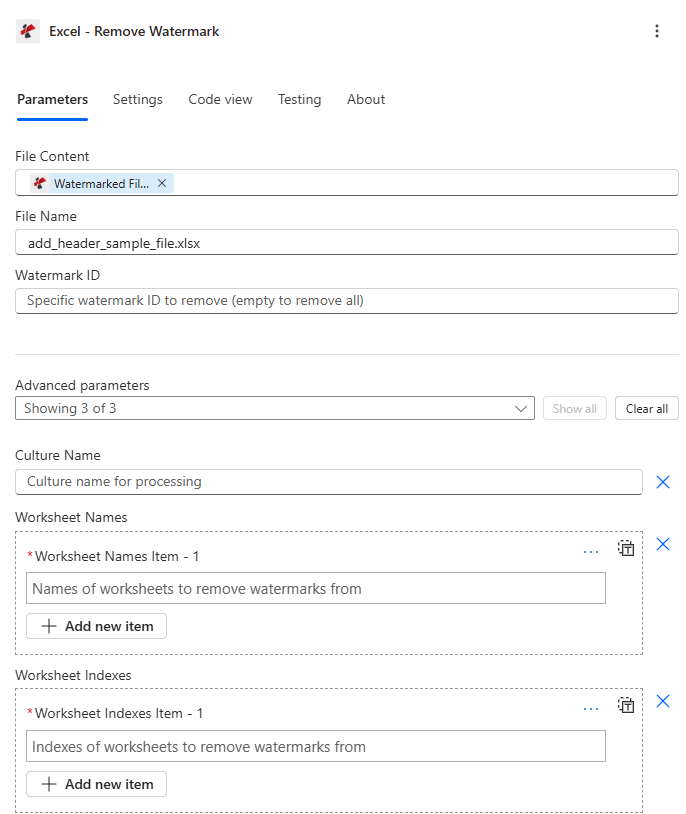
Daftar lengkap parameter untuk Menghapus Tanda Air dari Excel Tindakan. Konfigurasikan parameter ini untuk mengontrol penghapusan watermark.
Penting: Parameter yang ditandai dengan tanda bintang (***) wajib diisi. Indeks lembar kerja menggunakan berbasis 1 penomoran (1 = lembar kerja pertama).
| Parameter | Jenis | Keterangan | Contoh |
|---|---|---|---|
| Isi File*** | Base64 | Sumber Excel Isi File • Peta Excel berkas dari keluaran tindakan sebelumnya • Mendukung Excel berkas dari SharePoint, OneDrivelampiran email • Dapat diambil secara dinamis dari variabel alur. • Harus valid Excel dokumen (.xlsx, format .xls) | [File Content from Get File] |
| Nama File*** | String | Excel Nama Dokumen • Tentukan Excel nama file dengan ekstensi (.xlsx, .xls) • Digunakan untuk pemrosesan dan penamaan file keluaran • Harus menyertakan ekstensi file yang benar • Mendukung penamaan dinamis dari variabel alur. | data.xlsx |
| ID Tanda Air | String | Nama Bentuk Tanda Air Spesifik • Nama/ID watermark spesifik yang akan dihapus - mencari bentuk dengan Nama yang cocok • ✅ Aman (Terspesifikasi)Menghapus HANYA bentuk yang cocok, mempertahankan semua bentuk lainnya (grafik, gambar, dll.) • ⚠️ Berbahaya (Kosong): Menjalankan worksheet.Shapes.Clear() - menghapus SEMUA bentuk (tanda air, grafik, gambar, gambar, kotak teks) - tidak dapat dibatalkan • Pencocokan persis yang peka terhadap huruf besar/kecil: "Rahasia" ≠ "rahasia" ≠ "RAHASIA" • ⚠️ Gunakan nilai kosong HANYA jika Anda ingin menghapus semuanya | Confidential_Watermark |
| Nama Lembar Kerja | Array | Nama Lembar Kerja Target • Daftar nama lembar kerja yang akan diproses • Logika SeleksiJika salah satu parameter memiliki nilai → Proses lembar kerja yang disebutkan. Jika kedua parameter memiliki nilai → Proses lembar kerja yang cocok dengan SALAH SATU parameter (gabungan). Jika KEDUA parameter kosong → Proses SEMUA lembar kerja. • Nama lembar kerja peka terhadap huruf besar dan kecil | ["Sheet1", "Summary"] |
| Indeks Lembar Kerja | Array | Indeks Lembar Kerja Target (berbasis 1) • Daftar indeks lembar kerja yang akan diproses • pengindeksan berbasis 1: Indeks 1 = lembar kerja pertama, Indeks 2 = lembar kerja kedua, dst. (Rentang valid: 1 hingga jumlah total lembar kerja) • Logika SeleksiJika memiliki nilai → Proses lembar kerja yang diindeks tersebut. Gabungkan dengan NamaLembar Kerja • Kosong = berlaku untuk semua lembar kerja (jika nama juga kosong) | [1, 3] |
| Nama Budaya | String | Kode Budaya untuk Lokalisasi • Kode budaya/lokal untuk pemrosesan • Contoh: "en-US", "de-DE", "fr-FR" • String kosong menggunakan budaya default • Default: "" (kosong) | en-US |
Keluaran
Yang PDF4me Hapus Tanda Air dari Excel Tindakan ini mengembalikan data keluaran komprehensif untuk kelancaran proses. Power Automate integrasi alur:
- Table
- JSON
- Flow Integration
Tampilan Tabel
Data respons dalam format tabel terstruktur:
| Parameter | Jenis | Keterangan |
|---|---|---|
| dokumen | Base64 | Excel dokumen dengan tanda air yang telah dihilangkan |
| Kesuksesan | Boolean | bernilai benar jika operasi berhasil, bernilai salah jika gagal. |
| Pesan Kesalahan | String | Deskripsi kesalahan (null jika berhasil) |
| Kesalahan | Array | Daftar informasi kesalahan terperinci (array kosong jika berhasil) |
JSON Format Respons
Mentah JSON Respons dari tindakan tersebut:
{
  "document": "[Base64 Excel Content with Watermarks Removed]",
  "Success": true,
  "ErrorMessage": null,
  "Errors": []
}
Contoh Respons Kesalahan:
{
  "document": null,
  "Success": false,
  "ErrorMessage": "Invalid worksheet selection",
  "Errors": [
    {
      "Code": "WORKSHEET_ERROR",
      "Message": "Worksheet 'NonExistent' not found. Available worksheets in workbook (5 total)"
    }
  ]
}
Power Automate Penggunaan Alur
Menggunakan Excel berkas dengan tanda air yang dihapus dalam tindakan selanjutnya:
- Finalisasi DokumenHapus tanda air "DRAFT" dari dokumen yang telah disetujui.
- Persiapan RebrandingHapus tanda air lama sebelum menerapkan merek baru.
- Atur Ulang TemplatHapus tanda air sampel dari templat.
- Pengiriman ke KlienHapus tanda air rahasia sebelum dibagikan ke luar.
- Distribusi EmailKirim tanpa tanda air Excel berkas untuk pemangku kepentingan
- SharePoint Penerbitan: Unggah final Excel berkas tanpa tanda air
Pesan Kesalahan Umum
Memahami dan mengatasi kesalahan membantu memastikan kelancaran proses. Excel Alur kerja penghapusan watermark:
| Pesan Kesalahan | Menyebabkan | Larutan |
|---|---|---|
| "Permintaan kosong" | Objek permintaan bernilai null. | Berikan objek permintaan yang valid. |
| "Dokumen kosong" | Objek dokumen bernilai null. | Berikan informasi yang valid. Excel dokumen |
| "Pemilihan lembar kerja tidak valid" | Nama lembar kerja tidak ada atau indeks di luar rentang. | Gunakan nama atau indeks lembar kerja yang valid (berbasis 1) |
| "Lembar kerja yang tersedia dalam buku kerja (X total)" | Pesan informatif ketika validasi lembar kerja gagal | Periksa nama/indeks lembar kerja dan gunakan nilai yang valid dari 1 hingga X. |
Catatan: Tidak ada kesalahan yang muncul jika WatermarkId tidak ada - operasi selesai tanpa menampilkan pesan kesalahan.
Contoh Alur Kerja
Yang PDF4me Hapus Tanda Air dari Excel tindakan dalam Power Automate menyediakan templat alur kerja komprehensif yang dirancang untuk skenario bisnis dunia nyata:
- Approval Cleanup
- Rebranding Preparation
- Client Sanitization
- Template Reset
Penghapusan Tanda Air Draf Otomatis pada Alur Kerja Persetujuan
Ubah proses persetujuan dokumen Anda dengan penghapusan watermark otomatis:
Langkah-langkah Alur Kerja Lengkap:
- Pemicu: Dokumen disetujui dalam sistem alur kerja persetujuan
- Dapatkan Draf Dokumen: Mengambil Excel berkas dengan tanda air "DRAFT"
- Hapus Tanda Air Draf: Tetapkan WatermarkId = "DRAFT_Watermark"
- Terapkan ke Semua LembarBiarkan kolom WorksheetNames dan WorksheetIndexes kosong.
- Verifikasi PenghapusanKonfirmasi bahwa tanda air sudah tidak ada lagi
- Tambahkan Stempel PersetujuanOpsional - tambahkan tanda air "DISETUJUI" (tindakan terpisah)
- Distribusi EmailKirim dokumen akhir ke daftar distribusi.
- Arsip AkhirSimpan versi yang disetujui di perpustakaan dokumen akhir.
Manfaat Bisnis:
- Menghapus draf watermark dari 100+ dokumen yang telah disetujui setiap bulan.
- Memastikan tampilan akhir yang bersih tanpa bekas goresan.
- Mengotomatiskan finalisasi dokumen, menghemat 30 menit per dokumen.
- Mencegah pendistribusian dokumen akhir yang ditandai sebagai draf.
Alur Kerja Pembersihan Tanda Air Otomatis untuk Rebranding
Sederhanakan proses rebranding Anda dengan penghapusan watermark lama secara otomatis:
Langkah-langkah Alur Kerja Lengkap:
- PemicuInisiatif rebranding dimulai - pustaka templat proses
- Dapatkan File Templat: Ambil semua Excel templat dari SharePoint
- Ulangi Setiap File: Terapkan pada setiap file templat
- Hapus Tanda Air Lama: Tetapkan WatermarkId = "OldCompanyLogo"
- Proses Semua LembarBiarkan pemilih lembar kerja kosong
- Tambahkan Merek BaruGunakan tindakan "Tambahkan Tanda Air" untuk branding perusahaan baru.
- Verifikasi BersihKonfirmasi bahwa watermark lama telah dihapus.
- Unggahan DiperbaruiSimpan templat yang telah diubah mereknya ke folder yang diperbarui.
- Kirim Ringkasan: Kirim email ke admin dengan informasi perkembangan rebranding
Manfaat Bisnis:
- Menghapus watermark lama dari 150+ template selama proses rebranding.
- Memastikan penghapusan total elemen merek yang sudah usang.
- Menyiapkan templat untuk aplikasi branding baru.
- Mengotomatiskan pembersihan setelah perubahan merek, menghemat lebih dari 50 jam.
Penghapusan Tanda Air Rahasia Otomatis untuk Alur Kerja Pengiriman ke Klien
Optimalkan persiapan hasil pekerjaan Anda untuk klien dengan pembersihan watermark:
Langkah-langkah Alur Kerja Lengkap:
- PemicuLaporan internal ditandai sebagai "Siap untuk Klien"
- Dapatkan Laporan Internal: Mengambil Excel dengan tanda air internal
- Hapus Tanda Air Rahasia: Tetapkan WatermarkId = "Rahasia_Internal"
- Lembar Spesifik TargetNamaLembar Kerja = ["Ringkasan", "Data"]
- Simpan Lembar LainnyaLembar kerja internal tetap mempertahankan tanda airnya.
- Verifikasi Kesiapan KlienKonfirmasi tidak ada tanda rahasia yang terlihat
- Tambahkan Merek KlienOpsional - tambahkan watermark yang sesuai untuk klien.
- Klien EmailKirim laporan yang telah disunting kepada pemangku kepentingan klien.
- Arsip Asli: Simpan versi internal dengan tanda air
Manfaat Bisnis:
- Secara otomatis membersihkan lebih dari 40 laporan klien setiap bulan.
- Menghapus tanda air kerahasiaan internal secara selektif.
- Menjaga penampilan profesional dan siap melayani klien.
- Mencegah terungkapnya tanda internal secara tidak sengaja.
Alur Kerja Otomatis untuk Mengatur Ulang Tanda Air pada Templat
Tingkatkan distribusi template Anda dengan penghapusan watermark secara menyeluruh:
Langkah-langkah Alur Kerja Lengkap:
- PemicuTahun fiskal baru dimulai - siapkan templat baru.
- Dapatkan Templat Tahun Sebelumnya: Ambil templat dari tahun sebelumnya
- Hapus Semua Tanda Air: Set WatermarkId = "" (kosong) - menghapus SEMUA bentuk
- Lembar Data TargetIndeks Lembar Kerja = [1, 2] (hanya dua lembar kerja pertama)
- ⚠️ PeringatanIni menghapus tanda air DAN grafik dari lembar kerja yang dipilih.
- Verifikasi BersihKonfirmasi semua bentuk telah dihapus
- Membangun Ulang KontenTambahkan kembali grafik yang diperlukan jika dihapus.
- Distribusi EmailKirim templat pengaturan ulang ke departemen.
- Templat ArsipSimpan sebagai templat tahun berjalan
Manfaat Bisnis:
- Mengatur ulang lebih dari 20 templat tahun fiskal setiap tahunnya.
- Memberikan kesempatan untuk memulai dari nol dalam hal branding di tahun baru.
- Menghapus semua tanda air dan penandaan tahun sebelumnya.
- ⚠️ Catatan: Mungkin perlu pembuatan ulang grafik jika dihapus.
Studi Kasus & Aplikasi Industri
- Legal & Professional Services
- Finance & Accounting
- Sales & Marketing
- Human Resources
- Operations & Manufacturing
- Education & Research
Studi Kasus Layanan Hukum & Profesional
- Finalisasi DokumenHapus tanda air "DRAFT" dari dokumen hukum yang telah disetujui.
- Pengiriman ke KlienHapus tanda air internal dari hasil pekerjaan yang akan ditampilkan kepada klien.
- Pembersihan Hak AksesHapus tanda air hak istimewa dari pengajuan publik.
- RebrandingPerbarui tanda air firma hukum selama merger/rebranding
Studi Kasus Keuangan & Akuntansi
- Finalisasi LaporanHapus tanda air "Pendahuluan" dari laporan akhir.
- Laporan KlienMenghapus tanda air tinjauan internal dari hasil pekerjaan klien.
- Persiapan AuditHapus tanda air draf dari dokumen yang siap diaudit.
- RebrandingPerbarui tanda air perusahaan setelah akuisisi atau perubahan merek.
Studi Kasus Penjualan & Pemasaran
- Finalisasi ProposalHapus tanda air "Rahasia" dari proposal yang telah disetujui.
- Materi KlienBersihkan watermark internal sebelum didistribusikan ke klien.
- Pembaruan TemplatHapus tanda air kampanye yang sudah usang dari templat.
- Pembaruan Merek: Mengubah watermark perusahaan selama proses rebranding
Studi Kasus Sumber Daya Manusia
- Finalisasi KebijakanHapus tanda air "DRAFT" dari kebijakan yang telah disetujui.
- Distribusi EksternalHapus tanda air internal dari dokumen SDM publik.
- Pembaruan TemplatHapus tanda air tahun sebelumnya dari templat.
- RebrandingPerbarui tanda air (watermark) dokumen SDM di seluruh perusahaan.
Studi Kasus Operasi & Manufaktur
- Finalisasi SOPHapus tanda air "Sedang Ditinjau" dari prosedur yang telah disetujui.
- Berbagi EksternalHapus tanda air internal dari dokumen yang dibagikan oleh vendor.
- Dokumentasi KualitasHapus tanda air draf dari prosedur yang telah disertifikasi.
- Penyegaran Templat: Hapus tanda air standar kualitas lama
Studi Kasus Pendidikan & Penelitian
- Bahan AkhirHapus tanda air "Pratinjau" dari materi yang diterbitkan.
- Distribusi PublikMenghapus tanda air tinjauan internal dari materi siswa.
- Publikasi PenelitianMenghapus tanda air institusional dari kumpulan data publik
- Pembaruan TemplatHapus tanda air semester lama dari templat yang dapat digunakan kembali.