Excel Isi di Power Automate
PDF4me Excel - Isi menggabungkan sebuah JSON muatan ke dalam sebuah Excel templat yang berisi Penanda Pintar Aspose kolom dan mengembalikan data yang sudah terisi. .xlsx Siap untuk dilampirkan, disimpan, atau dikirim. Petakan templat dari SharePoint, OneDrive, atau Dataverse, tempel atau buat JSON dari konten dinamis, dan menyalurkan buku kerja yang telah diisi ke SharePoint Buat berkas, Outlook Kirim email, OneDrive Buat berkas, Dataverse Tambahkan baris baru, atau Tim Kirim pesan. Buku kerja multi-lembar, penghitungan ulang rumus, dan pemformatan angka/tanggal yang peka terhadap lokal ditangani dalam satu tindakan.
Sebelum Anda menjalankan tindakan ini: penulis an Excel templat dengan kolom Smart Marker seperti &=Item.NamaItemTata bahasa lengkap (pengubah, tata letak multi-lembar, bersarang) JSON jalur, penanganan rumus, pemformatan budaya) ditambah templat sampel yang dapat diunduh dan JSON Muatannya ada di Excel Sintaks Templat Isi halaman referensi.
Memverifikasi Identitas Anda API Meminta
Yang PDF4me Hubungkan konektor di Power Automate memerlukan validitas koneksi memegangmu PDF4me API kunci. Buat koneksi sekali pada saat perancangan alur, lalu setiap PDF4me Tindakan di penyewa Anda menggunakannya kembali.
Fakta Penting yang Tidak Boleh Anda Lewatkan
&=Item.NamaItem membutuhkan JSON untuk memuat sebuah Barang-barang susunan objek dengan Nama Barang properti. Nama kolom peka terhadap huruf besar dan kecil (nama item tidak akan cocok Nama Barang).2 untuk mengisi hanya lembar kedua, atau 1,3 untuk mengisi bagian pertama dan ketiga. Berguna untuk templat multi-lembar di mana satu sistem hulu hanya memiliki sebagian dari buku kerja.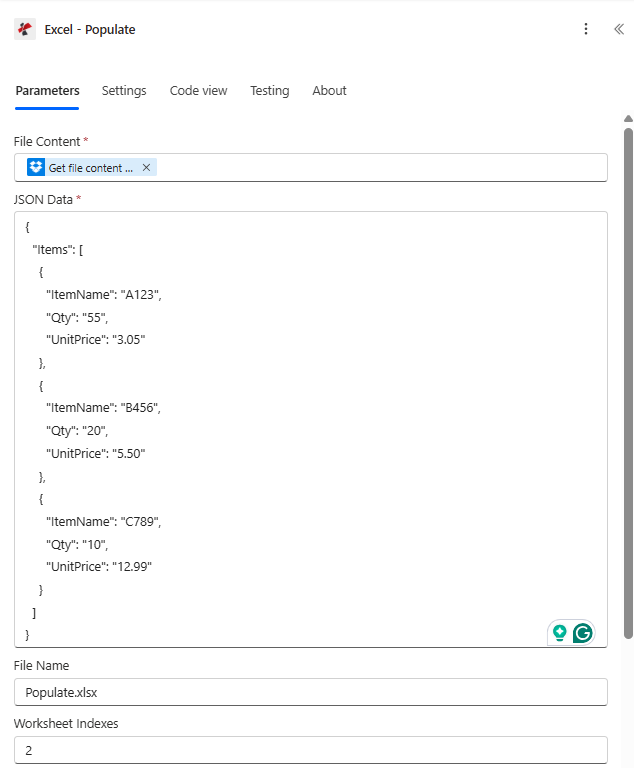
Yang Excel - Mengisi tindakan yang dikonfigurasi di dalam Power Automate alur dengan file yang dipetakan dari SharePoint, sebaris JSON Array item, dan Indeks Lembar Kerja membatasi penggabungan ke lembar 2.
Parameter
Diperlukan: Isi File, JSON Data. Direkomendasikan: Nama File (defaultnya adalah Isi.xlsx) dan Indeks Lembar Kerja ketika templat memiliki lebih dari satu lembar. Canggih: Ketat JSON String, Pengaturan Budaya & Bahasa, Rumus Perhitungan, Awalan Kutipan untuk Gaya.
| Parameter | Diperlukan | Apa fungsinya? | Contoh |
|---|---|---|---|
| File Content | Yes | Excel template (.xlsx) as binary dynamic content from a prior step: SharePoint Get file content, OneDrive Get file content, Dataverse Download file, Outlook Get attachments. The template must contain Smart Marker cells. | @triggerOutputs()?['body'] |
| File Name | No | Template filename including .xlsx extension. Defaults to Populate.xlsx. Used for tracking and as the basis for Output File Name. | Populate.xlsx |
| JSON Data | Yes | JSON object whose top-level keys match the data source names in your markers. May be pasted inline, built from a Compose step, or mapped from a Parse JSON / HTTP step. | {"Items":[{"ItemName":"A123","Qty":"55","UnitPrice":"3.05"}]} |
| Worksheet Indexes | No | Comma-separated 1-based sheet indexes to populate. Empty = all sheets. Pass 2 for sheet 2 only, 1,3 for sheets 1 and 3. | 2 |
| Strict JSON Strings | No | Yes (default) preserves quoted JSON string primitives as text in the Excel cell. No coerces quoted numeric-looking strings into typed numeric values during merge. | Yes |
| Culture & Language Settings | No | Standard culture name controlling number, date, and currency formatting written into cells. Defaults to en-US. Examples: fr-FR, de-DE, ja-JP. | en-US |
| Calculate Formulas | No | Yes (default) recalculates the workbook after the merge so totals are accurate on open. No skips recalculation to save time when a downstream step will recalc. | Yes |
| Quote Prefix To Style | No | Applies the Excel quote-prefix flag to styled values so cells that look numeric but should stay text (account numbers, ZIP codes with leading zeros) render as text. | Yes |
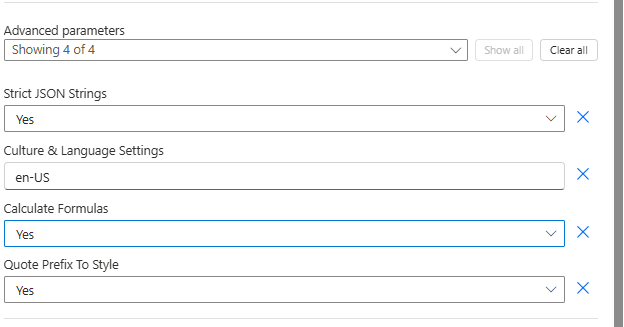
Panel parameter Lanjutan dari Excel - Mengisi mengekspos Ketat JSON Pengaturan String, Budaya & Bahasa, Rumus Perhitungan, dan Awalan Kutipan untuk Gaya.
Keluaran
| Bidang konten dinamis | Jenis | Isi di dalamnya |
|---|---|---|
Output File Content | Binary | The populated Excel workbook. Pass into SharePoint Create file, OneDrive Create file, Outlook Send an email with attachment, Dataverse Add a new row, or Teams Post a message with file. |
Output File Name | String | The output filename, based on File Name with the .xlsx extension. |
Success | Boolean | true on successful population, false on failure. Use in a Condition step for retry / branching logic. |
Error Message | String | Short error description on failure. Empty when Success is true. |
Error Details Item | Array | Itemised error messages when the engine encountered multiple issues. Empty when Success is true. |
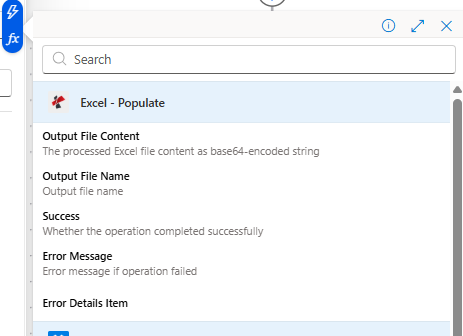
Menghasilkan konten dinamis dari tindakan Excel - Isi, siap untuk dipetakan ke proses selanjutnya. Microsoft 365 tindakan.
Bentuk respons mentah
Sebagai referensi (atau saat memanggil yang mendasarinya) REST (langsung ke titik akhir), isi aksi akan terlihat seperti ini jika berhasil:
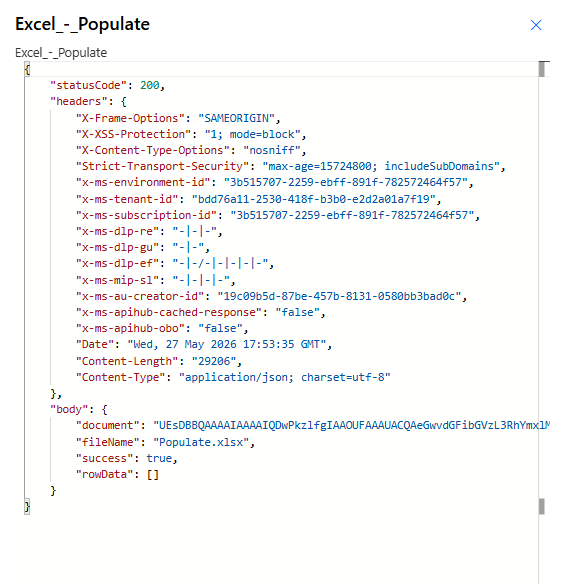
Kode status 200, Tipe Konten aplikasi/jsonTubuh membawa dokumen (Base64 XLSX), nama file, Dan kesuksesan. pesan kesalahan dan Kesalahan Array hanya ada pada saat terjadi kegagalan.
Contoh singkat (coba dalam 3 menit)
Dua kombinasi siap pakai sesuai dengan tangkapan layar di atas. Unduh setiap pasangan, seret file XLSX ke dalam folder Konten File, lalu tempelkan JSON ke dalam JSON Data, dan jalankan.
Kegunaan template.xlsx dengan Indeks Lembar Kerja = 2 (Sheet2 memiliki penanda Item sederhana yang digunakan dalam tangkapan layar parameter). Pasangkan dengan Item datar yang sesuai. JSON.
template.xlsx(Isi File)sheet23-data.json(JSON Data)- Mengatur Indeks Lembar Kerja ke
2
Menggunakan lembar Faktur dari template.xlsx dengan bersarang &=RootData.Item.* penanda, rumus referensi terstruktur dalam sebuah Faktur Sederhana Tabel, subtotal + pajak + total perhitungan.
template.xlsx(Isi File)sheet1-data.json(JSON Data)- Mengatur Indeks Lembar Kerja ke
1untuk lembar Faktur
Templat tiga lembar yang menunjukkan berbagai sumber data per lembar. Urutan lembar dalam file adalah Barang, Karyawan, Produk.
template-3-sheets.xlsx- Gabungkan array Item / Karyawan / Produk menjadi satu. JSON objek (lihat bagian multi-lembar)
- Meninggalkan Indeks Lembar Kerja kosong untuk mengisi ketiganya
Contoh alur
Pola alur Common Power AutomateTypical ways to chain Excel - Populate into a flow.
- SharePoint Saat suatu item dibuat, pemicu akan aktif pada daftar Pesanan.
- SharePoint Fungsi Get items mengambil item baris yang sesuai dari daftar Order Lines.
- Compose membangun JSON Muatan data dengan larik Items dari item baris.
- SharePoint Mendapatkan konten file memuat faktur Excel templat.
- Excel - Isi templat penggabungan plus JSON.
- Outlook Kirim email yang melampirkan isi file output ke pelanggan.
- Pemicu pengulangan aktif pada tanggal satu setiap bulan pukul 09:00.
- Dataverse List menampilkan baris inventaris terkini.
- Susun bentuk-bentuk yang dihasilkan menjadi sebuah JSON objek dengan array Produk.
- SharePoint Fungsi "Get file content" memuat templat 3 lembar.
- Excel - Isi data dengan Indeks Lembar Kerja yang diatur ke 2 (hanya lembar Produk).
- OneDrive Buat file yang mengarsipkan laporan; Teams Posting pesan akan menautkan ke laporan tersebut.
- Microsoft Forms akan memicu pemicu saat respons baru dikirimkan.
- Dataverse List rows mengambil data karyawan dan departemen yang terkait.
- Compose membangun JSON Data dengan array Karyawan.
- Excel - Mengisi data gabungan ke dalam templat daftar SDM, Budaya diatur ke lokal pada respons Formulir.
- Outlook Mengirim email akan mengirimkan buku kerja yang telah diisi ke manajer SDM.