Gabungkan Excel Berkas di Power Automate
PDF4me Gabungkan Excel Berkas tindakan memungkinkan penggabungan beberapa Excel menggabungkan file-file ke dalam satu buku kerja terpadu di Power Automate dengan penggabungan lembar kerja cerdas dan konversi format. Fitur konsolidasi file yang canggih ini mendukung penggabungan semua atau lembar kerja tertentu dari beberapa file sumber, resolusi konflik nama lembar kerja otomatis dengan penomoran akhiran, pengurutan sortir yang fleksibel, dan beberapa format output (XLSX, XLS, PDF, CSV), sangat cocok untuk konsolidasi laporan, agregasi data, dan multi-sumber. Excel kombinasi file di seluruh Microsoft 365 alur kerja.
Memverifikasi Identitas Anda API Meminta
Untuk mengakses PDF4me Web API melalui Power AutomateSetiap permintaan harus menyertakan kredensial otentikasi yang tepat. Otentikasi memastikan komunikasi yang aman dan memvalidasi identitas Anda sebagai pengguna yang berwenang, memungkinkan integrasi yang lancar antara aplikasi Anda. Power Automate aliran dan PDF4mekuatnya Excel Layanan penggabungan berkas.
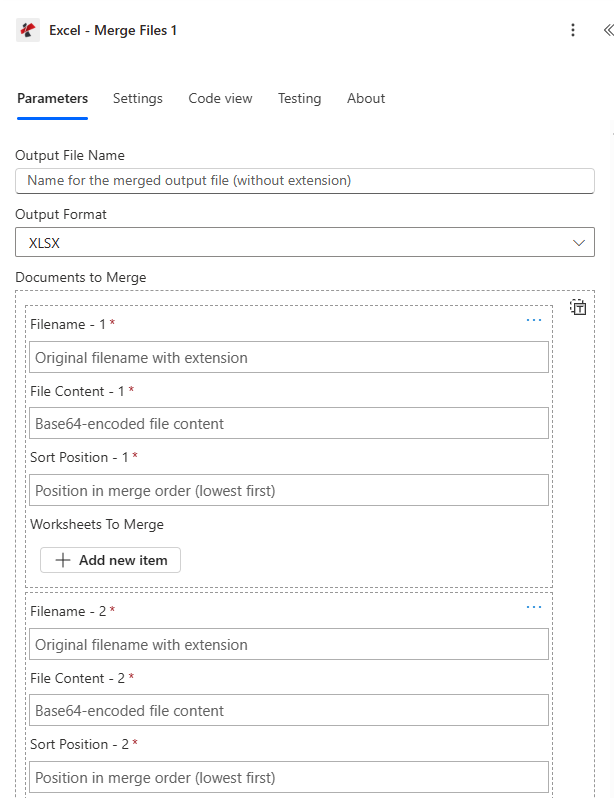
Fitur Utama
- Penggabungan Beberapa FileGabungkan file Excel tanpa batas ke dalam satu buku kerja.
- Penggabungan Lembar Kerja SelektifPilih lembar kerja tertentu atau gabungkan semua
- Penyelesaian Konflik OtomatisNama lembar kerja yang duplikat akan diganti secara otomatis.
- Kontrol PengurutanTentukan urutan penggabungan dengan properti SortPosition.
- Berbagai Format OutputSimpan sebagai XLSX, XLS, PDF, atau CSV
- Pelestarian KontenIsi dan format lembar kerja lengkap disalin.
Parameter
Daftar lengkap parameter untuk Penggabungan Excel Aksi berkas. Konfigurasikan parameter ini untuk mengontrol penggabungan berkas.
Penting: Parameter yang ditandai dengan tanda bintang (***) wajib diisi. Setiap dokumen dalam daftar Dokumen memerlukan Base64-konten file yang dienkode.
| Parameter | Jenis | Keterangan | Contoh |
|---|---|---|---|
| Isi File*** | Base64 | Sumber Excel Isi File • Peta Excel berkas dari keluaran tindakan sebelumnya • Mendukung Excel berkas dari SharePoint, OneDrivelampiran email • Dapat diambil secara dinamis dari variabel alur. • Harus valid Excel dokumen (.xlsx, format .xls) | [File Content from Get File] |
| Nama File*** | String | Excel Nama Dokumen • Tentukan Excel nama file dengan ekstensi (.xlsx, .xls) • Digunakan untuk pemrosesan dan penamaan file keluaran • Harus menyertakan ekstensi file yang benar • Mendukung penamaan dinamis dari variabel alur. | data.xlsx |
| Dokumen*** | Array | Daftar File yang Akan Digabungkan • Array objek MergeDocument dengan properti: Isi File* (Base64), Nama berkas* (rangkaian), Posisi Sortir (angka, default: 0, urutan menaik), Lembar Kerja Untuk Digabungkan (array nama lembar kerja, kosong = semua lembar kerja) • Harus berisi setidaknya satu dokumen • Diproses berdasarkan urutan SortPosition (angka terendah terlebih dahulu) • Penyelesaian KonflikNama lembar kerja yang duplikat akan secara otomatis diganti namanya dengan akhiran (misalnya, Sheet1, Sheet1_1, Sheet1_2) | [{"FileContent":"...", "Filename":"jan.xlsx", "SortPosition":1}] |
| Format Keluaran | Enum | Format File Keluaran • XLSX (default) - Excel 2007+ (.xlsx extension) • Ukuran XL - Excel 97-2003 (.xls) • PDF - PDF dokumen (.pdf) - distribusi hanya baca, pengarsipan • CSV - Nilai yang dipisahkan koma (.csv) - Catatan: CSV Output hanya mencakup lembar kerja pertama. • Default: XLSX | XLSX |
| Nama File Output | String | Nama File Output (tanpa ekstensi) • Nama untuk file output gabungan • Ekstensi ditambahkan secara otomatis berdasarkan OutputFormat • Nilai default: "digabungkan" jika kosong • Jangan sertakan ekstensi file | Q1_Report |
Keluaran
Yang PDF4me Gabungkan Excel Berkas Tindakan ini mengembalikan data keluaran komprehensif untuk kelancaran proses. Power Automate integrasi alur:
- Table
- JSON
- Flow Integration
Tampilan Tabel
Data respons dalam format tabel terstruktur:
| Parameter | Jenis | Keterangan |
|---|---|---|
| dokumen | Base64 | File Excel yang digabungkan (atau PDF/CSV berdasarkan OutputFormat) |
| Nama File | String | Nama file yang dihasilkan dengan ekstensi yang sesuai |
| Kesuksesan | Boolean | bernilai benar jika operasi berhasil, bernilai salah jika gagal. |
| Pesan Kesalahan | String | Deskripsi kesalahan (null jika berhasil) |
| Kesalahan | Array | Daftar informasi kesalahan terperinci (array kosong jika berhasil) |
JSON Format Respons
Mentah JSON Respons dari tindakan tersebut:
{
  "document": "[Base64 Merged File Content]",
  "FileName": "Q1_Report.xlsx",
  "Success": true,
  "ErrorMessage": null,
  "Errors": []
}
Contoh Pembuatan Nama File:
OutputFileName = "Report", OutputFormat = XLSX
→ FileName = "Report.xlsx"

OutputFileName = "", OutputFormat = PDF
→ FileName = "merged.pdf"

OutputFileName = "Combined", OutputFormat = XLS
→ FileName = "Combined.xls"
Contoh Respons Kesalahan:
{
  "document": null,
  "FileName": null,
  "Success": false,
  "ErrorMessage": "File content is empty for file january.xlsx",
  "Errors": [
    {
      "Code": "FILE_CONTENT_ERROR",
      "Message": "File content is empty for file january.xlsx"
    }
  ]
}
Power Automate Penggunaan Alur
Gunakan gabungan Excel berkas dalam tindakan selanjutnya:
- Konsolidasi LaporanGabungkan laporan bulanan, triwulanan, atau tahunan ke dalam satu file.
- Agregasi Data: Gabungkan data departemen ke dalam tampilan perusahaan yang terkonsolidasi
- Integrasi Multi-Sumber: Menggabungkan data dari berbagai sistem/sumber
- Pembuatan ArsipGabungkan berkas Excel terkait ke dalam satu berkas arsip.
- Distribusi EmailKirimkan satu file gabungan, bukan beberapa lampiran.
- SharePoint PenerbitanUnggah buku kerja yang telah digabungkan ke pustaka dokumen.
Pesan Kesalahan Umum
Memahami dan mengatasi kesalahan membantu memastikan kelancaran proses. Excel Alur kerja penggabungan file:
| Pesan Kesalahan | Menyebabkan | Larutan |
|---|---|---|
| "Permintaan kosong" | Objek permintaan bernilai null. | Berikan objek permintaan yang valid. |
| "Isi berkas kosong untuk berkas {nama berkas}" | FileContent adalah null atau string kosong. | Berikan informasi yang valid. Base64-konten file yang dikodekan |
| "Tidak ditemukan lembar kerja yang cocok di {filename}" | WorksheetsToMerge telah ditentukan tetapi tidak ada yang ditemukan dalam file. | Pastikan nama lembar kerja sama persis (perhatikan huruf besar dan kecil). |
| "Kesalahan saat memproses file {filename}: String Base64 tidak valid" | Isi file tidak valid Base64 | Mengenkode konten file sebagai Base64 sebelum mengirim |
| "Kesalahan saat memproses berkas {filename}: Berkas rusak" | Sumber Excel berkas rusak atau tidak valid | Berikan informasi yang valid dan tidak rusak. Excel berkas |
| "Kesalahan saat memproses file {filename}: Format tidak didukung" | Format file tidak didukung | Gunakan hanya file berformat .xlsx atau .xls. |
Contoh Alur Kerja
Yang PDF4me Gabungkan Excel Berkas tindakan dalam Power Automate menyediakan templat alur kerja komprehensif yang dirancang untuk skenario bisnis dunia nyata:
- Monthly Consolidation
- Regional Aggregation
- Quarterly Archive
- Multi-Source Integration
Alur Kerja Konsolidasi Laporan Bulanan Otomatis
Ubah pelaporan Anda dengan penggabungan otomatis laporan departemen bulanan:
Langkah-langkah Alur Kerja Lengkap:
- PemicuPemicu terjadwal pada tanggal 5 setiap bulan pukul 9 pagi.
- Dapatkan Laporan Departemen: Mengambil Excel berkas dari SharePoint folder (Penjualan, Pemasaran, Keuangan)
- Susunan Dokumen PembuatanBuat objek MergeDocument untuk setiap file.
- Atur Urutan Pengurutan: SortPosition = 1 (Penjualan), 2 (Pemasaran), 3 (Keuangan)
- Pilih Lembar Kerja: WorksheetsToMerge = ["Ringkasan", "Data"] untuk setiap
- Gabungkan Berkas: Gabungkan menjadi satu buku kerja
- Atur Output: OutputFileName = "Laporan_Bulanan_[Bulan]", OutputFormat = XLSX
- Email KepemimpinanKirim laporan konsolidasi ke tim eksekutif.
- ArsipSimpan laporan gabungan di pustaka laporan bulanan.
Manfaat Bisnis:
- Menggabungkan laporan 3 departemen setiap bulan secara otomatis.
- Menghilangkan penggabungan file manual, menghemat 1 jam per bulan.
- Memastikan struktur laporan yang konsisten dengan pemilihan lembar kerja.
- Menyediakan sumber data tunggal yang akurat untuk kinerja bulanan.
Alur Kerja Otomatisasi Agregasi Data Penjualan Regional
Sederhanakan pelaporan penjualan Anda dengan penggabungan file regional otomatis:
Langkah-langkah Alur Kerja Lengkap:
- PemicuPemicu terjadwal mingguan pada hari Senin pukul 8 pagi
- Dapatkan File Regional: Mengambil penjualan Excel berkas dari berbagai wilayah (Utara, Selatan, Timur, Barat)
- Lakukan perulangan melalui file.: Terapkan pada masing-masing untuk berkas regional
- Siapkan DokumenBuat MergeDocument dengan SortPosition berdasarkan urutan wilayah.
- Gabungkan Semua Lembar KerjaBiarkan WorksheetsToMerge kosong untuk menyertakan semua
- Atur Parameter: OutputFileName = "Penjualan_Mingguan_Semua_Wilayah"
- Konversi ke PDF: OutputFormat = PDF untuk distribusi
- Email Tim Penjualan: Distribusikan secara terkonsolidasi PDF kepada pimpinan penjualan
- SharePoint ArsipUnggah ke folder laporan mingguan
Manfaat Bisnis:
- Menggabungkan 4 file penjualan regional setiap minggu secara otomatis.
- Memberikan visibilitas penjualan lengkap di semua wilayah.
- Menghasilkan format PDF untuk memudahkan distribusi dan peninjauan.
- Mengurangi waktu konsolidasi manual hingga 90%
Alur Kerja Otomatisasi Pembuatan Arsip Data Triwulanan
Optimalkan pengarsipan data Anda dengan penggabungan file triwulanan otomatis:
Langkah-langkah Alur Kerja Lengkap:
- PemicuDijadwalkan setiap triwulan pada hari terakhir triwulan pukul 23.00
- Dapatkan File Bulanan: Ambil 3 bulanan Excel berkas dari folder seperempat
- Buat Daftar GabunganBuat array Dokumen dengan pengurutan kronologis.
- Pengurutan SetPosisi Pengurutan = 1 (Bulan 1), 2 (Bulan 2), 3 (Bulan 3)
- Penggabungan Selektif: WorksheetsToMerge = ["Results", "Summary"] per file
- Gabungkan Berkas: Gabungkan ke dalam arsip triwulanan
- Atur Output: OutputFileName = "Q[#]_[Tahun]_Arsip", OutputFormat = XLSX
- Kompres ArsipOpsional - file gabungan zip untuk penyimpanan
- Arsip TokoUnggah ke arsip jangka panjang SharePoint perpustakaan
- Kirim Ringkasan: Konfirmasi pengarsipan email kepada pengelola data
Manfaat Bisnis:
- Mengarsipkan data 3 bulan secara otomatis setiap triwulan.
- Membuat catatan triwulanan komprehensif dari berkas bulanan.
- Mengurangi jumlah file arsip dengan penyimpanan terpadu.
- Menghemat 25% ruang penyimpanan dengan penggabungan lembar kerja selektif.
Alur Kerja Integrasi Data Multi-Sistem Otomatis
Tingkatkan integrasi data Anda dengan penggabungan otomatis dari berbagai sumber:
Langkah-langkah Alur Kerja Lengkap:
- PemicuEkspor data selesai di semua sistem sumber.
- Mendapatkan CRM Ekspor: Mengambil Excel ekspor dari Dynamics 365
- Mendapatkan ERP Ekspor: Mengambil Excel Ekspor dari SAP/Oracle
- Dapatkan Ekspor Keuangan: Mengambil Excel ekspor dari sistem akuntansi
- Dokumen PembuatanBuat objek MergeDocument untuk setiap sumber.
- Atur Urutan Sistem: Urutkan berdasarkan prioritas sistem (CRM=1, ERP=2, Keuangan=3)
- Pilih Lembar Data: WorksheetsToMerge = hanya lembar data (tidak termasuk metadata)
- Gabungkan Semua Sumber: Gabungkan menjadi buku kerja terpadu
- Atur Output: OutputFileName = "Data_Terintegrasi_[Tanggal]"
- Muat ke Basis DataGunakan file gabungan untuk penyisipan massal SQL.
Manfaat Bisnis:
- Mengintegrasikan 3 ekspor sistem setiap hari secara otomatis.
- Menyediakan tampilan terpadu dari data lintas sistem.
- Menghilangkan konsolidasi file manual dari berbagai sumber.
- Memungkinkan pelaporan dan analisis multi-sistem yang lancar.
Studi Kasus & Aplikasi Industri
- Finance & Accounting
- Sales & Marketing
- Human Resources
- Operations & Supply Chain
- IT & System Administration
- Education & Research
Studi Kasus Keuangan & Akuntansi
- Penutupan BulananGabungkan laporan keuangan departemen ke dalam penutupan bulanan konsolidasi.
- Konsolidasi GL: Menggabungkan ekspor buku besar umum dari beberapa entitas
- Agregasi AnggaranGabungkan anggaran departemen ke dalam anggaran perusahaan secara keseluruhan.
- Persiapan Audit: Mengonsolidasikan catatan keuangan dari berbagai sumber
Studi Kasus Penjualan & Pemasaran
- Laporan RegionalGabungkan data penjualan regional ke dalam laporan penjualan nasional.
- Konsolidasi Kampanye: Menggabungkan hasil kampanye dari berbagai saluran
- Agregasi Saluran PipaMenggabungkan peluang penjualan dari berbagai tim penjualan.
- Integrasi Prospek: Menggabungkan daftar prospek dari berbagai sumber pemasaran
Studi Kasus Sumber Daya Manusia
- Konsolidasi PenggajianMenggabungkan data penggajian dari beberapa lokasi/divisi
- Pendaftaran Manfaat: Menggabungkan data pendaftaran dari berbagai penyedia manfaat
- Pelaporan Jumlah KaryawanMenggabungkan data karyawan di seluruh departemen
- Catatan PelatihanMenggabungkan data penyelesaian pelatihan dari beberapa program.
Studi Kasus Operasi & Rantai Pasokan
- Agregasi InventarisMenggabungkan data inventaris dari beberapa gudang
- Laporan Produksi: Mengkonsolidasikan data produksi dari berbagai fasilitas
- Data Pemasok: Menggabungkan data kinerja pemasok dari berbagai sumber
- Metrik KualitasMenggabungkan data kontrol kualitas di seluruh lini produksi
Studi Kasus Administrasi TI & Sistem
- Laporan SistemMenggabungkan data pemantauan dari beberapa server/sistem
- Manajemen Aset: Mengkonsolidasikan data aset TI dari berbagai lokasi
- Pelacakan Lisensi: Menggabungkan data lisensi perangkat lunak dari berbagai departemen
- Log KeamananMenggabungkan data insiden keamanan dari berbagai sumber.
Studi Kasus Pendidikan & Penelitian
- Konsolidasi KelasMenggabungkan buku nilai dari beberapa instruktur/mata kuliah
- Data Penelitian: Menggabungkan data eksperimental dari berbagai percobaan/studi
- Laporan Pendaftaran: Data pendaftaran agregat di seluruh program
- Hasil SurveiMenggabungkan tanggapan survei dari beberapa periode