Ekstrak Lembar Kerja dari Excel di dalam Power Automate
PDF4me Lembar Kerja Ekstrak adalah sebuah Power Automate tindakan yang mengubah satu, beberapa, atau semua lembar kerja dari satu Excel buku kerja menjadi terstruktur JSON, menggunakan baris pertama setiap lembar sebagai judul kolom. Gunakan ini untuk memasukkan data lembar kerja ke dalam sebuah API, impor basis data, atau JSON mengarsipkan tanpa menulis kode parsing apa pun.
Apa yang dilakukan oleh tindakan ini?
PDF4me Lembar Kerja Ekstrak mengambil sebuah Excel berkas ditambah pilihan lembar kerja opsional dan mengembalikan JSON Objek dengan satu kunci untuk setiap nama lembar kerja yang diekstrak. Setiap kunci menyimpan array objek baris yang dibangun dari baris header dan baris data lembar kerja tersebut, dengan angka, tanggal, boolean, dan teks yang dipertahankan dalam format aslinya. JSON jenis.
Memverifikasi Identitas Anda API Meminta
Untuk mengakses PDF4me Web API melalui Power AutomateSetiap permintaan harus menyertakan validitas API Kunci. Otentikasi memvalidasi identitas Anda dan memungkinkan konektor untuk terhubung. PDF4me'S Excel Layanan ekstraksi lembar kerja dari alur kerja Anda.
Fakta Penting yang Tidak Boleh Anda Lewatkan
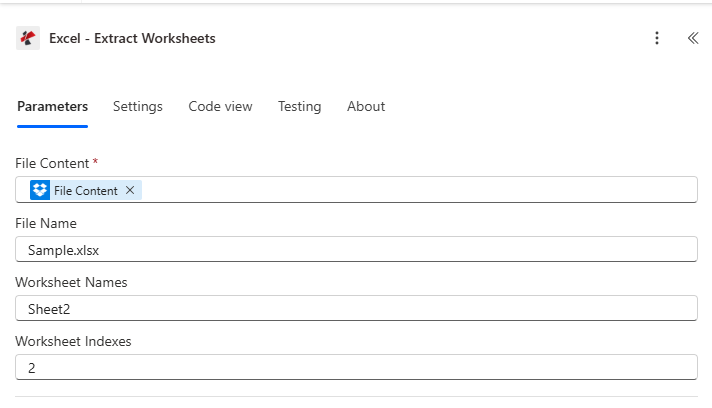
Petakan Konten File dan Nama File dari tindakan sebelumnya, lalu atur Nama Lembar Kerja dan/atau Indeks Lembar Kerja, atau biarkan keduanya kosong untuk mengekstrak semua lembar kerja.
Parameter
Diperlukan: Isi berkas dan Nama berkas harus selalu disertakan. Nama Lembar Kerja dan Indeks Lembar Kerja bersifat opsional; membiarkannya kosong akan mengekstrak semua lembar kerja.
| Parameter | Diperlukan | Apa fungsinya? | Contoh |
|---|---|---|---|
| File Content | Required | Base64 or buffer content of the source Excel file, typically mapped from a prior action like SharePoint or OneDrive Get File Content. | [File Content from Get File] |
| File Name | Conditional | Name of the Excel file including its extension. Shown as a plain field in the connector UI and used for processing and output naming; supply it even though the connector does not mark it with an asterisk. | data.xlsx |
| Worksheet Names | Optional | Comma-separated list of worksheet names to extract. Case-sensitive, and combines with Worksheet Indexes as a union when both are set. | Employees,Sales |
| Worksheet Indexes | Optional | Comma-separated list of 0-based worksheet indexes to extract, for example "0,2,4" for the first, third, and fifth sheets. | 0,2,4 |
Apa yang Dikembalikan oleh Lembar Kerja Ekstraksi?
| Bidang | Jenis | Isi di dalamnya |
|---|---|---|
document | Base64 | The extracted JSON data as a byte array, saved as a .txt file, keyed by worksheet name. |
FileName | String | Output file name with a .txt extension. |
Success | Boolean | true when extraction completed, false if the request failed validation or processing. |
Error Message | String | Description of what went wrong, null when Success is true. |
Errors | Array | Detailed error entries, empty when Success is true. |
- JSON Response
- Error Response
{
  "document": "[Base64 JSON Data]",
  "FileName": "report.txt",
  "Success": true,
  "ErrorMessage": null,
  "Errors": []
}
Contoh isi dokumen yang telah didekode:
{
  "Employees": [
    {"Name": "John Doe", "Age": 30, "Department": "IT"},
    {"Name": "Jane Smith", "Age": 28, "Department": "HR"}
  ],
  "Sales": [
    {"Product": "Widget", "Units": 100, "Revenue": 2500.00},
    {"Product": "Gadget", "Units": 75, "Revenue": 1875.00}
  ]
}
{
  "document": null,
  "FileName": null,
  "Success": false,
  "ErrorMessage": "Invalid worksheet selection",
  "Errors": [
    {
      "Code": "WORKSHEET_ERROR",
      "Message": "Worksheet 'NonExistent' not found. Available worksheets in workbook (3 total)"
    }
  ]
}
Pesan Kesalahan Umum
| Pesan Kesalahan | Menyebabkan | Larutan |
|---|---|---|
Request is empty | Request object is null. | Provide a valid request object. |
Document is empty | Document object is null or DocData is null. | Provide a valid Excel document. |
Workbook contains no worksheets | Excel file has 0 worksheets. | Provide a valid Excel file with at least one worksheet. |
Invalid worksheet selection | Worksheet name does not exist or index is out of range. | Use valid worksheet names or 0-based indexes. |
Available worksheets in workbook (X total) | Informational message appended when worksheet selection validation fails. | Review worksheet names or indexes and use valid values from the X available worksheets listed. |
Bagaimana Cara Saya Menyiapkan Lembar Kerja Ekstraksi di Power Automate?
- Menambahkan PDF4me → Lembar Kerja Ekstrak untuk Anda Power Automate mengalir.
- Peta Isi File Dan Nama File dari tindakan sebelumnya, seperti SharePoint atau OneDrive Dapatkan Isi File.
- Mengatur Nama Lembar Kerja, Indeks Lembar Kerja, keduanya, atau biarkan keduanya kosong untuk mengekstrak semua lembar kerja.
- Jalankan alur kerja. Baris pertama dari setiap lembar kerja yang dipilih akan menjadi... JSON kunci, dan hasilnya dikembalikan sebagai
document, dikodekan Base64 JSON Objek diindeks berdasarkan nama lembar kerja.
Kapan Sebaiknya Saya Menggunakan Nama Lembar Kerja Dibandingkan Indeks Lembar Kerja?
Menggunakan Nama Lembar Kerja Saat lembar target memiliki nama yang stabil dan dikenal, seperti "Summary" atau "ClientData", karena pilihan tetap benar meskipun urutan lembar berubah. Gunakan Indeks Lembar Kerja Ketika alur kerja menghasilkan buku kerja dengan urutan lembar yang dapat diprediksi tetapi nama yang bervariasi. Mengatur keduanya akan mengekstrak gabungan dari kedua pilihan, sehingga tumpang tindih di antara keduanya tidak akan menduplikasi lembar kerja dalam output.
Pengaturan Umum
Contoh Alur KerjaCommon Power Automate flow patterns using Extract Worksheets from Excel.
- Alur dipicu ketika beberapa lembar Excel buku kerja diunggah ke SharePoint Folder "Ekspor Data".
- Fungsi Get File Content mengambil isi buku kerja.
- Fungsi Extract Worksheets dijalankan dengan Nama Lembar Kerja dan Indeks Lembar Kerja dibiarkan kosong untuk mengonversi setiap lembar kerja.
- Menguraikan JSON memproses hasilnya, dan sebuah perulangan "Terapkan ke setiap" mengirimkan data setiap lembar kerja ke lembar kerjanya masing-masing. API titik akhir.
- Pemicu pengulangan menjalankan alur pengarsipan bulanan.
- Get File Content mengambil proyek yang sudah selesai. Excel berkas dari SharePoint.
- Extract Worksheets mengkonversi setiap buku kerja menjadi JSON dengan semua seprai disertakan.
- Yang JSON output disimpan ke Azure Blob Storage atau SharePoint bersama dengan file arsip aslinya.
- Permintaan pengiriman melalui Microsoft Forms meminta ekspor data khusus klien.
- Get File Content mengambil buku kerja utama dari lokasi yang aman. SharePoint perpustakaan.
- Fungsi Ekstrak Lembar Kerja dijalankan dengan Nama Lembar Kerja yang hanya diatur ke lembar kerja yang diizinkan untuk dilihat oleh klien, misalnya "Ringkasan,DataKlien".
- Hasilnya JSON Dikirim melalui email kepada pemohon, dengan sepenuhnya mengabaikan lembar internal yang tidak terkait dari ekspor.
Tips Praktis
Lembar Panduan Singkat
| Bidang | Nilai |
|---|---|
| Action | Extract Worksheets |
| File Content | Mapped from a prior file-retrieval action |
| File Name | e.g. data.xlsx |
| Worksheet Names | Comma-separated, case-sensitive, or blank |
| Worksheet Indexes | 0-based, comma-separated, or blank |
| Blank + blank | Extracts all worksheets |
| Both filled | Union of name matches and index matches |
| Output | document (Base64 JSON, .txt), FileName, Success, Error Message, Errors |
Pertanyaan Umum
Studi Kasus & Aplikasi Industri
- IT & System Integration
- Finance & Accounting
- Sales & Marketing
- Human Resources
- Operations & Supply Chain
- Education & Research
Studi Kasus Integrasi TI & Sistem
- Migrasi SistemEkspor seluruh buku kerja Excel sebagai JSON untuk migrasi sistem.
- Integrasi Multi-API: Mengirim lembar kerja yang berbeda ke titik akhir API yang berbeda
- Pencadangan DataBuat cadangan JSON dari file Excel multi-lembar.
- Migrasi CloudKonversikan buku kerja Excel ke JSON untuk penyimpanan cloud.
Studi Kasus Keuangan & Akuntansi
- Ekspor Multi-PeriodeEkstrak semua tab lembar kerja (periode bulanan) ke JSON.
- Migrasi GLEkspor bagan akun dan transaksi dari Excel multi-lembar.
- Konsolidasi Keuangan: Menggabungkan data dari beberapa tab lembar kerja
- Ekspor AuditEkstrak buku kerja lengkap untuk tinjauan audit.
Studi Kasus Penjualan & Pemasaran
- Data Multi-WilayahEkstrak data penjualan regional dari berbagai tab lembar kerja.
- Analisis KampanyeEkspor hasil kampanye dari laporan multi-lembar.
- Ekspor Basis Data ProspekKonversi lembar kerja pelacakan prospek ke JSON.
- Data WilayahEkstrak data spesifik wilayah dari tab lembar kerja.
Studi Kasus Sumber Daya Manusia
- Ekspor Data KaryawanEkstrak semua lembar kerja SDM (karyawan, tunjangan, penggajian)
- Laporan Antar DepartemenEkspor data departemen dari lembar kerja terpisah.
- Migrasi PenggajianKonversikan lembar kerja penggajian ke JSON untuk sistem baru.
- Pendaftaran ManfaatEkstrak data pendaftaran dari beberapa tab lembar kerja.
Studi Kasus Operasi & Rantai Pasokan
- Ekspor InventarisEkstrak inventaris gudang dari beberapa tab lembar kerja.
- Data Multi-LokasiEkspor data spesifik lokasi dari lembar kerja.
- Migrasi Rantai PasokanKonversikan lembar kerja pemasok dan produk ke JSON.
- Laporan ProduksiEkstrak data produksi dari lembar kerja multi-shift.
Studi Kasus Pendidikan & Penelitian
- Data Multi-KursusEkstrak data kursus dari berbagai tab lembar kerja.
- Ekspor Catatan Siswa: Mengonversi data siswa dari beberapa lembar kerja
- Data PenelitianEkspor data eksperimen dari lembar kerja multi-tab.
- Buku NilaiEkstrak data nilai dari beberapa lembar kerja kelas.