Ekstrak Baris dari Excel di dalam Power Automate
PDF4me Ekstrak Baris dari Excel Tindakan ini memungkinkan ekstraksi baris tertentu dari Excel dokumen sebagai terstruktur JSON data di Power Automate dengan opsi penyaringan dan pemformatan yang komprehensif. Fitur ekstraksi data yang canggih ini mendukung ekstraksi rentang baris dan kolom selektif, pemrosesan baris header otomatis, pengecualian baris/kolom tersembunyi, penyaringan baris kosong, dan penanganan tipe data yang fleksibel (ekspor numerik atau teks), sangat cocok untuk integrasi data. API alur kerja pemberian data, pengisian basis data, dan transformasi data otomatis di seluruh Microsoft 365.
Memverifikasi Identitas Anda API Meminta
Untuk mengakses PDF4me Web API melalui Power AutomateSetiap permintaan harus menyertakan kredensial otentikasi yang tepat. Otentikasi memastikan komunikasi yang aman dan memvalidasi identitas Anda sebagai pengguna yang berwenang, memungkinkan integrasi yang lancar antara aplikasi Anda. Power Automate aliran dan PDF4mekuatnya Excel Layanan ekstraksi data.
Fitur Utama
- JSON Format KeluaranEkstrak Excel data sebagai terstruktur JSON untuk integrasi yang mulus
- Pemilihan Baris/Kolom yang FleksibelTentukan rentang yang tepat atau ekstrak semua data.
- Dukungan Baris HeaderGunakan baris pertama sebagai header atau buat nama kolom secara otomatis.
- Penyaringan LanjutanKecualikan baris tersembunyi, kolom tersembunyi, dan baris kosong.
- Kontrol Tipe DataEkspor sebagai tipe data asli (angka, tanggal) atau semuanya sebagai teks.
- Penanganan Sel Kosong: Sertakan atau kecualikan sel kosong dari output
Parameter
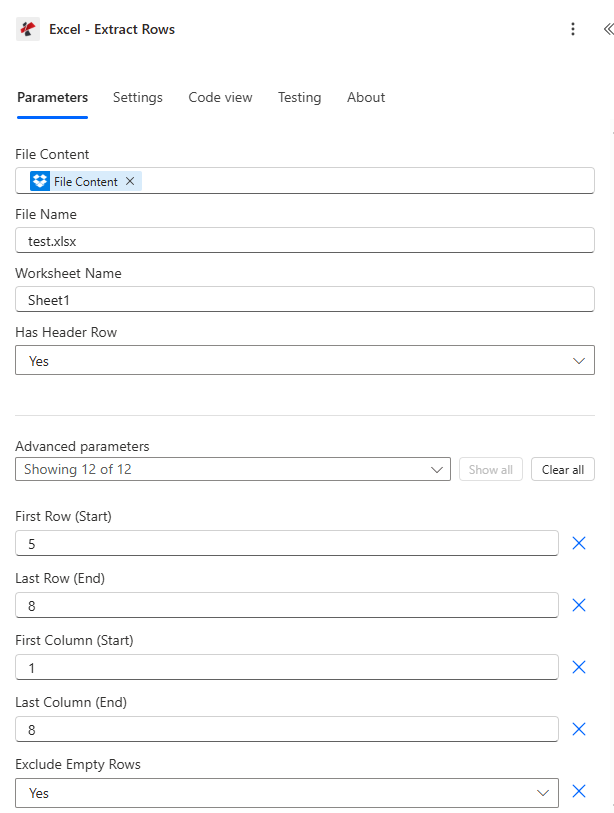
Daftar lengkap parameter untuk Ekstrak Baris dari Excel Tindakan. Konfigurasikan parameter ini untuk mengontrol ekstraksi data.
Penting: Parameter yang ditandai dengan tanda bintang (***) wajib diisi. Semua indeks baris/kolom menggunakan berbasis 0 penomoran (Baris 0 = baris pertama, Kolom 0 = kolom A).
| Parameter | Jenis | Keterangan | Contoh |
|---|---|---|---|
| Isi File*** | Base64 | Sumber Excel Isi File • Peta Excel berkas dari keluaran tindakan sebelumnya • Mendukung Excel berkas dari SharePoint, OneDrivelampiran email • Dapat diambil secara dinamis dari variabel alur. • Harus valid Excel dokumen (.xlsx, format .xls) | [File Content from Get File] |
| Nama File*** | String | Excel Nama Dokumen • Tentukan Excel nama file dengan ekstensi (.xlsx, .xls) • Digunakan untuk pemrosesan dan penamaan file keluaran • Harus menyertakan ekstensi file yang benar • Mendukung penamaan dinamis dari variabel alur. | data.xlsx |
| Nama Lembar Kerja | String | Nama Lembar Kerja Target • Nama lembar kerja yang akan diekstrak • Nilai null atau kosong akan menggunakan lembar kerja pertama (indeks 0) sebagai nilai default. • Nama lembar kerja harus sama persis • Nama lembar kerja peka terhadap huruf besar/kecil | Sheet1 |
| Baris Pertama*** | Angka (integer) | Baris Awal (berbasis 0) • Baris pertama yang akan diekstrak (pengindeksan berbasis 0) • pengindeksan berbasis 0Baris 0 = Baris 1 Excel, Baris 1 = Baris 2 Excel, dan seterusnya. • Harus ≥ 0 • Parameter yang diperlukan • Catatan: Pesan kesalahan menampilkan nomor baris berbasis 1. | 0 |
| Baris Terakhir | Angka (integer) | Baris Akhir (berbasis 0) • Baris terakhir yang akan diekstrak (pengindeksan berbasis 0) • -1 = ekstrak ke baris terakhir yang berisi data (MaxDataRow) • Nilai default: -1 • Harus ≥ FirstRow | -1 |
| Kolom Pertama | Angka (integer) | Kolom Awal (berbasis 0) • Kolom pertama yang akan diekstrak (pengindeksan berbasis 0) • pengindeksan berbasis 0Kolom 0 = A, Kolom 1 = B, Kolom 2 = C, dan seterusnya. • Nilai default: 0 • Harus ≥ 0 | 0 |
| Kolom Terakhir | Angka (integer) | Kolom Akhir (berbasis 0) • Kolom terakhir yang akan diekstrak (pengindeksan berbasis 0) • -1 = ekstrak ke kolom terakhir yang berisi data (MaxDataColumn) • Nilai default: -1 • Harus ≥ Kolom Pertama | -1 |
| Memiliki Baris Header | Boolean | Baris Pertama sebagai Header • BENAR - Gunakan FirstRow sebagai judul kolom (tidak termasuk dalam data) • PALSU - Menghasilkan header secara otomatis ("Kolom1", "Kolom2"...) • Nilai default: false • Mempengaruhi baris awal data | true |
| Kecualikan Baris Tersembunyi | Boolean | Lewati Baris Tersembunyi • BENAR - Lewati baris yang disembunyikan di Excel • PALSU - Sertakan baris tersembunyi dalam ekstraksi • Nilai default: false • Berguna untuk menyaring data laporan | false |
| Kecualikan Kolom Tersembunyi | Boolean | Lewati Kolom Tersembunyi • BENAR - Lewati kolom yang disembunyikan di Excel • PALSU - Sertakan kolom tersembunyi dalam ekstraksi • Nilai default: false • Berguna untuk menyaring data laporan | false |
| Kecualikan Baris Kosong | Boolean | Lewati Baris Kosong • BENAR - Lewati baris yang semua selnya kosong • PALSU - Sertakan baris kosong dalam output • Nilai default: false • Meningkatkan kualitas data | false |
| Ekspor Sel Kosong | Boolean | Sertakan Sel Kosong • BENAR - Sertakan sel kosong dengan nilai string kosong • PALSU - Hilangkan sel kosong dari JSON keluaran • Nilai default: false • Mempengaruhi JSON struktur | false |
| Ekspor Nilai Sebagai Teks | Boolean | Mode Ekspor Teks • BENAR - Ekspor semua nilai sebagai string teks (misalnya, "30", "50000.50", "true")• PALSU - Pertahankan tipe data: Numerik → angka, Tanggal dan Waktu → string ISO, Boolean → boolean, Teks → string, Kosong → "" (jika ExportEmptyCells = true)• Nilai default: false • Penanganan Tipe DataJika bernilai false, tipe data dipertahankan dari Excel; jika bernilai true, semua nilai dikonversi menjadi string. | false |
Keluaran
Yang PDF4me Ekstrak Baris dari Excel tindakan mengembalikan secara komprehensif JSON data keluaran untuk kelancaran Power Automate integrasi alur:
- Table
- JSON
- Flow Integration
Tampilan Tabel
Data respons dalam format tabel terstruktur:
| Parameter | Jenis | Keterangan |
|---|---|---|
| dokumen | Base64 | JSON data sebagai larik byte (serialisasi) |
| Data Baris | Array | Baris yang diekstrak sebagai larik objek dengan kunci nama kolom. |
| Kesuksesan | Boolean | bernilai benar jika operasi berhasil, bernilai salah jika gagal. |
| Pesan Kesalahan | String | Deskripsi kesalahan (null jika berhasil) |
| Kesalahan | Array | Daftar informasi kesalahan terperinci (array kosong jika berhasil) |
JSON Format Respons
Mentah JSON Respons dari tindakan tersebut:
{
  "document": "[Base64 JSON Data]",
  "RowData": [
    {
      "Name": "John Doe",
      "Age": 30,
      "Salary": 50000.50
    },
    {
      "Name": "Jane Smith",
      "Age": 28,
      "Salary": 55000.00
    }
  ],
  "Success": true,
  "ErrorMessage": null,
  "Errors": []
}
Dengan Header yang Dihasilkan Secara Otomatis (HasHeaderRow = false):
{
  "RowData": [
    {
      "Column1": "John Doe",
      "Column2": 30,
      "Column3": 50000.50
    },
    {
      "Column1": "Jane Smith",
      "Column2": 28,
      "Column3": 55000.00
    }
  ]
}
Contoh Respons Kesalahan:
{
  "document": null,
  "RowData": null,
  "Success": false,
  "ErrorMessage": "Invalid row range: Row 1001 exceeds maximum data row (50)",
  "Errors": [
    {
      "Code": "ROW_RANGE_ERROR",
      "Message": "Row 1001 exceeds maximum data row (50). Valid row range for worksheet 'Sheet1': 1 to 50"
    }
  ]
}
Power Automate Penggunaan Alur
Gunakan yang diekstrak JSON data dalam tindakan selanjutnya:
- API IntegrasiKirim data Excel ke REST APIs sebagai JSON muatan
- Pengisian Basis DataMasukkan baris yang diekstrak ke dalam basis data SQL.
- Transformasi Data: Memproses data Excel dengan Azure Functions atau Logic Apps
- CRM Pembaruan: Memperbarui Dynamics 365 atau Salesforce catatan dengan data Excel
- PelaporanMasukkan data Excel ke Power BI atau platform analitik.
- Distribusi EmailKirim data yang diekstrak sebagai JSON lampiran atau isi email
Pesan Kesalahan Umum
Memahami dan mengatasi kesalahan membantu memastikan kelancaran proses. Excel Alur kerja ekstraksi data:
| Pesan Kesalahan | Menyebabkan | Larutan |
|---|---|---|
| "Permintaan kosong" | Objek permintaan bernilai null. | Berikan objek permintaan yang valid. |
| "Dokumen kosong" | Objek dokumen bernilai null. | Berikan informasi yang valid. Excel dokumen |
| "Buku kerja ini tidak berisi lembar kerja" | Excel berkas ini tidak memiliki lembar kerja | Berikan informasi yang valid. Excel berkas berisi lembar kerja |
| "Lembar kerja '{nama}' tidak ditemukan" | Nama lembar kerja tidak ada di buku kerja. | Gunakan nama lembar kerja yang sudah ada. |
| "Pemilihan lembar kerja tidak valid" | Kesalahan akses lembar kerja | Verifikasi nama lembar kerja dan integritas file. |
| "Lembar kerja yang tersedia dalam buku kerja (X total)" | Pesan informatif ketika validasi lembar kerja gagal | Tinjau nama lembar kerja dan gunakan nilai yang valid dari X lembar kerja yang tersedia. |
| "Baris awal {row} tidak valid. Nomor baris harus positif." | Baris Pertama < 0 | Gunakan FirstRow ≥ 0 (pengindeksan berbasis 0) |
| "Baris {row} melebihi jumlah maksimum baris data ({maxRow})" | Baris Terakhir > Baris Data Maksimum | Gunakan rentang baris yang valid dalam data lembar kerja. |
| "Rentang {start}-{end} tidak valid: Baris akhir tidak boleh kurang dari baris awal" | Baris Terakhir < Baris Pertama | Pastikan Baris Terakhir ≥ Baris Pertama |
Catatan: Pesan kesalahan ditampilkan berbasis 1 nomor baris (misalnya, Baris 1, Baris 2) sedangkan parameter menggunakan berbasis 0 pengindeksan (0, 1).
Contoh Alur Kerja
Yang PDF4me Ekstrak Baris dari Excel tindakan dalam Power Automate menyediakan templat alur kerja komprehensif yang dirancang untuk skenario bisnis dunia nyata:
- API Integration
- Database Load
- CRM Synchronization
- Data Validation
Otomatis Excel Alur Kerja Integrasi REST API
Ubah integrasi data Anda dengan otomatisasi. Excel untuk memasukkan data API:
Langkah-langkah Alur Kerja Lengkap:
- Pemicu: Excel berkas diunggah ke SharePoint "API Folder "Data"
- Dapatkan File Excel: Ambil yang diunggah Excel dari SharePoint
- Ekstrak Semua Baris: Set FirstRow = 0, LastRow = -1, HasHeaderRow = true
- Menguraikan JSONKonversi array RowData menjadi objek individual.
- Putar Melalui BarisGunakan Terapkan ke setiap item untuk item RowData.
- Panggilan REST API: HTTP POST setiap baris ke eksternal API titik akhir
- Hasil Log: Mencatat panggilan API yang berhasil/gagal
- Kirim Ringkasan: Kirimkan ringkasan proses melalui email ke admin
Manfaat Bisnis:
- Mengintegrasikan 100+ Excel baris dengan API eksternal setiap minggu
- Menghilangkan entri data manual ke sistem API.
- Menyediakan struktur JSON format untuk API konsumsi
- Mengotomatiskan sinkronisasi data, menghemat 10 jam setiap minggu.
Otomatis Excel Alur Kerja Pemuatan Basis Data SQL
Sederhanakan pengisian basis data Anda dengan otomatisasi. Excel Ekstraksi data:
Langkah-langkah Alur Kerja Lengkap:
- PemicuImpor terjadwal setiap hari pukul 3 pagi
- Dapatkan Laporan Excel: Ambil data ekspor harian dari SharePoint
- Ekstrak Baris Data: FirstRow = 1, LastRow = -1 (lewati header di baris 0)
- Atur Parameter: HasHeaderRow = true, ExcludeEmptyRows = true
- Parse Diekstrak JSON: Proses array RowData
- Masukkan ke SQLEksekusi perintah SQL INSERT untuk setiap baris menggunakan konektor SQL.
- Perbarui Log Audit: Catat stempel waktu impor dan jumlah baris
- Berkas ArsipPindahkan file Excel yang telah diproses ke folder "Diimpor"
Manfaat Bisnis:
- Impor 500+ Excel penambahan baris ke database setiap hari secara otomatis.
- Memastikan konsistensi data dengan pemetaan kolom berbasis header.
- Mengecualikan baris kosong untuk penyisipan data yang bersih.
- Mengurangi pemuatan basis data manual hingga 95%
Otomatis Excel ke Dynamics 365 CRM Sinkronisasi Alur Kerja
Optimalkan Anda CRM pembaruan dengan otomatis Excel Ekstraksi data:
Langkah-langkah Alur Kerja Lengkap:
- Pemicu: Excel Daftar kontak diperbarui pada SharePoint
- Dapatkan Daftar Kontak: Mengambil kontak yang diperbarui Excel berkas
- Ekstrak KontakBaris Pertama = 0, Baris Terakhir = -1, MemilikiHeaderRow = true
- Opsi Filter: ExcludeHiddenRows = true, ExcludeEmptyRows = true
- Kontak Lingkaran: Terapkan ke setiap elemen pada array RowData
- Memeriksa CRM: Mencari Dynamics 365 untuk kontak yang sudah ada melalui email
- Perbarui atau BuatPerbarui jika sudah ada, buat jika baru.
- Hasil Sinkronisasi Log: Mencatat jumlah kontak yang dibuat/diperbarui
Manfaat Bisnis:
- Menyinkronkan 200+ kontak dari Excel ke CRM mingguan
- Secara otomatis mengecualikan baris tersembunyi (kontak tidak aktif).
- Menjaga kualitas data dengan melewati baris kosong.
- Menghemat 15 jam per minggu dalam pekerjaan manual. CRM entri data
Otomatis Excel Alur Kerja Pemeriksaan Kualitas Data
Tingkatkan kualitas data Anda dengan ekstraksi dan validasi otomatis:
Langkah-langkah Alur Kerja Lengkap:
- Pemicu: Pengajuan data baru Excel diunggah ke folder validasi
- Dapatkan Pengajuan: Mengambil file Excel dari SharePoint
- Ekstrak Semua DataBaris Pertama = 0, Baris Terakhir = -1, MemilikiHeaderRow = true
- Atur Mode Ekspor: ExportValuesAsText = true untuk validasi yang konsisten
- Putar Melalui Baris: Terapkan pada setiap aturan validasi data
- Validasi KolomPeriksa kolom yang wajib diisi, format, dan aturan bisnis.
- Laporan Kesalahan Pembuatan: Menyusun daftar kesalahan validasi beserta nomor barisnya
- Pengirim EmailKirim laporan validasi dengan status lulus/gagal.
Manfaat Bisnis:
- Memvalidasi lebih dari 50 pengajuan data setiap minggu secara otomatis.
- Mengekspor semua nilai sebagai teks untuk logika validasi yang konsisten.
- Memberikan umpan balik kesalahan yang terperinci kepada pengirim data.
- Mengurangi masalah kualitas data hingga 80%
Studi Kasus & Aplikasi Industri
- IT & System Integration
- Sales & Marketing
- Finance & Accounting
- Human Resources
- Operations & Supply Chain
- Education & Research
Studi Kasus Integrasi TI & Sistem
- Umpan Data APIEkstrak data Excel sebagai JSON untuk digunakan pada REST API.
- Migrasi Basis DataEkspor data Excel ke SQL, NoSQL, atau basis data cloud.
- Proses ETLEkstrak data Excel untuk transformasi dan pemuatan pipeline.
- Sinkronisasi SistemSinkronkan data Excel dengan berbagai sistem bisnis.
Studi Kasus Penjualan & Pemasaran
- Impor TimbalEkstrak daftar prospek dari Excel untuk impor ke CRM.
- Data KampanyeEkspor hasil kampanye ke platform otomatisasi pemasaran.
- Sinkronisasi KontakSinkronkan daftar kontak Excel dengan sistem pemasaran email.
- Integrasi Data Penjualan: Masukkan data penjualan Excel ke platform analitik
Studi Kasus Keuangan & Akuntansi
- Impor TransaksiEkstrak data transaksi untuk impor ke sistem akuntansi.
- Posting GLEkspor entri buku besar umum dari Excel ke sistem ERP.
- Unggahan Anggaran: Mengekstraksi data anggaran untuk sistem perencanaan keuangan
- Data RekonsiliasiEkspor data Excel untuk proses rekonsiliasi otomatis.
Studi Kasus Sumber Daya Manusia
- Impor Data KaryawanEkstrak informasi karyawan untuk sistem HRIS.
- Integrasi PenggajianEkspor data lembar waktu ke sistem pemrosesan penggajian.
- Pendaftaran ManfaatEkstrak data pendaftaran untuk administrasi tunjangan.
- Catatan PelatihanEkspor data penyelesaian pelatihan ke platform LMS.
Studi Kasus Operasi & Rantai Pasokan
- Pembaruan Inventaris: Mengekstrak data tingkat stok untuk sistem manajemen inventaris
- Pemrosesan PesananEkspor data pesanan dari Excel ke sistem manajemen pesanan.
- Data PemasokEkstrak informasi vendor untuk sistem pengadaan.
- Integrasi Logistik: Memberikan data pengiriman ke platform logistik
Studi Kasus Pendidikan & Penelitian
- Impor Data Siswa: Mengekstrak daftar siswa untuk sistem SIS
- Unggah NilaiEkspor nilai dari Excel ke sistem manajemen pembelajaran.
- Data PenelitianEkstrak data eksperimental untuk platform analisis.
- Hasil SurveiEkspor tanggapan survei untuk alat analisis statistik.