Tambahkan Tanda Air Teks ke Excel di dalam Power Automate
PDF4me Tambahkan Tanda Air Teks ke Excel adalah sebuah Power Automate tindakan yang membubuhkan stempel RAHASIA, DRAFT, atau label teks khusus apa pun ke Excel Ubah lembar kerja menjadi objek WordArt. Gunakan untuk menandai data keuangan sensitif, menandai draf anggaran, atau menambahkan pemberitahuan hak cipta ke laporan yang diekspor, dengan kendali penuh atas ukuran, warna, rotasi, dan posisi.
Apa yang dilakukan oleh tindakan ini?
PDF4me - Tambahkan Tanda Air Teks ke Excel Mencetak label teks yang dapat disesuaikan - RAHASIA, DRAFT, DISETUJUI, pemberitahuan hak cipta, atau rangkaian kata apa pun - langsung ke Excel Lembar kerja sebagai objek WordArt. Anda mengontrol teks, ukuran yang telah ditentukan (50 pt, 150 pt), warna, font, gaya tebal/miring, transparansi, sudut rotasi, dan salah satu dari sembilan posisi grid. Terapkan ke setiap lembar kerja atau targetkan lembar kerja tertentu berdasarkan nama atau indeks. Aksi ini berjalan di dalam Power Automate aliran awan dan mengembalikan yang diberi tanda air Excel sebagai biner siap untuk disimpan ke SharePoint, OneDriveDropbox, atau email.
Bagaimana Cara Saya Mengautentikasi Saya? Power Automate Mengalir?
Setiap PDF4me tindakan dalam Power Automate membutuhkan koneksi yang menahanmu API kunci. Buat atau pilih salah satu saat Anda menambahkan tindakan untuk pertama kalinya.
Fakta Penting yang Tidak Boleh Anda Lewatkan
Tanda air disematkan sebagai bentuk WordArt di lapisan gambar lembar kerja. Tanda air ini terlihat baik di tampilan lembar kerja maupun hasil cetak, tidak seperti ExcelTeks header/footer asli yang hanya muncul saat dicetak.
Biarkan pemilih lembar kerja kosong untuk memberi tanda air pada seluruh buku kerja. Tentukan nama lembar atau indeks berbasis 0 untuk menargetkan hanya tab tertentu - berguna ketika buku kerja mencampur lembar ringkasan publik dengan lembar data yang dibatasi.
Satu tindakan menerapkan satu gaya tanda air. Untuk mencetak teks berbeda pada lembar yang berbeda, gabungkan dua atau lebih tindakan Tambahkan Tanda Air Teks ke Excel melakukan tindakan secara berurutan, masing-masing menargetkan lembar kerja yang berbeda, sebelum menyimpan file akhir.
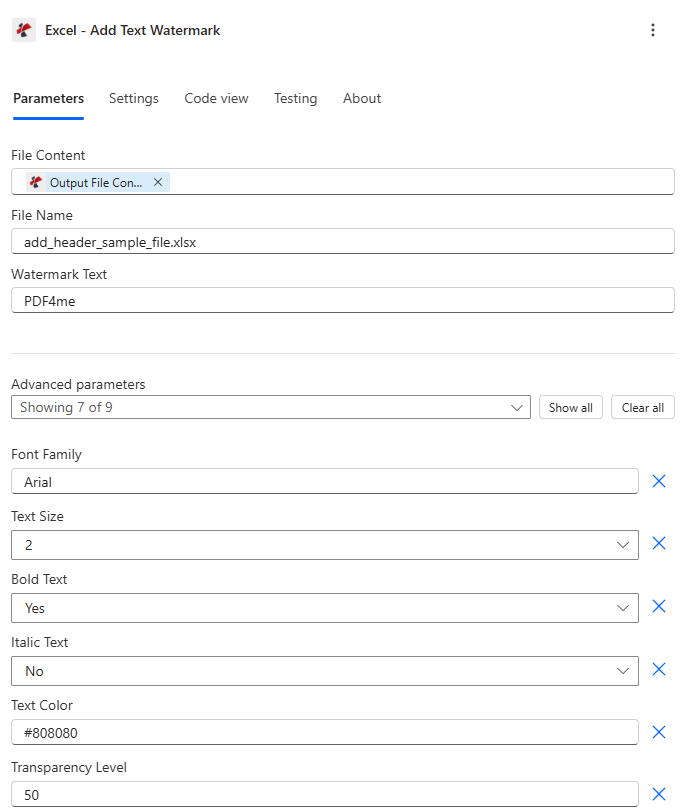
Peta Isi File dari langkah penyimpanan Anda, masuk Teks Tanda Air, dan pilih ukuran, warna, dan posisi.
Parameter
Diperlukan: Isi File, Nama File, Dan Teks Tanda AirSemua parameter lainnya memiliki nilai default yang wajar. Indeks lembar kerja menggunakan berbasis 0 penomoran (Indeks 0 = lembar pertama).
| Parameter | Diperlukan | Apa fungsinya? | Contoh |
|---|---|---|---|
| File Content | Required | Binary content of the Excel file. Map from a Get file content action in SharePoint, OneDrive, Dropbox, or any storage connector. Must be a valid .xlsx or .xls workbook. | SharePoint → File Content |
| File Name | Required | Filename including extension (.xlsx or .xls). Used to identify the document being processed. Supports dynamic values from prior flow steps. | report.xlsx |
| Watermark Text | Required | Text to display on each worksheet as a WordArt object. Any alphanumeric string or symbol. Examples: CONFIDENTIAL, DRAFT, © 2025 Acme Corp. | CONFIDENTIAL |
| Text Size | Optional | Size preset: 1 = 50 pt (Small), 2 = 75 pt (Medium), 3 = 100 pt (Large, default), 4 = 150 pt (Extra Large). Values outside 1-4 fall back to 100 pt. | 3 |
| Text Color | Optional | Hex code (#FF0000) or named color (Red, Blue, Gray, Black). Defaults to Black. Invalid values fall back to black. | #CC0000 |
| Font Family | Optional | Font name for the watermark WordArt. Common choices: Arial, Calibri, Times New Roman. Defaults to Arial. Unknown fonts may use the system default. | Arial |
| Is Bold | Optional | Set to true to apply bold weight to the watermark text. Improves readability over busy worksheets. Defaults to false. | true |
| Is Italic | Optional | Set to true to apply italic style. Useful for softer "Draft" labels. Defaults to false. | false |
| Transparency | Optional | Opacity from 0 (fully solid) to 100 (invisible). Set 40-60 for subtle watermarks that do not obscure cell data. Defaults to 0. | 50 |
| Rotation Angle | Optional | Angle in degrees. Positive = clockwise, negative = counter-clockwise. Range: -360 to 360. Use: 45 for the classic diagonal watermark. | -45 |
| Position | Optional | 0-8 grid code. Top row: 0 = Top-Left, 1 = Top-Center, 2 = Top-Right. Middle: 3 = Mid-Left, 4 = Center (default), 5 = Mid-Right. Bottom: 6, 7, 8. | 4 |
| Selected Worksheet Names | Conditional | Array of case-sensitive sheet names to watermark. Leave empty to apply to all sheets. Combined with Selected Worksheet Indexes. | ["Sheet1","Summary"] |
| Selected Worksheet Indexes | Conditional | 0-based array of sheet positions to watermark. Index 0 = first sheet. Leave empty to apply to all sheets. | [0, 2] |
Bidang Keluaran
| Bidang | Jenis | Isi di dalamnya |
|---|---|---|
document | Base64 | The Excel workbook with the text watermark applied to each targeted worksheet. |
Success | Boolean | true if the action completed, false if it failed. |
ErrorMessage | String | Error description, null when Success is true. |
Errors | Array | Detailed error objects, empty when Success is true. |
Bagaimana Cara Mengatur Penambahan Teks Tanda Air di Power Automate?
- Dalam alur Anda, klik + Langkah baru → pencarian PDF4me → pilih Tambahkan Tanda Air Teks ke Excel.
- Menghubungkan menggunakan milik Anda PDF4me API kunci (atau pilih koneksi yang sudah ada).
- Peta Isi File dari langkah penyimpanan Anda (SharePoint Dapatkan isi file, OneDrive Dapatkan isi fileatau yang setara dengan Dropbox).
- Mengatur Nama File ke
.xlsxnama file (dinamis atau statis). - Memasuki Teks Tanda Air - contohnya
CONFIDENTIAL,DRAFT, atau© 2025 Acme Corp. - Menyesuaikan Ukuran Teks, Warna Teks, Transparansi, Sudut Rotasi, Dan Posisi agar sesuai dengan merek Anda.
- (Opsional) Isi Nama-nama Lembar Kerja yang Dipilih atau Indeks Lembar Kerja Pilihan untuk menargetkan lembar kerja tertentu saja.
- Tambahkan Buat berkas atau Perbarui file tindakan setelah langkah ini dan petakan Dokumen output sebagai isi file yang akan disimpan.
Contoh Alur Kerja
Contoh AlurCommon Power Automate scenarios that use Add Text Watermark to Excel for security marking, draft management, and compliance.
- Alur terjadwal berjalan di akhir bulan ketika laporan baru masuk ke dalam sistem. SharePoint perpustakaan.
- Dapatkan isi file mengambil Excel buku kerja.
- Tambahkan Tanda Air Teks ke Excel Stempel "RAHASIA" - Ukuran Teks 4, Warna #CC0000, Rotasi -45, Transparansi 40, semua lembar.
- Buat berkas menyimpan salinan yang diberi tanda air ke lokasi yang dibatasi SharePoint folder.
- A Outlook Langkah ini mengirimkan tautan unduhan melalui email hanya kepada penerima yang berwenang.
- Lembar kerja anggaran diajukan untuk ditinjau melalui formulir Power Apps.
- Alur tersebut menambahkan tanda air diagonal abu-abu "DRAFT" (Transparansi 60, Rotasi -45) dan mengirim email kepada peninjau.
- Setelah disetujui, cabang aliran kedua akan berjalan. Tambahkan Tanda Air Teks ke Excel sekali lagi dengan tulisan "DISETUJUI" berwarna hijau (Warna #008000, Transparansi 40).
- Berkas yang disetujui akan menimpa draf tersebut. SharePoint dan memicu notifikasi Teams.
- Alur otomatis mengekspor data analitik bulanan dari basis data ke Excel.
- Tambahkan Tanda Air Teks ke Excel Menempelkan stempel "© 2025 Acme Corp - Hanya untuk Penggunaan Internal" dalam teks kecil (Ukuran 1) di bagian Kanan Bawah (Posisi 8) hanya pada lembar "Data" dan "Grafik".
- Nama-nama Lembar Kerja yang Dipilih diatur ke ["Data","Grafik"] agar halaman sampul tetap bersih.
- Buku kerja berwatermark diunggah ke klien. SharePoint portal dan tautan dikirim melalui Outlook.
Tips Praktis
Lembar Panduan Singkat
| Bidang | Nilai |
|---|---|
| Action | Excel - Add Text Watermark |
| Required fields | File Content, File Name, Watermark Text |
| Style fields | Text Size (1-4), Text Color, Font Family, Is Bold, Is Italic, Transparency, Rotation Angle, Position (0-8 grid) |
| Targeting fields | Selected Worksheet Names, Selected Worksheet Indexes (0-based, combine not replace) |
| Output | document (Base64 workbook) + Success + ErrorMessage + Errors |