Tanda PDF di dalam Power Automate
PDF4me Tanda PDF Tindakan ini memungkinkan penambahan gambar tanda tangan ke PDF dokumen di Power Automate Dengan penempatan yang tepat dan kontrol visual. Fitur penandatanganan fleksibel ini mendukung tanda tangan hasil pemindaian, grafik tanda tangan digital, dan stempel tanda tangan dengan perataan horizontal/vertikal yang dapat disesuaikan, kontrol margin, penyesuaian ukuran, dan pengaturan transparansi, sangat cocok untuk penandatanganan dokumen otomatis, penandaan persetujuan, dan penerapan tanda tangan di berbagai platform. Microsoft 365 alur kerja.
Memverifikasi Identitas Anda API Meminta
Untuk mengakses PDF4me Web API melalui Power AutomateSetiap permintaan harus menyertakan kredensial otentikasi yang tepat. Otentikasi memastikan komunikasi yang aman dan memvalidasi identitas Anda sebagai pengguna yang berwenang, memungkinkan integrasi yang lancar antara aplikasi Anda. Power Automate aliran dan PDF4mekuatnya PDF Layanan penempatan tanda tangan.
Fitur Utama
- Penempatan Tanda Tangan GambarTambahkan tanda tangan hasil pindai atau gambar ke PDFS
- Berbagai Format Gambar: Mendukung JPEG, PNG, GIF, BMP, dan TIFF tanda tangan
- Penentuan Posisi yang TepatKontrol perataan dan margin dengan akurasi milimeter.
- Ukuran KhususAtur lebar dan tinggi tanda tangan secara terpisah.
- Kontrol TransparansiSesuaikan opasitas tanda tangan dari 0-100%
Parameter
Daftar lengkap parameter untuk Tanda PDF tindakan. Konfigurasikan parameter ini untuk mengontrol penempatan tanda tangan.
Penting: Parameter yang ditandai dengan tanda bintang (***) wajib diisi dan harus diberikan agar tindakan dapat berfungsi dengan benar.
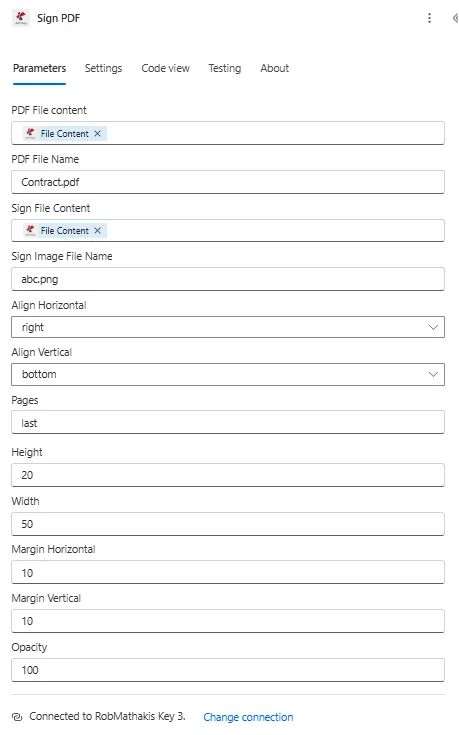
| Parameter | Jenis | Keterangan | Contoh |
|---|---|---|---|
| Isi File*** | Biner | Sumber PDF Isi File • Memetakan isi file dari tindakan sumber • Mendukung PDFdari SharePoint, OneDrive, email • Dapat diambil secara dinamis dari alur. • Harus valid PDF dokumen | [File Content from Get File] |
| Nama File*** | String | PDF Nama Dokumen • Tentukan PDF nama file dengan ekstensi yang tepat • Digunakan untuk memproses identifikasi • Harus menyertakan ekstensi .pdf • Mendukung penamaan dinamis | Contract.pdf |
| Gambar Tanda*** | Biner | Berkas Gambar Tanda Tangan • Konten gambar tanda tangan peta • Format yang didukung: JPG, PNGGIF, BMP, TIFF • Dapat disimpan di SharePoint atau OneDrive • Transparan PNG Disarankan untuk hasil terbaik. | [Signature Image Content] |
| Halaman*** | String | Pemilihan Halaman • Halaman tempat tanda tangan harus ditambahkan • Gunakan angka: 1,2,3 untuk halaman tertentu• Menggunakan all untuk semua halaman• Menggunakan first atau last untuk halaman tunggal | last |
| Penyelarasan Horizontal*** | Pilihan | Posisi Horizontal • Kiri - Tepi kiri halaman • Tengah - Jarak yang sama dari kiri dan kanan • Benar - Tepi kanan halaman • Mengontrol posisi kiri-kanan | Right |
| Penyelarasan Vertikal*** | Pilihan | Posisi Vertikal • Atas - Tepi atas halaman • Tengah - Jarak yang sama dari atas dan bawah • Dasar - Tepi bawah halaman • Mengontrol posisi naik-turun | Bottom |
| Lebar Gambar*** | Nomor | Lebar Tanda Tangan • Lebar gambar dalam milimeter (mm) • Jika 0, lebar default akan digunakan • Mengontrol ukuran horizontal tanda tangan • Harus memberikan nilai | 50 |
| Tinggi Gambar*** | Nomor | Tinggi Tanda Tangan • Tinggi gambar dalam milimeter (mm) • Jika 0, tinggi default akan digunakan • Mengontrol ukuran vertikal tanda tangan • Harus memberikan nilai | 20 |
| Margin Horizontal*** | Nomor | Pergeseran Horizontal • Margin horizontal dalam milimeter (mm) • Jarak dari tepi kiri jika sejajar ke kiri • Jarak dari tepi kanan jika sejajar ke kanan • Diabaikan jika berada di tengah | 10 |
| Margin Vertikal*** | Nomor | Pergeseran Vertikal • Margin vertikal dalam milimeter (mm) • Jarak dari tepi atas jika sejajar di bagian atas • Jarak dari tepi bawah jika sejajar di bagian bawah • Diabaikan jika sejajar di tengah | 10 |
| Transparansi*** | Nomor | Tingkat Opasitas • Nilai transparansi dari 0 hingga 100 • 0 untuk transparansi maksimal • 100 untuk opasitas maksimum • Harus memberikan nilai | 100 |
Keluaran
Yang PDF4me Tanda PDF Tindakan ini mengembalikan data keluaran komprehensif untuk kelancaran proses. Power Automate integrasi alur:
- Table
- JSON
- Flow Integration
Tampilan Tabel
Data respons dalam format tabel terstruktur:
| Parameter | Jenis | Keterangan |
|---|---|---|
| Isi File | Biner | PDF dokumen dengan gambar tanda tangan yang diterapkan |
| Nama File | String | Nama penandatangan PDF file keluaran |
JSON Format Respons
{
  "File Content": "[Binary Content of Signed PDF]",
  "File Name": "Contract_Signed.pdf"
}
Power Automate Penggunaan Alur
Gunakan tanda tangan PDF dalam tindakan selanjutnya:
- Distribusi EmailKirim dokumen yang telah ditandatangani kepada penerima.
- SharePoint ArsipSimpan kontrak yang telah ditandatangani di perpustakaan.
- OneDrive PenyimpananSimpan dokumen yang telah ditandatangani untuk arsip.
- Pengiriman ke Klien: Berikan dokumen yang telah ditandatangani secara eksternal
- Alur Kerja Persetujuan: Persetujuan lengkap dengan aplikasi tanda tangan
- Penyimpanan Sesuai KepatuhanArsipkan dokumen yang telah ditandatangani untuk keperluan audit.
Contoh Alur Kerja
Yang PDF4me Tanda PDF tindakan dalam Power Automate menyediakan templat alur kerja komprehensif yang dirancang untuk skenario bisnis dunia nyata:
- Automated Signing
- Manager Approval
- Bulk Signing
- Certificate Signing
Alur Kerja Aplikasi Tanda Tangan Dokumen Otomatis
Ubah proses penandatanganan Anda dengan penempatan gambar tanda tangan otomatis:
Langkah-langkah Alur Kerja Lengkap:
- Pemicu: Dokumen disetujui dalam alur kerja persetujuan
- Dapatkan Dokumen: Ambil yang disetujui PDF dari SharePoint
- Dapatkan PenandatanganIdentifikasi penandatangan yang berwenang dari metadata.
- Dapatkan Tanda TanganAmbil gambar tanda tangan penanda tangan dari perpustakaan.
- Terapkan Tanda TanganTambahkan tanda tangan di bagian kanan bawah halaman terakhir.
- Ukuran SetGunakan ukuran tanda tangan 50mm x 20mm.
- Email Bertanda TanganKirim dokumen yang sudah ditandatangani kepada pemohon.
- Arsip Bertanda TanganSimpan di perpustakaan dokumen yang ditandatangani
Manfaat Bisnis:
- Menandatangani lebih dari 100 dokumen setiap bulan secara otomatis.
- Menghilangkan penundaan pengumpulan tanda tangan fisik.
- Mengurangi waktu pemrosesan penandatanganan dari 3 hari menjadi 3 menit.
- Mempertahankan penampilan khas yang konsisten
Alur Kerja Otomatisasi Tanda Tangan Persetujuan Manajer
Sederhanakan proses persetujuan dengan penempatan tanda tangan manajer otomatis:
Langkah-langkah Alur Kerja Lengkap:
- PemicuLaporan pengeluaran diajukan untuk persetujuan.
- Dapatkan Laporan: Mengambil laporan pengeluaran PDF
- Persetujuan Manajer: Teruskan ke manajer untuk keputusan persetujuan
- Jika DisetujuiDapatkan gambar tanda tangan manajer
- Terapkan Tanda TanganTambahkan tanda tangan di bagian bawah dengan stempel "Disetujui"
- Atur TransparansiTerapkan opasitas 100% untuk visibilitas yang jelas.
- Kirim email ke karyawanKirim laporan yang telah disetujui dan ditandatangani kepada karyawan.
- Posting ke AkuntansiKirim laporan yang telah ditandatangani ke sistem akuntansi.
Manfaat Bisnis:
- Memproses lebih dari 200 persetujuan pengeluaran setiap bulan.
- Memberikan konfirmasi persetujuan visual dengan tanda tangan.
- Mengurangi waktu pemrosesan persetujuan hingga 70%
- Menciptakan jejak audit yang jelas dengan tanda tangan manajer.
Alur Kerja Penandatanganan Dokumen Massal Otomatis
Optimalkan penandatanganan massal dengan aplikasi tanda tangan otomatis untuk banyak dokumen:
Langkah-langkah Alur Kerja Lengkap:
- Pemicu: Sekumpulan dokumen siap untuk ditandatangani
- Dapatkan Daftar Dokumen: Ambil semua dokumen yang masih tertunda tanda tangannya
- Dapatkan Tanda Tangan Resmi: Ambil gambar penandatangan resmi
- Berlaku untuk Setiap: Ulangi proses pada setiap dokumen
- Tambahkan Tanda Tangan: Berikan tanda tangan pada posisi yang ditentukan
- Tambahkan Cap TanggalCantumkan tanggal penandatanganan di dekat tanda tangan.
- Penerima EmailKirim setiap dokumen yang telah ditandatangani kepada penerima.
- Kumpulan ArsipSimpan semua dokumen yang telah ditandatangani bersama-sama.
Manfaat Bisnis:
- Menandatangani lebih dari 50 dokumen setiap hari dalam sistem batch otomatis.
- Menghilangkan aplikasi tanda tangan manual yang berulang.
- Mengurangi waktu penandatanganan massal dari 2 jam menjadi 10 menit.
- Memastikan penempatan tanda tangan yang konsisten di semua dokumen.
Penandatanganan Otoritas Sertifikat Otomatis
Tingkatkan penerbitan sertifikat dengan tanda tangan otoritas otomatis:
Langkah-langkah Alur Kerja Lengkap:
- PemicuSertifikat penyelesaian kursus telah dibuat.
- Dapatkan Sertifikat: Mengambil sertifikat yang dihasilkan PDF
- Dapatkan Tanda Tangan Resmi: Ambil gambar tanda tangan direktur pelatihan
- Terapkan Tanda TanganTambahkan tanda tangan pada baris tanda tangan yang telah ditentukan.
- Atur DimensiGunakan ukuran tanda tangan 40mm x 15mm.
- Tambahkan TanggalCantumkan tanggal penerbitan di dekat tanda tangan.
- Email MahasiswaKirim sertifikat yang telah ditandatangani kepada penerima.
- Arsip Bertanda TanganSimpan di perpustakaan sertifikat yang diterbitkan.
Manfaat Bisnis:
- Menandatangani 200+ sertifikat setiap bulan secara otomatis.
- Memberikan tampilan autentik dengan tanda tangan yang berwibawa.
- Menghilangkan alur kerja penandatanganan sertifikat fisik.
- Memungkinkan penerbitan sertifikat secara instan setelah selesai
Studi Kasus & Aplikasi Industri
- Legal & Professional Services
- Finance & Banking
- Healthcare & Medical
- Education & Training
Studi Kasus Layanan Hukum & Profesional
- Penandatanganan KontrakTambahkan gambar tanda tangan ke kontrak yang telah diselesaikan.
- Penandatanganan Surat: Membubuhkan tanda tangan pada surat resmi
- Otentikasi DokumenTambahkan tanda tangan resmi pada dokumen hukum.
- Tanda Persetujuan: Bubuhkan tanda tangan persetujuan pada dokumen yang telah ditinjau
Studi Kasus Keuangan & Perbankan
- Penandatanganan CekTambahkan tanda tangan resmi untuk memeriksa gambar.
- Persetujuan Dokumen: Membubuhkan tanda tangan manajer pada dokumen keuangan
- Otentikasi Surat: Menandatangani surat-menyurat resmi bank
- Persetujuan FormulirTambahkan tanda tangan persetujuan pada formulir yang telah selesai.
Kasus Penggunaan di Bidang Kesehatan & Medis
- Penandatanganan ResepTambahkan tanda tangan dokter pada resep.
- Laporan Otentikasi: Menandatangani laporan dan dokumen medis
- Formulir Persetujuan: Bubuhkan tanda tangan pada formulir persetujuan
- Penandatanganan SertifikatMenandatangani sertifikat dan surat keterangan medis.
Studi Kasus Pendidikan & Pelatihan
- Penandatanganan SertifikatTambahkan tanda tangan otoritas ke sertifikat.
- Penandatanganan Surat: Menandatangani surat resmi sekolah
- Otentikasi Dokumen: Membubuhkan tanda tangan pada transkrip
- Formulir Persetujuan: Menandatangani dokumen persetujuan siswa