Mengubah PDF untuk diedit PDF menggunakan OCR di dalam Power Automate
PDF4me PDF OCR aksi mentransformasikan hasil pemindaian dan berbasis gambar PDFmenjadi dokumen yang dapat dicari dan diedit di Power Automate menggunakan teknologi pengenalan karakter optik tingkat lanjut. Fitur digitalisasi yang canggih ini menawarkan opsi Draf dan Kualitas Tinggi, logika lompatan cerdas untuk teks yang sudah dapat dicari, dukungan multibahasa, dan menciptakan teks yang dapat dicari. PDFmemungkinkan pencarian teks lengkap, ekstraksi konten, dan pemrosesan data di seluruh Microsoft 365 alur kerja.
Memverifikasi Identitas Anda API Meminta
Untuk mengakses PDF4me Web API melalui Power AutomateSetiap permintaan harus menyertakan kredensial otentikasi yang tepat. Otentikasi memastikan komunikasi yang aman dan memvalidasi identitas Anda sebagai pengguna yang berwenang, memungkinkan integrasi yang lancar antara aplikasi Anda. Power Automate aliran dan PDF4mekuatnya OCR layanan.
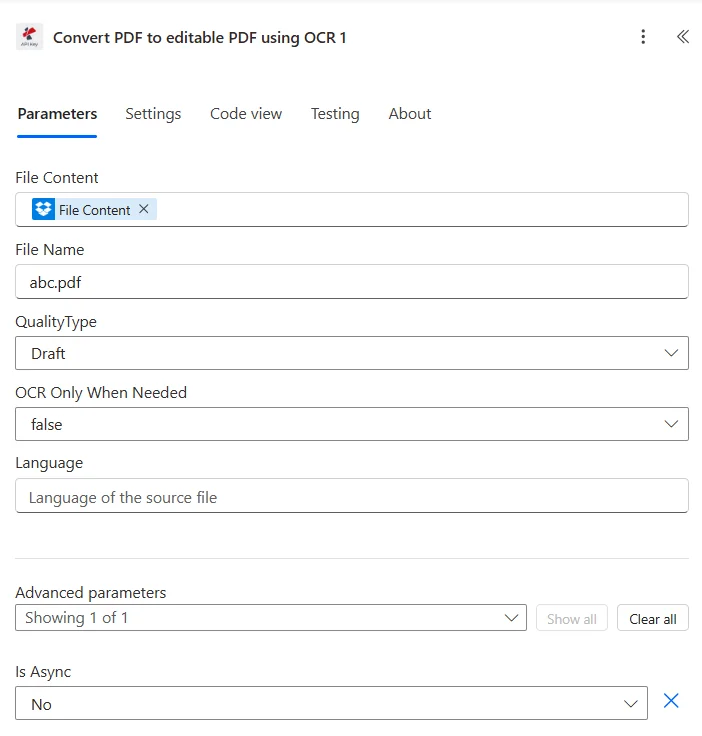
Fitur Utama
- OCR TeknologiKonversikan gambar dan foto hasil pemindaian menjadi teks yang dapat dicari.
- Pengenalan Cerdas: Melewati OCR Jika teks sudah dapat dicari, simpan. API panggilan
- Opsi BerkualitasPilih Draf atau Kualitas Tinggi berdasarkan kompleksitas dokumen.
- Dukungan MultibahasaTentukan bahasa sumber untuk pengenalan yang akurat.
- Pemrosesan Batch: Konversi beberapa hasil pemindaian PDFs dalam alur kerja otomatis
Parameter
Daftar lengkap parameter untuk Konversi PDF untuk diedit PDF menggunakan OCR tindakan. Konfigurasikan parameter ini untuk mengontrol OCR pemrosesan.
Penting: Parameter yang ditandai dengan tanda bintang (***) wajib diisi dan harus diberikan agar tindakan dapat berfungsi dengan benar.
| Parameter | Jenis | Keterangan | Contoh |
|---|---|---|---|
| Isi File*** | Biner | Sumber PDF Isi File • Peta PDF berkas dari keluaran tindakan sebelumnya • Mendukung pemindaian dan berbasis gambar PDFS • Bisa berasal dari SharePoint, OneDrive, email • Harus valid PDF dokumen | [File Content from Get File] |
| Nama File*** | String | PDF Nama Dokumen • Nama file sumber dengan ekstensi file yang tepat • Digunakan untuk pemrosesan dan identifikasi keluaran • Harus menyertakan ekstensi .pdf • Mendukung penamaan dinamis dari alur kerja. | ScannedDocument.pdf |
| Jenis Kualitas | Pilihan | OCR Tingkat Kualitas • Draf - Cocok untuk penggunaan normal PDFs, mengonsumsi 1 API panggilan per berkas • Tinggi - Cocok untuk PDFs yang dihasilkan dari gambar dan dokumen yang dipindai, mengkonsumsi 2 API panggilan per halaman • Secara default akan berupa Draf jika tidak ditentukan. | High |
| OCR Hanya Jika Diperlukan*** | Boolean | Cerdas OCR Optimasi • Ya - Melewati OCR jika teks sudah dapat dicari • TIDAK - Selalu lakukan OCR terlepas dari status teks • Menyimpan API panggilan dengan memeriksa kemampuan pencarian terlebih dahulu • Disarankan untuk diatur sebagai Ya | Yes |
| Bahasa | String | Bahasa Dokumen Sumber • Tentukan bahasa teks dalam file sumber • Gunakan hanya jika output tidak dapat dikenali • Meningkatkan OCR akurasi untuk bahasa tertentu • Opsional, terdeteksi secara otomatis jika tidak ditentukan | en |
Keluaran
Yang PDF4me Mengubah PDF untuk diedit PDF menggunakan OCR Tindakan ini mengembalikan data keluaran komprehensif untuk kelancaran proses. Power Automate integrasi alur:
- Table
- JSON
- Flow Integration
Tampilan Tabel
Data respons dalam format tabel terstruktur:
| Parameter | Jenis | Keterangan |
|---|---|---|
| Isi File | Biner | Dapat dicari PDF berkas dengan OCR-lapisan teks yang diekstrak |
| Nama File | String | Nama keluaran yang dapat dicari PDF berkas |
JSON Format Respons
{
  "File Content": "[Binary Content of Searchable PDF]",
  "File Name": "ScannedDocument_OCR.pdf"
}
Power Automate Penggunaan Alur
Gunakan fitur pencarian PDF dalam tindakan selanjutnya:
- Ekstraksi TeksEkstrak teks yang dapat dicari untuk pemrosesan data.
- Analisis KontenAnalisis isi dokumen dengan AI Pembangun
- Pengindeksan PencarianAktifkan pencarian teks lengkap di pustaka dokumen.
- Ekstraksi DataEkstrak data terstruktur dari konten yang dapat dicari.
- SharePoint PenyimpananUnggah yang dapat dicari PDFuntuk memudahkan penemuan
- Pemrosesan Lebih LanjutDigunakan untuk mencari/mengganti dan operasi teks lainnya.
Contoh Alur Kerja
Yang PDF4me Mengubah PDF untuk diedit PDF menggunakan OCR tindakan dalam Power Automate menyediakan templat alur kerja komprehensif yang dirancang untuk skenario bisnis dunia nyata:
- Archive Digitization
- Invoice Processing
- Form Processing
Alur Kerja Otomatisasi Digitalisasi Arsip Dokumen
Ubah arsip kertas Anda dengan otomatisasi. OCR pemrosesan:
Langkah-langkah Alur Kerja Lengkap:
- Pemicu: Dokumen yang dipindai PDF diunggah ke folder digitalisasi
- Dapatkan Pindai: Ambil hasil pemindaian PDF dari SharePoint
- Menerapkan OCRKonversi ke format yang dapat dicari PDF dengan kualitas tinggi
- Kutipan TeksEkstrak konten teks lengkap untuk pengindeksan
- Klasifikasikan Dokumen: Menggunakan AI untuk mengkategorikan jenis dokumen
- Perbarui MetadataTambahkan data yang diekstrak ke SharePoint metadata
- Pindahkan ke Arsip: Transfer yang dapat dicari PDF ke arsip permanen
- Perbarui IndeksTambahkan dokumen ke basis data yang dapat dicari.
Manfaat Bisnis:
- Mendigitalkan lebih dari 500 dokumen lama setiap bulan.
- Memungkinkan pencarian teks lengkap pada arsip sejarah.
- Mengurangi waktu pencarian dokumen dari berjam-jam menjadi hitungan detik.
- Menciptakan perpustakaan digital yang mudah diakses dari arsip kertas.
Alur Kerja Pemrosesan Faktur yang Dipindai Secara Otomatis
Sederhanakan pemrosesan faktur dengan OCR dan ekstraksi data:
Langkah-langkah Alur Kerja Lengkap:
- Pemicu: Faktur yang dipindai PDF tiba melalui email
- Dapatkan FakturEkstrak faktur yang dipindai dari lampiran.
- Menerapkan OCRKonversi ke format yang dapat dicari PDF
- Ekstrak Data Faktur: Uraikan nomor faktur, tanggal, jumlah
- Validasi DataPeriksa data yang diekstrak terhadap basis data PO.
- Impor ke Sistem: Posting data faktur ke sistem akuntansi
- Email APKirim faktur yang dapat dicari ke bagian hutang usaha.
- Arsip yang Dapat Dicari: Toko OCR PDF di dalam folder yang diproses
Manfaat Bisnis:
- Memproses lebih dari 200 faktur yang dipindai setiap hari secara otomatis.
- Menghilangkan entri data faktur secara manual.
- Mengurangi waktu pemrosesan faktur dari 30 menit menjadi 3 menit.
- Meningkatkan akurasi dengan OCR ekstraksi vs entri manual
Ekstraksi Data Formulir Otomatis dari Hasil Pemindaian
Optimalkan pemrosesan formulir dengan OCR dan ekstraksi data cerdas:
Langkah-langkah Alur Kerja Lengkap:
- PemicuFormulir yang telah diisi dipindai dan diunggah sebagai PDF
- Dapatkan Formulir: Ambil formulir yang dipindai PDF dari folder unggahan
- Menerapkan OCRKonversi ke teks yang dapat dicari PDF
- Ekstrak Data Formulir: Menguraikan kolom dan nilai formulir
- Validasi EntriPeriksa kelengkapan dan format data.
- Impor ke Basis Data: Muat data formulir ke SQL atau Dataverse
- Konfirmasi EmailKirim konfirmasi ke pengirim formulir
- Arsip DiprosesSimpan formulir yang dapat dicari di arsip.
Manfaat Bisnis:
- Memproses lebih dari 300 formulir yang dipindai setiap minggu.
- Mengotomatiskan ekstraksi data dari formulir kertas.
- Mengurangi waktu pemrosesan formulir hingga 85%
- Menghilangkan kesalahan transkripsi manual
Studi Kasus & Aplikasi Industri
- Legal & Professional Services
- Finance & Banking
- Healthcare & Medical
- Education & Training
Studi Kasus Layanan Hukum & Profesional
- Digitalisasi Dokumen Kasus: Berkas kasus yang dipindai OCR untuk memudahkan pencarian
- Pemrosesan KontrakKonversi kontrak hasil pindai menjadi PDF yang dapat dicari.
- Pemrosesan Pengajuan Berkas PengadilanOCR telah mengajukan dokumen untuk pengelolaan kasus.
- Penemuan DokumenBuat PDF yang dapat dicari untuk e-discovery.
Studi Kasus Keuangan & Perbankan
- Pemrosesan Cek: Cek yang dipindai OCR untuk ekstraksi data
- Digitalisasi PernyataanKonversikan laporan kertas ke PDF yang dapat dicari.
- Pemrosesan AplikasiPemindaian aplikasi pinjaman OCR
- Pengarsipan DokumenBuat arsip yang dapat dicari dari dokumen kertas.
Kasus Penggunaan di Bidang Kesehatan & Medis
- Digitalisasi Rekam MedisPemindaian rekam medis pasien OCR
- Pemrosesan Klaim AsuransiKonversikan klaim yang dipindai menjadi PDF yang dapat dicari.
- Pemrosesan Hasil LabHasil pemindaian lab OCR untuk ekstraksi data.
- Catatan Sejarah: Mendigitalkan rekam medis kertas
Studi Kasus Pendidikan & Pelatihan
- Pemindaian TugasPemindaian tugas siswa OCR
- Digitalisasi PenelitianKonversikan hasil pindaian dokumen penelitian
- Pelestarian ArsipBuat PDF yang dapat dicari dari dokumen historis.
- Pemrosesan FormulirFormulir pendaftaran dan registrasi OCR