Tambahkan Stempel Teks ke PDF di dalam Power Automate
PDF4me Tambahkan Stempel Teks ke PDF Tindakan ini memungkinkan penambahan tanda air dan stempel teks yang dapat disesuaikan ke PDF dokumen di Power Automate dengan kontrol pemformatan yang komprehensif. Fitur serbaguna ini mendukung label keamanan, pemberitahuan kerahasiaan, penanda draf, dan branding dengan kontrol penuh atas konten teks, pen positioning (perataan horizontal/vertikal), gaya font (ukuran, tebal, miring, garis bawah), margin, dan tingkat transparansi, sempurna untuk keamanan dokumen dan perlindungan merek di berbagai platform. Microsoft 365 alur kerja.
Memverifikasi Identitas Anda API Meminta
Untuk mengakses PDF4me Web API melalui Power AutomateSetiap permintaan harus menyertakan kredensial otentikasi yang tepat. Otentikasi memastikan komunikasi yang aman dan memvalidasi identitas Anda sebagai pengguna yang berwenang, memungkinkan integrasi yang lancar antara aplikasi Anda. Power Automate arus dan PDF4meLayanan pencetakan teks yang andal.
Fitur Utama
- Konten Teks KustomTambahkan teks apa pun sebagai tanda air atau stempel pada PDFS
- Penempatan FleksibelKontrol perataan horizontal dan vertikal dengan penyesuaian margin.
- Penataan FontSesuaikan ukuran font, tebal, miring, dan garis bawah.
- Kontrol OpasitasAtur tingkat transparansi dari sepenuhnya buram hingga sepenuhnya transparan.
- Pemilihan Halaman: Tempelkan perangko pada halaman tertentu atau semua halaman
Parameter
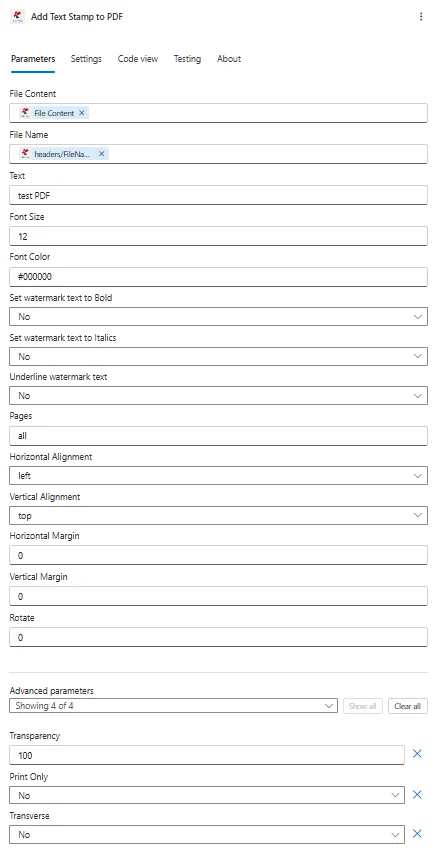
Daftar lengkap parameter untuk Menambahkan Stempel Teks ke PDF Aksi. Konfigurasikan parameter ini untuk mengontrol pemberian stempel teks.
| Parameter | Diperlukan | Apa fungsinya? | Contoh |
|---|---|---|---|
| File Content | Required | Content of the PDF to add the watermark to. Map it from the file content returned by a previous action, such as SharePoint or OneDrive Get file content. | @{body('Get_file_content')?['$content']} |
| File Name | Required | Name of the PDF to add the watermark to, including its extension (for example `invoice.pdf`). Map it from the file name returned by a previous action. | invoice.pdf |
| Text | Required | Text to be added as Watermark. | your value |
| Font Size | Optional | Font size of the watermark text. Defaults to `12`. | 12 |
| Font Color | Optional | Color of the watermark text as a hex color code, for example `#000000` (black). Defaults to `#000000`. | #000000 |
| Set watermark text to Bold | Optional | If Yes, the watermark text is bold. Defaults to `No`. | No |
| Set watermark text to Italics | Optional | If Yes, the watermark text is italic. Defaults to `No`. | No |
| Underline watermark text | Optional | If Yes, the watermark text is underlined. Defaults to `No`. | No |
| Pages | Required | Pages to add the watermark to, as a comma-separated list of page numbers (for example `1,2`) or `all`. Defaults to `all`. | 1,2 |
| Horizontal Alignment | Required | Horizontal position of the watermark on the page. Options: left, center, right. Defaults to `left`. | left |
| Vertical Alignment | Required | Vertical position of the watermark on the page. Options: top, middle, bottom. Defaults to `top`. | top |
| Horizontal Margin | Optional | Horizontal margin of the watermark from the left or right edge (depending on Horizontal Alignment), in millimeters. Defaults to `0`. | 0 |
| Vertical Margin | Optional | Vertical margin of the watermark from the top or bottom edge (depending on Vertical Alignment), in millimeters. Defaults to `0`. | 0 |
| Transparency | Optional | Opacity of the watermark, from 0 (completely transparent) to 100 (fully opaque), although the field is labelled Transparency. Defaults to `100`. | 100 |
| Rotate | Optional | Rotation angle of the watermark in degrees, from 0 to 360. Defaults to `0`. | 0 |
| Print Only | Optional | If Yes, the watermark is shown only when the PDF is printed. Defaults to `No`. | No |
| Transverse | Optional | If Yes, the watermark text is placed diagonally. Defaults to `No`. | No |
| Fit Text Over Page | Optional | If Yes, the watermark text is fitted over the whole page. Defaults to `No`. | No |
Keluaran
Yang PDF4me Tambahkan Stempel Teks ke PDF Tindakan ini mengembalikan data keluaran komprehensif untuk kelancaran proses. Power Automate integrasi alur:
- Table
- JSON
- Flow Integration
Tampilan Tabel
Data respons dalam format tabel terstruktur:
| Bidang | Jenis | Isi di dalamnya |
|---|---|---|
| File Content | File content | Content of the watermarked PDF. Map it into the next action, for example the File Content field of SharePoint or OneDrive Create file. |
| File Name | Text | File name of the watermarked PDF, as returned by PDF4me. Use it as the file name when saving the file. |
| Page Count | Text | Page count reported by PDF4me for the processed document. Returned as text; wrap it in int() to use it as a number. |
JSON Format Respons
{
  "File Content": "[Binary Content of PDF with Text Stamp]",
  "File Name": "Document_Stamped.pdf"
}
Power Automate Penggunaan Alur
Gunakan stempel PDF dalam tindakan selanjutnya:
- Distribusi KeamananKirim dokumen dengan label keamanan.
- SharePoint PenerbitanUnggah dokumen bermerek ke perpustakaan.
- Pengiriman ke Klien: Berikan dokumen berwatermark secara eksternal
- Distribusi EmailKirim dengan tanda kerahasiaan. PDFS
- Penyimpanan ArsipSimpan dokumen dengan indikator status.
- Layanan CetakKirim dokumen berwatermark untuk dicetak.
Contoh Alur Kerja
Yang PDF4me Tambahkan Stempel Teks ke PDF tindakan dalam Power Automate menyediakan templat alur kerja komprehensif yang dirancang untuk skenario bisnis dunia nyata:
- Confidential Marking
- Draft Watermark
- Document Branding
- Status Marking
Alur Kerja Otomatisasi Penandaan Dokumen Rahasia
Tingkatkan keamanan dokumen Anda dengan pemberian stempel kerahasiaan otomatis:
Langkah-langkah Alur Kerja Lengkap:
- Pemicu: Dokumen sensitif diunggah ke tempat yang aman SharePoint folder
- Dapatkan Dokumen: Mengambil PDF dari folder rahasia
- Tambahkan StempelSisipkan stempel teks "RAHASIA" di bagian tengah atas.
- Penataan GayaGunakan font tebal merah ukuran 48pt dengan opasitas 70%.
- Atur MarginPosisikan 15 mm dari tepi atas
- Tambahkan Stempel FooterTambahkan "Hanya untuk Penggunaan Internal" di bagian bawah.
- Email Pemangku KepentinganKirim dokumen yang telah ditandai kepada pengguna yang berwenang.
- Arsip DitandaiSimpan dokumen yang sudah dicap di perpustakaan yang aman.
Manfaat Bisnis:
- Secara otomatis menandai lebih dari 200 dokumen rahasia setiap bulan.
- Mencegah distribusi tanpa izin dengan label keamanan yang terlihat jelas.
- Memastikan kepatuhan terhadap kebijakan perlindungan data.
- Mengurangi waktu pencetakan manual hingga 95%
Alur Kerja Otomatisasi Penandaan Air pada Draf
Sederhanakan proses peninjauan dokumen Anda dengan penandaan draf otomatis:
Langkah-langkah Alur Kerja Lengkap:
- Pemicu: Dokumen dibuat di folder draf untuk ditinjau
- Dapatkan Draf: Mengambil PDF dari perpustakaan draf
- Tambahkan Tanda AirSisipkan teks diagonal "DRAFT" di seluruh halaman.
- Atur TransparansiGunakan opasitas 30% untuk tampilan yang lebih halus.
- Berlaku untuk Semua: Beri cap pada semua halaman dalam dokumen
- Atur GayaGunakan font miring 72pt agar mudah terlihat.
- Peninjau EmailKirim dokumen yang telah ditandai sebagai draf untuk ditinjau.
- Versi Trek: Mencatat versi draf dalam sistem manajemen dokumen
Manfaat Bisnis:
- Menambahkan watermark ke lebih dari 150 draf dokumen setiap minggu secara otomatis.
- Mencegah kebingungan antara draf dan versi final.
- Memungkinkan pembedaan visual yang jelas bagi para peninjau.
- Mengurangi penyebaran dokumen draf secara tidak sengaja hingga 90%
Alur Kerja Otomatisasi Branding Dokumen
Optimalkan kehadiran merek Anda dengan stempel dokumen otomatis:
Langkah-langkah Alur Kerja Lengkap:
- PemicuPembuatan laporan selesai dan siap untuk didistribusikan ke luar.
- Dapatkan Laporan: Ambil laporan yang dihasilkan PDF
- Tambahkan Nama Perusahaan: Sisipkan stempel nama perusahaan di bagian atas
- Tambahkan Hak CiptaSisipkan "© 2024 Nama Perusahaan" di bagian bawah
- Tetapkan Gaya MerekTerapkan warna dan font merek.
- Atur OpasitasGunakan opasitas 80% untuk tampilan profesional.
- Klien EmailKirim laporan bermerek ke daftar distribusi klien.
- Arsip Bermerek: Versi bermerek toko tersedia di perpustakaan pemasaran
Manfaat Bisnis:
- Laporan bulanan otomatis untuk lebih dari 100 merek klien.
- Memastikan konsistensi citra merek perusahaan pada semua dokumen eksternal.
- Melindungi kekayaan intelektual dengan pemberitahuan hak cipta.
- Meningkatkan pengenalan merek sebesar 40%
Alur Kerja Penandaan Status Dokumen Otomatis
Tingkatkan manajemen dokumen Anda dengan stempel status otomatis:
Langkah-langkah Alur Kerja Lengkap:
- Pemicu: Perubahan status persetujuan dokumen dalam alur kerja
- Dapatkan Dokumen: Mengambil PDF dari sistem persetujuan
- Periksa Status: Mengevaluasi keputusan persetujuan
- Tambahkan Stempel PersetujuanJika disetujui, tambahkan stempel hijau "DISETUJUI"
- Tambahkan Stempel DitolakJika ditolak, tambahkan stempel merah "DITOLAK".
- Pengaturan Posisi: Tempelkan perangko di pojok kanan atas
- Pemohon EmailKirim dokumen yang telah ditandai statusnya ke pengirim.
- Arsip AkhirSimpan dokumen yang sudah dicap di dalam folder akhir.
Manfaat Bisnis:
- Menandai 250+ dokumen persetujuan setiap bulan secara otomatis.
- Memberikan indikasi visual instan tentang status dokumen.
- Menghilangkan aplikasi stempel manual, menghemat 20 jam per bulan.
- Mempertahankan jejak audit yang jelas dengan indikator status.
Studi Kasus & Aplikasi Industri
- Legal & Professional Services
- Finance & Banking
- Healthcare & Medical
- Corporate & Business
Studi Kasus Layanan Hukum & Profesional
- Label Rahasia: Beri tanda kerahasiaan pada dokumen hukum
- Draf Indikator: Draf kontrak dan ringkasan dengan tanda air
- Stempel Hak IstimewaTambahkan pemberitahuan hak istimewa pengacara-klien
- Penanda Status: Memberi cap pada dokumen dengan status persetujuan atau peninjauan
Studi Kasus Keuangan & Perbankan
- Label KeamananTandai dokumen keuangan dengan klasifikasi keamanan.
- Stempel KepatuhanTambahkan pemberitahuan kepatuhan peraturan
- Draf Tanda Air: Menunjukkan status draf pada laporan keuangan
- Pemberitahuan Hak Cipta: Melindungi analisis keuangan rahasia
Kasus Penggunaan di Bidang Kesehatan & Medis
- Pemberitahuan HIPAA: Beri cap pada dokumen dengan label kepatuhan HIPAA
- Tanda KerahasiaanTambahkan pemberitahuan kerahasiaan pasien
- Draf Indikator: Tandai draf protokol medis
- Label KlasifikasiTambahkan stempel klasifikasi sensitivitas
Studi Kasus Korporat & Bisnis
- Stempel MerekTambahkan nama perusahaan dan pemberitahuan hak cipta
- Label KerahasiaanTandai dokumen internal sebagai rahasia.
- Draf Tanda Air: Menunjukkan status draf dokumen
- Tanda DistribusiTambahkan pemberitahuan pembatasan distribusi