Tambahkan Nomor Halaman ke PDF di dalam Power Automate
Apa yang dilakukan oleh tindakan ini?
PDF4meTambahkan Nomor Halaman ke PDF stempel nomor halaman profesional ke PDF dokumen langsung di dalam Power Automate Alur. Pilih format (Halaman X, X dari Y, hanya angka, Halaman X dari Y), kontrol posisi horizontal dan vertikal, mengatur ukuran font, tebal, dan miring, dan secara opsional lewati halaman pertama untuk halaman sampul, semuanya tanpa membuka Acrobat. Berfungsi dengan SharePoint, OneDrive, dan apa pun Microsoft 365 sumber file.
Memverifikasi Identitas Anda API Meminta
Setiap PDF4me tindakan dalam Power Automate memerlukan validitas koneksiMasukkan milik Anda PDF4me API Kuncinya adalah, saat Anda menambahkan aksi untuk pertama kalinya, aksi tersebut akan digunakan kembali secara otomatis di semua aksi berikutnya. PDF4me tindakan dalam alur yang sama.
Fakta Penting yang Tidak Boleh Anda Lewatkan
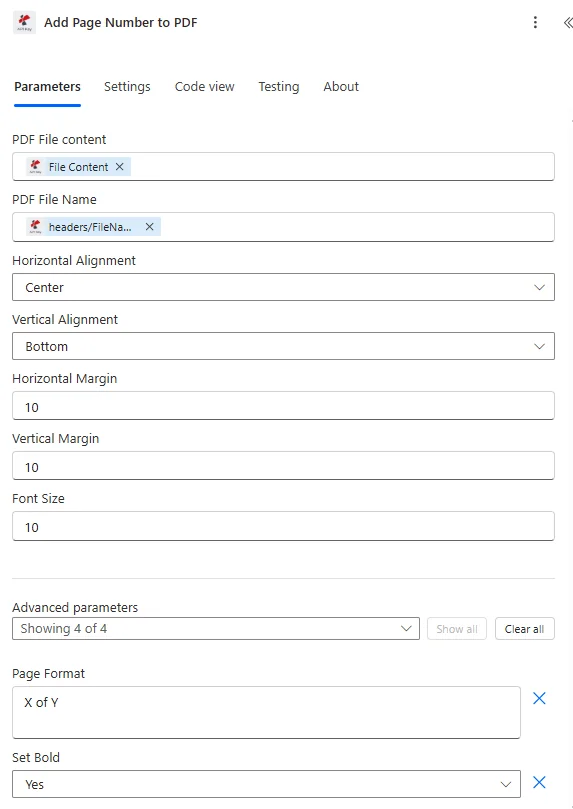
Peta PDF Isi File dan PDF Nama File dari sebuah SharePoint atau OneDrive Langkah selanjutnya: Atur Format Halaman, perataan, ukuran font, dan Lewati Halaman Pertama sebelum menyimpan alur.
Parameter
Diperlukan: PDF Isi File, PDF Nama Berkas, Perataan Horizontal, Perataan Vertikal, dan Ukuran Huruf. Format Halaman secara default adalah "Halaman X" jika diabaikan. Margin secara default adalah 0 dan Tebal/Miring secara default adalah false.
| Parameter | Diperlukan | Apa fungsinya? | Contoh |
|---|---|---|---|
| PDF File Content | Yes | Binary content of the source PDF. Map from SharePoint Get File Content, OneDrive Get File Content, or an email attachment step. Must be a valid PDF binary. | File Content from SharePoint |
| PDF File Name | Yes | Filename of the PDF including .pdf extension. Used for output naming. Map dynamically from the source step or enter a static name. | Report.pdf |
| Page Format | No | Style of the page number stamp. Options: Page X (default), X, X of Y, Page X of Y. For professional documents use "Page X of Y" : it shows both position and total length. | Page X of Y |
| Horizontal Alignment | Yes | Left-right position of the number on the page. Options: Left, Center, Right. Most footers use Center. | Center |
| Vertical Alignment | Yes | Top-bottom position of the number. Options: Top, Bottom, Middle. Standard footers use Bottom. | Bottom |
| Horizontal Margin | No | Distance from the horizontal alignment edge in millimeters. Default 0. For left or right alignment, use 15: 20 mm to keep the number inside the printable area. | 10 |
| Vertical Margin | No | Distance from the vertical alignment edge in millimeters. Default 0. For bottom-center positioning, set to 10 to place the number 10 mm from the page bottom. | 10 |
| Font Size | Yes | Font size of the page number text in points. Standard range 8-12 points. Use 9-10 for legal documents and 11-12 for reports distributed in print. | 10 |
| Set Bold | No | Apply bold weight to the page number. True = bold, False = regular (default). Bold improves visibility on printed documents. | true |
| Set Italic | No | Apply italic style to the page number. True = italic, False = regular (default). Both Bold and Italic can be true at the same time. | false |
| Skip First Page | No | When true, the first page receives no page number: standard for documents with a cover page. The sequence still reflects the true page count. Default false. | true |
Bidang Keluaran
| Bidang | Jenis | Isi di dalamnya |
|---|---|---|
File Content | Binary | The complete PDF with page numbers stamped at the specified position, format, and font style. Map into SharePoint Create File, Send Email attachment, or OneDrive Create File. |
File Name | String | Output filename of the numbered PDF. Map into the file name field of your upload or email action. |
Pengaturan Cepat
- Di dalam dirimu Power Automate mengalir, klik + Tambahkan tindakan dan mencari PDF4me.
- Pilih Tambahkan Nomor Halaman ke PDF.
- Masukkan nama Anda PDF4me API Masukkan kode di dialog koneksi (atau pilih koneksi yang sudah ada).
- Peta PDF Isi File ke biner dari sebuah SharePoint, OneDrive, atau langkah email.
- Peta PDF Nama File ke nama file termasuk
.pdfEkstensi. - Mengatur Format Halaman: menggunakan
Page X of Yuntuk laporan, kontrak, dan proposal. - Mengatur Penyelarasan Horizontal Dan Penyelarasan Vertikal:
Center+Bottomadalah posisi footer standar. - Memasuki Ukuran Huruf (10:12 disarankan) dan secara opsional aktifkan Atur Tebal.
- Mengatur Lewati Halaman Pertama ke
truejika dokumen tersebut memiliki halaman sampul. - Mengatur Margin Vertikal ke
10untuk offset bawah 10 mm. Simpan dan uji alirannya.
Contoh Alur Kerja
Contoh Alur KerjaCommon Power Automate flow patterns using Add Page Number to PDF.
- Pemicu terjadwal akan aktif pada hari pertama setiap bulan.
- SharePoint mengambil laporan bulanan yang telah disusun. PDF dari perpustakaan Laporan.
- Tambahkan Nomor Halaman ke PDF Mencetak "Halaman X dari Y" di bagian tengah bawah dengan font tebal 10pt dan Lewati Halaman Pertama diatur ke benar (halaman sampul dikecualikan).
- Nomor PDF disimpan kembali ke "Laporan Terdistribusi" SharePoint folder.
- Kirim email dengan nomor tersebut PDF Lampiran ini secara otomatis mendistribusikannya ke grup milis manajemen sebelum rapat harian pukul 9 pagi.
- A SharePoint Perubahan item memicu alur kerja ketika dokumen kebijakan ditandai "Final" di kolom persetujuan.
- Get File Content mengambil semua bagian kebijakan. PDFdari perpustakaan Bagian Kebijakan.
- A PDF4me Gabungkan PDFTindakan ini menggabungkan semua bagian menjadi satu manual lengkap.
- Tambahkan Nomor Halaman ke PDF Menambahkan "Halaman X dari Y" di kanan bawah dengan font tebal 12pt. Lewati Halaman Pertama tidak termasuk halaman judul.
- SharePoint Fungsi Buat Berkas menerbitkan manual bernomor yang sudah selesai ke pustaka Portal Karyawan, menimpa versi sebelumnya.
- Pemicu persetujuan akan aktif ketika sebuah kontrak disetujui dalam alur kerja peninjauan hukum.
- SharePoint mengambil kontrak yang telah disetujui PDF dari perpustakaan Jurnal Hukum.
- Tambahkan Nomor Halaman ke PDF Cap "Halaman X dari Y" di kanan bawah dengan font tebal 9pt, standar untuk dokumen hukum yang telah ditandatangani. Lewati Halaman Pertama adalah salah karena kontrak tidak memiliki sampul.
- Mengirim email dengan lampiran kontrak bernomor akan meneruskannya ke pihak lawan untuk dieksekusi melalui DocuSign atau tanda tangan manual.
- SharePoint Perintah Create File mengarsipkan versi bernomor di pustaka Executed Contracts dengan nomor referensi kontrak di nama file.