Tambahkan Margin ke PDF di dalam Power Automate
PDF4me Tambahkan Margin ke PDF Tindakan ini memungkinkan penambahan margin khusus ke PDF halaman di Power AutomateDengan memperluas dimensi halaman untuk mengakomodasi penjilidan, anotasi, atau persyaratan cetak tertentu. Fitur pemformatan penting ini menyesuaikan margin atas, bawah, kiri, dan kanan secara independen, secara otomatis meningkatkan ukuran halaman untuk mempertahankan semua konten asli sambil menciptakan ruang untuk catatan, lubang penjilidan, atau elemen tambahan di seluruh halaman. Microsoft 365 alur kerja.
Memverifikasi Identitas Anda API Meminta
Untuk mengakses PDF4me Web API melalui Power AutomateSetiap permintaan harus menyertakan kredensial otentikasi yang tepat. Otentikasi memastikan komunikasi yang aman dan memvalidasi identitas Anda sebagai pengguna yang berwenang, memungkinkan integrasi yang lancar antara aplikasi Anda. Power Automate aliran dan PDF4mekuatnya PDF layanan penyesuaian margin.
Fitur Utama
- Kontrol Margin KustomTambahkan margin ke sisi mana pun PDF halaman secara independen
- Pengubahan Ukuran Halaman OtomatisUkuran halaman diperbesar untuk mempertahankan semua konten.
- Persiapan PengikatanBuat ruang untuk melubangi dan menjilid spiral.
- Ruang AnotasiTambahkan margin untuk catatan dan komentar tulisan tangan.
- Optimasi PencetakanSiapkan dokumen sesuai dengan persyaratan printer tertentu.
Parameter
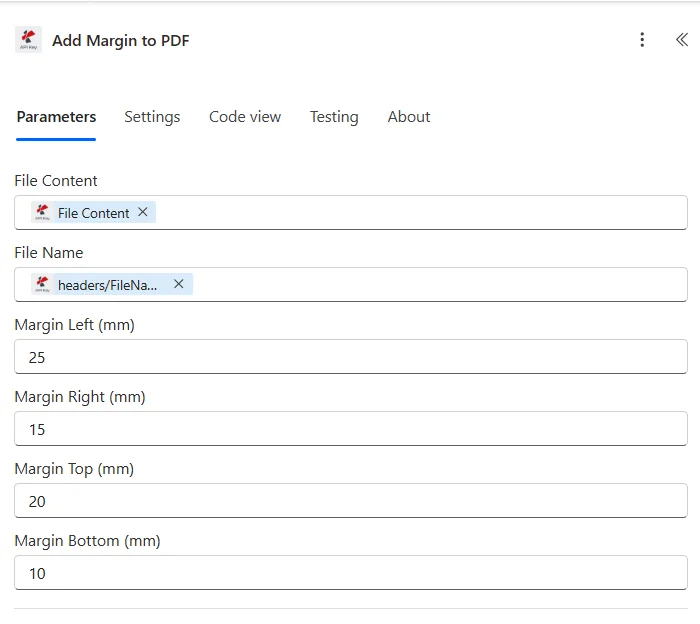
Daftar lengkap parameter untuk Menambahkan Margin ke PDF tindakan. Konfigurasikan parameter ini untuk mengontrol penambahan margin.
Penting: Parameter yang ditandai dengan tanda bintang (***) wajib diisi dan harus diberikan agar tindakan dapat berfungsi dengan benar.
| Parameter | Jenis | Keterangan | Contoh |
|---|---|---|---|
| Nama File*** | String | PDF Nama Dokumen • Peta PDF nama file dengan ekstensi .pdf • Digunakan untuk pemrosesan dan identifikasi keluaran • Harus menyertakan ekstensi file yang benar • Mendukung penamaan dinamis dari variabel alur. | Document.pdf |
| Isi*** | Biner | PDF Isi File • Peta PDF konten file dari tindakan sumber • Mendukung PDFdari SharePoint, OneDrive, email • Dapat diambil secara dinamis dari alur. • Harus valid PDF dokumen | [File Content from Get File] |
| Margin Atas | Nomor | Ukuran Margin Atas • Margin yang akan ditambahkan di bagian atas halaman dalam milimeter (mm) • Meningkatkan tinggi halaman sesuai kebutuhan • Membuat ruang untuk judul atau anotasi • Nilai default adalah 0 jika tidak ditentukan | 20 |
| Margin Bawah | Nomor | Ukuran Margin Bawah • Margin yang akan ditambahkan di bagian bawah halaman dalam milimeter (mm) • Meningkatkan tinggi halaman sesuai kebutuhan • Membuat ruang untuk catatan kaki atau nomor halaman • Nilai default adalah 0 jika tidak ditentukan | 20 |
| Margin Kiri*** | Nomor | Ukuran Margin Kiri • Margin yang ditambahkan di sebelah kiri halaman dalam milimeter (mm) • Memperlebar halaman sesuai kebutuhan • Diperlukan untuk penjilidan dan pelubangan • Harus memberikan nilai meskipun 0 | 25 |
| Margin Kanan | Nomor | Ukuran Margin Kanan • Margin yang akan ditambahkan di sebelah kanan halaman dalam milimeter (mm) • Memperlebar halaman sesuai kebutuhan • Menciptakan ruang untuk anotasi samping • Nilai default adalah 0 jika tidak ditentukan | 15 |
Keluaran
Yang PDF4me Tambahkan Margin ke PDF Tindakan ini mengembalikan data keluaran komprehensif untuk kelancaran proses. Power Automate integrasi alur:
- Table
- JSON
- Flow Integration
Tampilan Tabel
Data respons dalam format tabel terstruktur:
| Parameter | Jenis | Keterangan |
|---|---|---|
| Isi File | Biner | PDF dokumen dengan penambahan margin dan peningkatan ukuran halaman |
| Nama File | String | Nama output PDF berkas dengan margin |
JSON Format Respons
{
  "File Content": "[Binary Content of PDF with Margins]",
  "File Name": "Document_WithMargins.pdf"
}
Power Automate Penggunaan Alur
Menggunakan PDF dengan margin pada tindakan selanjutnya:
- Layanan CetakKirim ke percetakan dengan persyaratan margin.
- Persiapan Pengikatan: Siapkan dokumen untuk layanan penjilidan
- Distribusi AnotasiBagikan dokumen untuk ditinjau dengan ruang catatan.
- Penyimpanan ArsipSimpan dokumen dengan margin standar.
- Distribusi EmailKirim dokumen yang sesuai dengan margin.
- Pemrosesan Lebih Lanjut: Gunakan sebagai masukan untuk tambahan PDF tindakan
Contoh Alur Kerja
Yang PDF4me Tambahkan Margin ke PDF tindakan dalam Power Automate menyediakan templat alur kerja komprehensif yang dirancang untuk skenario bisnis dunia nyata:
- Binding Preparation
- Review & Annotation
- Print Compliance
- Manual Assembly
Alur Kerja Persiapan Penjilidan Otomatis
Ubah proses penjilidan dokumen Anda dengan penambahan margin otomatis:
Langkah-langkah Alur Kerja Lengkap:
- PemicuDokumen disetujui untuk dicetak - alur kerja persetujuan selesai
- Dapatkan Dokumen: Ambil yang sudah diselesaikan PDF dari SharePoint
- Tambahkan Margin KiriSisipkan margin kiri 25 mm untuk lubang penjilidan.
- Tambahkan Margin AtasSisipkan margin atas 10mm untuk tampilan profesional.
- Tambahkan Margin BawahSisipkan margin bawah 10mm untuk konsistensi.
- Pemeriksaan Kualitas: Validasi ukuran halaman dan penambahan margin
- Kirim untuk DicetakUnggah ke portal penyedia layanan cetak
- Arsip AsliSimpan versi asli dan versi margin.
Manfaat Bisnis:
- Menyiapkan lebih dari 200 dokumen setiap bulan untuk penjilidan secara otomatis.
- Menghilangkan pemotongan konten dari proses penjilidan.
- Mengurangi waktu persiapan pencetakan hingga 85%
- Memastikan margin penjilidan yang konsisten di semua dokumen.
Alur Kerja Otomatisasi Persiapan Peninjauan Dokumen
Sederhanakan proses peninjauan Anda dengan pembuatan ruang anotasi otomatis:
Langkah-langkah Alur Kerja Lengkap:
- Pemicu: Dokumen dikirim untuk ditinjau dalam sistem persetujuan
- Dapatkan Dokumen: Mengambil PDF memerlukan peninjauan
- Tambahkan Margin KananSisipkan margin kanan 40 mm untuk anotasi.
- Tambahkan Margin AtasSisipkan margin atas 15 mm untuk catatan pengulas.
- Tambahkan Nomor HalamanSisipkan nomor halaman di ruang margin baru.
- Buat Formulir UlasanTambahkan kolom formulir kotak centang di margin.
- Peninjau Email: Kirim yang dapat diberi anotasi PDF untuk meninjau tim
- Lacak Tanggapan: Memantau status penyelesaian ulasan
Manfaat Bisnis:
- Menyiapkan lebih dari 100 dokumen setiap minggu untuk ditinjau secara otomatis.
- Menyediakan ruang yang cukup untuk komentar ulasan yang ditulis tangan.
- Mengurangi siklus revisi dokumen hingga 40%
- Meningkatkan kualitas ulasan dengan ruang anotasi khusus.
Persiapan Dokumen Siap Cetak Otomatis
Optimalkan alur kerja pencetakan Anda dengan kepatuhan margin otomatis:
Langkah-langkah Alur Kerja Lengkap:
- PemicuDokumen ditandai "Siap untuk Dicetak" dalam sistem.
- Dapatkan Dokumen: Mengambil PDF dari perpustakaan dokumen
- Periksa Spesifikasi Printer: Dapatkan persyaratan margin dari basis data printer
- Tambahkan Semua Margin: Masukkan bagian atas (15mm), bawah (15mm), kiri (20mm), kanan (20mm)
- Validasi DimensiKonfirmasikan ukuran halaman sesuai dengan spesifikasi cetak.
- Tambahkan Tanda BleedSisipkan tanda potong di area margin.
- Unggah Antrian Cetak: Kirim ke antrian printer jaringan
- Beri tahu PemohonKonfirmasi dokumen telah dikirim ke printer
Manfaat Bisnis:
- Memproses lebih dari 300 pekerjaan cetak setiap bulan dengan margin yang tepat.
- Menghilangkan kegagalan pencetakan akibat pelanggaran margin.
- Mengurangi limbah pencetakan ulang hingga 90%
- Memastikan kepatuhan terhadap semua persyaratan printer.
Alur Kerja Persiapan Perakitan Manual Otomatis
Tingkatkan penyusunan dokumen Anda dengan persiapan margin otomatis:
Langkah-langkah Alur Kerja Lengkap:
- Pemicu: Pembaruan manual kebijakan disetujui oleh tim kepatuhan
- Dapatkan Bagian: Ambil semua bagian kebijakan PDFdari perpustakaan
- Tambahkan Margin SeragamSisipkan margin kiri 25mm yang konsisten untuk penjilid.
- Tambahkan Spasi TabSisipkan margin kanan 15 mm untuk tab bagian.
- Nomor HalamanTambahkan nomor halaman di area margin.
- Gabungkan Bagian: Gabungkan semua bagian dengan margin ke dalam manual
- Buat Indeks: Buat indeks dengan referensi halaman margin
- Kirim untuk DicetakUnggah ke vendor percetakan untuk penjilidan
Manfaat Bisnis:
- Menyiapkan 15+ manual kebijakan setiap tahun dengan margin keuntungan yang konsisten.
- Memastikan keselarasan tab yang sempurna di semua bagian manual.
- Mengurangi kesalahan perakitan hingga 95% dengan margin standar.
- Menjaga penampilan profesional untuk manual yang didistribusikan.
Studi Kasus & Aplikasi Industri
- Publishing & Print Services
- Legal & Professional Services
- Education & Training
- Corporate & Business
Studi Kasus Layanan Penerbitan & Percetakan
- Percetakan BukuTambahkan margin penjilidan untuk buku jilid sempurna.
- Produksi ManualBuat ruang untuk lubang binder tiga cincin.
- Tata Letak MajalahTambahkan margin untuk pemotongan dan bleed.
- Pencetakan Laporan: Siapkan laporan dengan margin cetak standar
Studi Kasus Layanan Hukum & Profesional
- Ringkasan HukumTambahkan margin untuk persyaratan pengajuan ke pengadilan.
- Percetakan KontrakBuat ruang pengikat untuk map kontrak.
- Berkas KasusSiapkan dokumen untuk penyimpanan dalam folder arsip.
- Dokumen KlienTambahkan margin untuk presentasi profesional.
Studi Kasus Pendidikan & Pelatihan
- Materi KursusTambahkan margin untuk catatan siswa.
- Buku teks: Membuat margin penjilidan untuk produksi buku
- SelebaranTambahkan ruang untuk melubangi kertas dan penjepit.
- Panduan BelajarSiapkan materi untuk anotasi dan catatan.
Studi Kasus Korporat & Bisnis
- Buku Panduan KebijakanTambahkan margin penjilidan untuk buku panduan karyawan.
- Dokumen ProsedurBuat ruang untuk pembaruan dan revisi
- Materi PelatihanTambahkan margin untuk anotasi pelatih
- Materi Presentasi: Siapkan materi untuk didistribusikan