Tambahkan Header dan Footer HTML ke PDF di dalam Power Automate
PDF4me Menambahkan HTML Header Footer ke PDF Tindakan ini memungkinkan penambahan header dan footer profesional ke PDF dokumen yang menggunakan HTML isi di Power AutomateFitur canggih ini mendukung kustomisasi. HTML/CSS Penataan gaya, penomoran halaman dinamis, branding perusahaan, dan pen positioning yang fleksibel dengan kontrol margin, sempurna untuk membuat dokumen bermerek dan format laporan standar di berbagai platform. Microsoft 365 alur kerja.
Memverifikasi Identitas Anda API Meminta
Untuk mengakses PDF4me Web API melalui Power AutomateSetiap permintaan harus menyertakan kredensial otentikasi yang tepat. Otentikasi memastikan komunikasi yang aman dan memvalidasi identitas Anda sebagai pengguna yang berwenang, memungkinkan integrasi yang lancar antara aplikasi Anda. Power Automate aliran dan PDF4mekuatnya PDF Layanan header/footer.
Fitur Utama
- HTML/CSS MendukungBuat header/footer dengan lengkap. HTML Dan CSS penataan gaya
- Konten DinamisSertakan nomor halaman, tanggal, dan metadata dokumen.
- Penempatan FleksibelTambahkan ke header, footer, atau keduanya dengan kontrol margin.
- Pemilihan Halaman: Terapkan ke halaman tertentu atau semua halaman secara selektif
- Lewati Halaman PertamaOpsi untuk mengecualikan header/footer dari halaman sampul.
Parameter
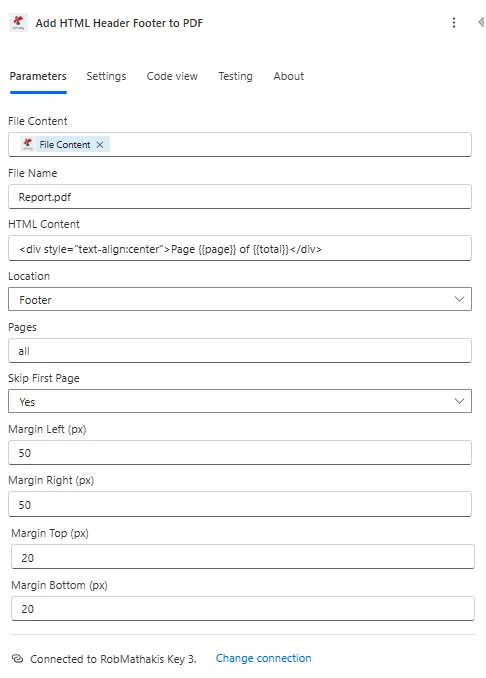
Daftar lengkap parameter untuk Penambahan HTML Header Footer ke PDF Aksi. Konfigurasikan parameter ini untuk mengontrol pembuatan header/footer.
Penting: Parameter yang ditandai dengan tanda bintang (***) wajib diisi dan harus diberikan agar tindakan dapat berfungsi dengan benar.
| Parameter | Jenis | Keterangan | Contoh |
|---|---|---|---|
| Isi File*** | Biner | Sumber PDF Isi File • Peta PDF berkas dari keluaran tindakan sebelumnya • Mendukung PDFdari SharePoint, OneDrive, email • Dapat diambil secara dinamis dari variabel alur. • Harus valid PDF dokumen | [File Content from Get File] |
| Nama File*** | String | PDF Nama Dokumen • Tentukan PDF nama file dengan ekstensi .pdf • Digunakan untuk pemrosesan dan penamaan output • Harus menyertakan ekstensi file yang benar • Mendukung penamaan dinamis dari alur kerja. | Report.pdf |
| Konten HTML*** | String | Header/Footer HTML • HTML konten untuk header atau footer • Mendukung penuh HTML/CSS penataan gaya • Dapat menyertakan variabel dinamis seperti nomor halaman • Menggunakan {{page}} untuk halaman saat ini, {{total}} untuk jumlah total halaman | <div style="text-align:center">Page {{page}} of {{total}}</div> |
| Lokasi | Pilihan | Penempatan Header atau Footer • Judul - Tambahkan konten ke bagian atas halaman • Catatan kaki - Tambahkan konten ke bagian bawah halaman • Keduanya - Tambahkan ke header dan footer • Secara default akan menggunakan Footer jika tidak ditentukan. | Footer |
| Halaman*** | String | Pemilihan Halaman • Tentukan halaman untuk penerapan header/footer • Gunakan angka: 1,2,3 untuk halaman tertentu• Menggunakan all untuk semua halaman• Gunakan rentang: 1-5 untuk rentang halaman | all |
| Lewati Halaman Pertama | Boolean | Tidak Termasuk Halaman Sampul • BENAR - Lewati header/footer di halaman pertama • PALSU - Berlaku untuk semua halaman termasuk halaman pertama • Berguna untuk laporan dengan halaman sampul • Nilai default adalah False | true |
| Margin Kiri (px) | Nomor | Margin Kiri • Margin kiri untuk header/footer dalam piksel • Mengontrol jarak dari tepi kiri • Memengaruhi penempatan konten • Nilai default adalah 0 jika tidak ditentukan | 50 |
| Margin Kanan (px) | Nomor | Margin Kanan • Margin kanan untuk header/footer dalam piksel • Mengontrol jarak dari tepi kanan • Mempengaruhi lebar konten • Nilai default adalah 0 jika tidak ditentukan | 50 |
| Margin Atas (px) | Nomor | Margin Atas • Margin atas untuk header dalam piksel • Mengatur jarak dari bagian atas halaman • Hanya berlaku untuk header • Nilai default adalah 0 jika tidak ditentukan | 20 |
| Margin Bawah (px) | Nomor | Margin Bawah • Margin bawah untuk footer dalam piksel • Mengatur jarak dari bagian bawah halaman • Hanya berlaku untuk footer • Nilai default adalah 0 jika tidak ditentukan | 20 |
Keluaran
Yang PDF4me Menambahkan HTML Header Footer ke PDF Tindakan ini mengembalikan data keluaran komprehensif untuk kelancaran proses. Power Automate integrasi alur:
- Table
- JSON
- Flow Integration
Tampilan Tabel
Data respons dalam format tabel terstruktur:
| Parameter | Jenis | Keterangan |
|---|---|---|
| Isi File | Biner | PDF dokumen dengan HTML Header/footer telah ditambahkan, siap untuk didistribusikan. |
JSON Format Respons
{
  "File Content": "[Binary Content of PDF with Header/Footer]"
}
Power Automate Penggunaan Alur
Menggunakan PDF dengan header/footer pada tindakan selanjutnya:
- Distribusi EmailKirim dengan merek PDFdengan header/footer perusahaan
- SharePoint PenerbitanUnggah dokumen yang diformat secara profesional.
- Pengiriman ke Klien: Menyediakan dokumen bermerek kepada pemangku kepentingan eksternal
- Arsip LaporanSimpan laporan standar dengan format yang konsisten.
- Layanan CetakKirim dokumen siap cetak dengan header/footer yang sesuai.
- Penerbitan WebUnggah merek PDFke situs web
Contoh Alur Kerja
Yang PDF4me Menambahkan HTML Header Footer ke PDF tindakan dalam Power Automate menyediakan templat alur kerja komprehensif yang dirancang untuk skenario bisnis dunia nyata:
- Branded Reports
- Legal Documents
- Invoice Branding
- Proposal Formatting
Alur Kerja Otomatisasi Pembuatan Laporan Bermerek
Ubah pelaporan Anda dengan branding header/footer otomatis:
Langkah-langkah Alur Kerja Lengkap:
- PemicuPembuatan laporan bulanan selesai - pemicu terjadwal
- Buat LaporanBuat laporan PDF dari alat BI atau Excel
- Siapkan HTML Header: Membangun HTML dengan logo perusahaan dan judul laporan
- Tambahkan HeaderSisipkan header bermerek dengan nama dan logo perusahaan.
- Siapkan HTML FooterBuat footer dengan nomor halaman dan tanggal.
- Tambahkan FooterSisipkan catatan kaki dengan "Halaman X dari Y" dan tanggal pembuatan
- Distribusi EmailKirim laporan bermerek ke daftar pemangku kepentingan.
- Laporan ArsipSimpan laporan yang diformat secara profesional di SharePoint
Manfaat Bisnis:
- Merek dengan 50+ laporan bulanan dengan identitas perusahaan yang konsisten.
- Menghilangkan penambahan header/footer secara manual, menghemat 15 menit per laporan.
- Memastikan penampilan profesional untuk semua komunikasi eksternal.
- Mempertahankan konsistensi merek di semua distribusi laporan.
Alur Kerja Pemformatan Dokumen Hukum Otomatis
Sederhanakan persiapan dokumen hukum Anda dengan header/footer otomatis:
Langkah-langkah Alur Kerja Lengkap:
- Pemicu: Kontrak yang dihasilkan dari templat dalam sistem hukum
- Dapatkan Kontrak: Ambil kontrak PDF dari pembuatan dokumen
- Buat HeaderBuat header dengan nama firma dan nomor perkara.
- Tambahkan HeaderSisipkan header dengan melewati halaman pertama (halaman sampul)
- Buat FooterBuat footer dengan nomor halaman dan pemberitahuan kerahasiaan.
- Tambahkan FooterSisipkan catatan kaki dengan "Rahasia - Halaman X dari Y"
- Tambahkan ID DokumenSisipkan referensi dokumen di footer
- Kirim email ke Tim HukumKirim kontrak yang sudah diformat untuk ditinjau.
Manfaat Bisnis:
- Memformat lebih dari 100 dokumen hukum setiap bulan secara otomatis.
- Memastikan kepatuhan terhadap standar dokumen perusahaan.
- Menambahkan pemberitahuan kerahasiaan ke semua halaman secara otomatis.
- Mengurangi waktu persiapan dokumen hingga 70%
Alur Kerja Otomatis untuk Header/Footer Faktur
Optimalkan pembuatan faktur Anda dengan format profesional otomatis:
Langkah-langkah Alur Kerja Lengkap:
- Pemicu: Faktur yang dihasilkan dalam sistem akuntansi
- Dapatkan Faktur: Ambil faktur PDF dari perangkat lunak akuntansi
- Bangun Header: Membuat HTML header dengan kop surat perusahaan
- Tambahkan Header PerusahaanSisipkan header bermerek dengan logo dan alamat.
- Buat FooterBuat footer dengan ketentuan pembayaran dan informasi kontak.
- Tambahkan Footer PembayaranSisipkan footer dengan detail bank dan kontak dukungan.
- Tambahkan Nomor HalamanSertakan penomoran halaman di bagian bawah halaman.
- Email PelangganKirimkan faktur profesional kepada pelanggan.
Manfaat Bisnis:
- Mencetak lebih dari 500 faktur setiap bulan dengan format yang konsisten.
- Meningkatkan pengenalan merek dengan faktur profesional.
- Mengurangi pertanyaan terkait faktur dengan menyertakan semua informasi di bagian bawah (footer).
- Mempercepat proses pembayaran dengan ketentuan pembayaran yang jelas.
Alur Kerja Pemformatan Dokumen Proposal Otomatis
Tingkatkan presentasi proposal Anda dengan header/footer otomatis:
Langkah-langkah Alur Kerja Lengkap:
- Pemicu: Proposal PDF dihasilkan dari templat
- Dapatkan Proposal: Ambil dokumen proposal dari SharePoint
- Buat Header SampulBuat header khusus hanya untuk halaman sampul.
- Buat Header Utama: Buat header untuk halaman isi dengan nama klien
- Tambahkan HeaderSisipkan header dengan melewati halaman pertama.
- Buat FooterBuat footer dengan nomor dan tanggal proposal.
- Tambahkan FooterSisipkan footer dengan informasi kontak.
- Email Tim PenjualanKirim proposal yang telah diformat untuk diserahkan kepada klien.
Manfaat Bisnis:
- Memformat 75+ proposal setiap kuartal dengan tampilan profesional.
- Meningkatkan tingkat kemenangan sebesar 25% dengan presentasi yang apik.
- Memastikan format proposal yang konsisten di seluruh tim penjualan.
- Mengurangi waktu persiapan proposal dari 1 jam menjadi 10 menit.
Studi Kasus & Aplikasi Industri
- Corporate & Business
- Legal & Professional Services
- Finance & Banking
- Healthcare & Medical
Studi Kasus Korporat & Bisnis
- Laporan PerusahaanTambahkan header bermerek dengan logo perusahaan dan judul laporan.
- Proposal BisnisSisipkan header/footer profesional dengan informasi kontak.
- Dokumen KebijakanTambahkan footer kontrol dokumen dengan versi dan tanggal.
- Notulen RapatSisipkan judul dengan detail rapat dan peserta.
Studi Kasus Layanan Hukum & Profesional
- Ringkasan HukumTambahkan nomor kasus dan referensi halaman di header/footer.
- KontrakSisipkan pemberitahuan kerahasiaan dan nomor halaman.
- Dokumen KlienTambahkan branding perusahaan dan referensi materi.
- Berkas PengadilanSertakan informasi kasus yang diperlukan di bagian header.
Studi Kasus Keuangan & Perbankan
- Laporan KeuanganTambahkan periode laporan dan nomor halaman di header/footer.
- FakturMasukkan ketentuan pembayaran dan detail bank di bagian bawah halaman.
- PernyataanTambahkan informasi akun dan periode di bagian header.
- Dokumen AuditSertakan informasi jejak audit di bagian footer.
Kasus Penggunaan di Bidang Kesehatan & Medis
- Laporan PasienTambahkan nama fasilitas dan ID pasien di header.
- Rekam medisSisipkan pemberitahuan kerahasiaan di bagian bawah halaman.
- Hasil LaboratoriumTambahkan nama lab dan akreditasi di bagian header.
- Makalah PenelitianSertakan informasi studi dan nomor halaman.