Tambahkan Kolom Formulir ke PDF di dalam Power Automate
PDF4me Tambahkan Kolom Formulir ke PDF aksi mengubah statis PDFs ke dalam bentuk interaktif di Power Automate dengan menambahkan kolom formulir yang dapat diisi secara terprogram. Otomatisasi yang ampuh ini memungkinkan pembuatan kotak teks, kotak centang, menu tarik-turun, dan tombol dengan posisi dan nilai awal yang tepat, sempurna untuk pembuatan formulir otomatis, pengumpulan data, dan pembuatan dokumen interaktif di berbagai platform. Microsoft 365 alur kerja.
Memverifikasi Identitas Anda API Meminta
Untuk mengakses PDF4me Web API melalui Power AutomateSetiap permintaan harus menyertakan kredensial otentikasi yang tepat. Otentikasi memastikan komunikasi yang aman dan memvalidasi identitas Anda sebagai pengguna yang berwenang, memungkinkan integrasi yang lancar antara aplikasi Anda. Power Automate aliran dan PDF4mekuatnya PDF Layanan pembuatan formulir.
Fitur Utama
- Beberapa Jenis BidangTambahkan kotak teks, kotak centang, tombol radio, menu tarik-turun, dan tombol.
- Penentuan Posisi yang TepatKontrol koordinat X/Y yang tepat untuk penempatan bidang.
- Nilai Awal: Mengatur nilai default untuk kolom formulir secara terprogram
- Khusus HalamanTambahkan kolom ke halaman tertentu atau semua halaman.
- Pemrosesan BatchBuat beberapa kolom formulir dalam alur kerja otomatis.
Parameter
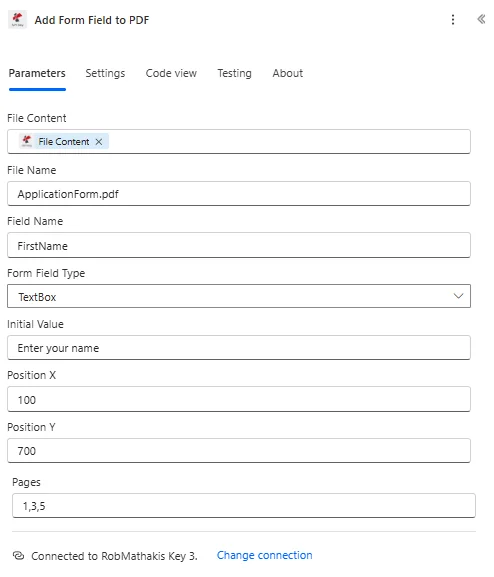
Daftar lengkap parameter untuk Menambahkan Kolom Formulir ke PDF Tindakan. Konfigurasikan parameter ini untuk mengontrol pembuatan kolom formulir.
Penting: Parameter yang ditandai dengan tanda bintang (***) wajib diisi dan harus diberikan agar tindakan dapat berfungsi dengan benar.
| Parameter | Jenis | Keterangan | Contoh |
|---|---|---|---|
| Isi File*** | Biner | Sumber PDF Isi File • Peta PDF berkas dari keluaran tindakan sebelumnya • Mendukung statis PDFs untuk penambahan kolom formulir • Bisa berasal dari SharePointOneDrive, lampiran email • Harus valid PDF dokumen | [File Content from Get File] |
| Nama File | String | Nama Dokumen PDF • Tentukan PDF nama file dengan ekstensi • Digunakan untuk pemrosesan dan penamaan output • Mendukung nilai dinamis dari variabel alur • Opsional tetapi disarankan untuk pelacakan | ApplicationForm.pdf |
| Nama Bidang | String | Pengidentifikasi Kolom Formulir • Nama unik untuk kolom formulir • Digunakan untuk identifikasi lapangan dan ekstraksi data • Harus deskriptif dan bermakna • Mendukung karakter alfanumerik | FirstName |
| Jenis Kolom Formulir*** | Pilihan | Pemilihan Tipe Bidang • Teks - Kolom input teks satu baris • Garis Ganda - Area teks multi-baris • Kotak centang - Kolom kotak centang Boolean • Radio - Pemilihan tombol radio • Menu tarik-turun - Menu pilihan tarik-turun • Tombol - Bidang tombol aksi | Text |
| Nilai Awal | String | Nilai Bidang Default • Mengatur nilai yang sudah terisi sebelumnya untuk kolom formulir • Untuk kotak centang: gunakan '1' atau 'true' untuk mencentang • Untuk kolom teks: nilai string apa pun • Mendukung konten dinamis dari alur | Enter your name |
| Posisi X | Integer | Posisi Horizontal • Koordinat X dari tepi kiri halaman dalam satuan poin • Kontrol posisi tingkat piksel yang presisi • Dihitung dari margin kiri halaman • Diperlukan untuk penempatan bidang yang tepat | 100 |
| Posisi Y | Integer | Posisi Vertikal • Koordinat Y dari tepi bawah halaman dalam satuan poin • PDF Sistem koordinat dimulai dari bawah. • Kontrol penyelarasan vertikal yang presisi • Diperlukan untuk penempatan bidang yang tepat | 700 |
| Halaman*** | String | Pemilihan Halaman • Tentukan halaman untuk penempatan kolom • Gunakan angka: 1,2,3 untuk halaman tertentu• Menggunakan all untuk semua halaman• Menggunakan first atau last untuk halaman tunggal | 1,3,5 |
Keluaran
Yang PDF4me Tambahkan Kolom Formulir ke PDF Tindakan ini mengembalikan data keluaran komprehensif untuk kelancaran proses. Power Automate integrasi alur:
- Table
- JSON
- Flow Integration
Tampilan Tabel
Data respons dalam format tabel terstruktur:
| Parameter | Jenis | Keterangan |
|---|---|---|
| Isi File | Biner | PDF Dokumen dengan tambahan kolom formulir, siap untuk diisi atau didistribusikan. |
Format Respons JSON
{
  "File Content": "[Binary Content of PDF with Form Field]"
}
Power Automate Penggunaan Alur
Menggunakan PDF dengan kolom formulir pada tindakan selanjutnya:
- Distribusi FormulirKirim formulir interaktif kepada pengguna untuk diisi.
- Pengumpulan Data: Menerapkan formulir untuk pengumpulan data otomatis
- SharePoint FormulirBuat formulir yang dapat diisi di SharePoint perpustakaan
- Formulir Email: Distribusikan interaktif PDFs melalui Outlook
- Alur Kerja Tanda Tangan: Formulir rute untuk tanda tangan elektronik
- Integrasi Basis Data: Menghubungkan kolom formulir ke sumber data
Contoh Alur Kerja
Yang PDF4me Tambahkan Kolom Formulir ke PDF tindakan dalam Power Automate menyediakan templat alur kerja komprehensif yang dirancang untuk skenario bisnis dunia nyata:
- Application Forms
- Survey Forms
- Registration Forms
- Inspection Forms
Pembuatan Formulir Lamaran Pekerjaan Otomatis
Ubah proses rekrutmen Anda dengan pembuatan formulir interaktif otomatis:
Langkah-langkah Alur Kerja Lengkap:
- PemicuLowongan pekerjaan baru telah dibuat di sistem HR.
- Dapatkan Templat: Ambil formulir aplikasi kosong PDF templat
- Tambahkan Kolom Nama: Sisipkan kolom teks untuk nama pelamar pada posisi (100, 700)
- Tambahkan Kolom EmailSisipkan kolom teks untuk email pada posisi (100, 650)
- Tambahkan Kolom TeleponSisipkan kolom teks untuk nomor telepon pada posisi (100, 600)
- Tambahkan Pengalaman: Sisipkan kolom teks multi-baris untuk pengalaman pada posisi (100, 500)
- Tambahkan PersetujuanSisipkan kotak centang untuk persetujuan data pada posisi (100, 200)
- Formulir PublikasiUnggah formulir interaktif ke halaman karier.
Manfaat Bisnis:
- Membuat lebih dari 50 formulir aplikasi khusus setiap bulan secara otomatis.
- Memungkinkan proses aplikasi yang mengutamakan digital, mengurangi penggunaan kertas hingga 100%.
- Meningkatkan pengalaman kandidat dengan formulir yang mudah digunakan.
- Mempercepat pemrosesan aplikasi hingga 60% dengan data terstruktur.
Pembuatan Formulir Survei Pelanggan Otomatis
Sederhanakan pengumpulan umpan balik Anda dengan pembuatan formulir survei otomatis:
Langkah-langkah Alur Kerja Lengkap:
- Pemicu: Pesanan pelanggan ditandai sebagai telah dikirim dalam sistem
- Dapatkan Templat Survei: Ambil survei kosong PDF
- Tambahkan Kolom PenilaianMasukkan tombol radio untuk penilaian kepuasan.
- Tambahkan Kolom KomentarMasukkan teks multi-baris untuk memberikan umpan balik.
- Tambahkan RekomendasiSisipkan kotak centang untuk pertanyaan rekomendasi
- Tambahkan Kolom ProdukSisipkan menu tarik-turun untuk kategori produk
- Tambahkan Kolom EmailSisipkan kolom teks untuk kontak lanjutan
- Email PelangganKirim survei interaktif ke email pelanggan.
Manfaat Bisnis:
- Menghasilkan 200+ survei personalisasi setiap minggu secara otomatis.
- Meningkatkan tingkat respons survei sebesar 45% dengan formulir interaktif.
- Memungkinkan analisis umpan balik terstruktur dengan kolom formulir.
- Mengurangi waktu pembuatan survei dari 30 menit menjadi 2 menit.
Pembuatan Formulir Pendaftaran Acara Otomatis
Optimalkan manajemen acara Anda dengan pembuatan formulir pendaftaran otomatis:
Langkah-langkah Alur Kerja Lengkap:
- PemicuAcara baru telah dibuat di sistem manajemen acara.
- Dapatkan Templat Pendaftaran: Mengambil pendaftaran acara PDF templat
- Tambahkan Kolom PesertaSisipkan kolom teks untuk nama, email, dan perusahaan.
- Tambahkan Pilihan SesiSisipkan kotak centang untuk preferensi sesi.
- Tambahkan Preferensi MakananSisipkan menu tarik-turun untuk persyaratan diet.
- Tambahkan Informasi PembayaranSisipkan kolom teks untuk informasi penagihan
- Tambahkan Persyaratan PenerimaanSisipkan kotak centang untuk syarat dan ketentuan
- Formulir PublikasiUnggah ke situs web acara untuk pendaftaran.
Manfaat Bisnis:
- Membuat lebih dari 25 formulir pendaftaran acara setiap tahun secara otomatis.
- Memungkinkan proses pendaftaran online yang lancar bagi peserta.
- Mengumpulkan data registrasi terstruktur untuk perencanaan acara.
- Mengurangi waktu pemrosesan pendaftaran hingga 75%
Pembuatan Formulir Inspeksi Keselamatan Otomatis
Tingkatkan kontrol kualitas Anda dengan pembuatan formulir inspeksi otomatis:
Langkah-langkah Alur Kerja Lengkap:
- PemicuInspeksi dijadwalkan dalam sistem manajemen fasilitas.
- Dapatkan Templat InspeksiAmbil daftar periksa keselamatan PDF
- Tambahkan Kolom InspekturSisipkan kolom teks untuk detail inspektur
- Tambahkan Item Daftar PeriksaMasukkan kotak centang untuk setiap item keselamatan.
- Tambahkan Kolom PencarianSisipkan teks multi-baris untuk observasi
- Tambahkan Tindakan yang DiperlukanMasukkan tombol radio untuk tingkat prioritas.
- Tambahkan Kolom Tanda TanganSisipkan kolom tanda tangan untuk persetujuan inspektur.
- Inspektur EmailKirim formulir interaktif ke tablet inspektur
Manfaat Bisnis:
- Menghasilkan lebih dari 100 formulir inspeksi setiap bulan secara otomatis.
- Memungkinkan inspeksi digital yang ramah seluler dan mengurangi penggunaan kertas.
- Meningkatkan akurasi inspeksi dengan daftar periksa terstruktur.
- Mempercepat identifikasi dan penyelesaian masalah hingga 50%
Studi Kasus & Aplikasi Industri
- Human Resources
- Healthcare & Medical
- Education & Training
- Finance & Banking
Studi Kasus Sumber Daya Manusia
- Formulir Lamaran PekerjaanBuat formulir lamaran kerja dengan kolom informasi kandidat.
- Formulir Orientasi Karyawan Baru: Membuat dokumen perekrutan karyawan baru dengan kolom data yang diperlukan
- Tinjauan KinerjaBuat formulir evaluasi dengan kolom penilaian dan komentar.
- Permohonan CutiBuat formulir permintaan cuti dengan kolom tanggal dan persetujuan.
Kasus Penggunaan di Bidang Kesehatan & Medis
- Penerimaan Pasien: Membuat formulir pendaftaran pasien dengan kolom riwayat medis
- Formulir PersetujuanBuat formulir persetujuan perawatan dengan kolom tanda tangan.
- Formulir ResepBuat formulir obat dengan kolom dosis dan instruksi.
- Klaim Asuransi: Membuat formulir klaim dengan informasi pasien dan penyedia layanan
Studi Kasus Pendidikan & Pelatihan
- Formulir PendaftaranBuat formulir pendaftaran mahasiswa dengan informasi akademik.
- Formulir PenilaianBuat formulir evaluasi dengan kolom penilaian dan umpan balik.
- Umpan Balik KursusBuat formulir survei kursus dengan kolom penilaian dan komentar.
- Formulir PendaftaranBuat aplikasi pendaftaran dengan detail siswa.
Studi Kasus Keuangan & Perbankan
- Pembukaan RekeningBuat formulir akun baru dengan kolom informasi pelanggan.
- Permohonan PinjamanBuat formulir permohonan pinjaman dengan kolom detail keuangan.
- Formulir KYCBuat formulir kenali pelanggan Anda (KYC) dengan kolom verifikasi.
- Formulir Transaksi: Membuat formulir transaksi perbankan dengan kolom jumlah