Tambahkan Lampiran Ke PDF di dalam Power Automate
PDF4me Tambahkan Lampiran Ke PDF Tindakan ini memungkinkan penyematan lampiran file langsung ke dalam PDF dokumen melalui Power Automate alur kerja. Fitur canggih ini memungkinkan Anda membuat paket dokumen komprehensif dengan melampirkan file pendukung, materi tambahan, dan konten terkait di dalam alur kerja. PDFs, dengan penyesuaian posisi dan teks tampilan untuk pengorganisasian dokumen yang lebih baik di seluruh platform. Microsoft 365 otomatisasi.
Memverifikasi Identitas Anda API Meminta
Untuk mengakses PDF4me Web API melalui Power AutomateSetiap permintaan harus menyertakan kredensial otentikasi yang tepat. Otentikasi memastikan komunikasi yang aman dan memvalidasi identitas Anda sebagai pengguna yang berwenang, memungkinkan integrasi yang lancar antara aplikasi Anda. Power Automate arus dan PDF4mekuatnya PDF layanan lampiran.
Fitur Utama
- Penyematan File: Lampirkan file langsung di dalam PDF dokumen untuk paket lengkap
- Penempatan Kustom: Mengontrol ukuran dan posisi ikon lampiran pada halaman
- Konfigurasi Teks TampilanTambahkan teks deskriptif untuk file terlampir.
- Berbagai Jenis Lampiran: Mendukung berbagai jenis file sebagai PDF lampiran
- Integrasi Alur KerjaDigunakan dalam proses perakitan dan distribusi dokumen.
Parameter
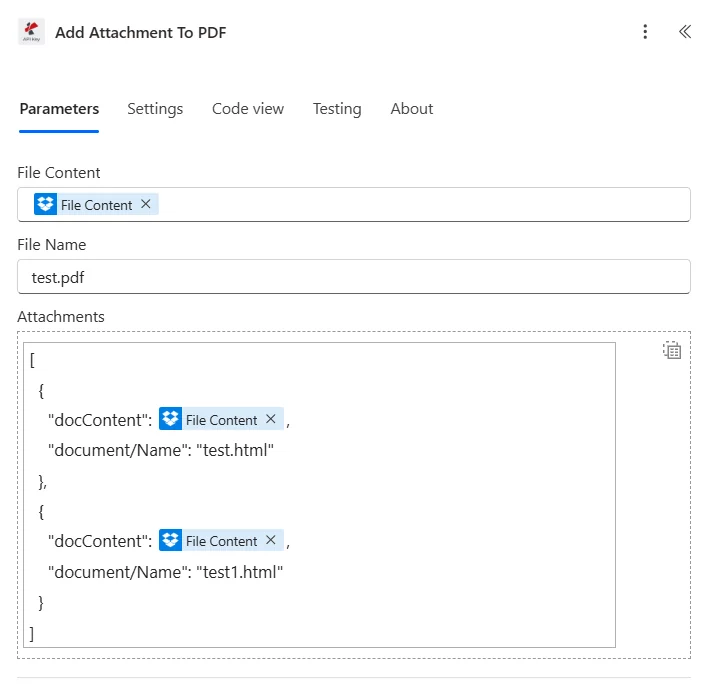
Daftar lengkap parameter untuk Menambahkan Lampiran Ke PDF Aksi. Konfigurasikan parameter ini untuk mengontrol penyematan lampiran.
| Parameter | Diperlukan | Apa fungsinya? | Contoh |
|---|---|---|---|
| File Content | Required | Content of the PDF to add the attachments to. Map it from the file content returned by a previous action, such as SharePoint or OneDrive Get file content. | @{body('Get_file_content')?['$content']} |
| File Name | Required | Name of the PDF to add the attachments to, including its extension (for example `invoice.pdf`). Map it from the file name returned by a previous action. | invoice.pdf |
| Attachments | Required | Files to attach. Add an item for each file, or switch to input entire array to map a list. | your value |
| Attachment File Content | Conditional | Content of the file to attach. Shown when Attachments is set. | @{body('Get_file_content')?['$content']} |
| Attachment File Name | Conditional | Name of the file to attach, including its extension (for example `data.xlsx`). Shown when Attachments is set. | data.xlsx |
Keluaran
Yang PDF4me Tambahkan Lampiran Ke PDF Tindakan ini mengembalikan data keluaran komprehensif untuk kelancaran proses. Power Automate integrasi alur:
- Table
- JSON
- Flow Integration
Tampilan Tabel
Data respons dalam format tabel terstruktur:
| Bidang | Jenis | Isi di dalamnya |
|---|---|---|
| File Content | File content | Content of the PDF with the attachments. Map it into the next action, for example the File Content field of SharePoint or OneDrive Create file. |
| File Name | Text | File name of the PDF with the attachments, as returned by PDF4me. Use it as the file name when saving the file. |
| Page Count | Text | Page count reported by PDF4me for the processed document. Returned as text; wrap it in int() to use it as a number. |
Format Respons JSON
{
  "File Content": "[Binary Content of PDF with Attachment]"
}
Power Automate Penggunaan Alur
Menggunakan PDF dengan keterikatan pada tindakan selanjutnya:
- Distribusi Email: Mengirim PDF dengan lampiran tersemat melalui Outlook
- SharePoint MengunggahSimpan paket dokumen lengkap ke perpustakaan.
- Penyimpanan OneDrive: Toko PDFs dengan lampiran dalam folder yang terorganisir
- Tim BerbagiKirim paket dokumen lengkap di saluran Teams.
- Penyimpanan Arsip: Simpan semua file terkait dalam satu tempat PDF untuk pengarsipan
- Pengiriman ke Klien: Menyediakan paket dokumen lengkap kepada klien
Contoh Alur Kerja
Yang PDF4me Tambahkan Lampiran Ke PDF tindakan dalam Power Automate menyediakan templat alur kerja komprehensif yang dirancang untuk skenario bisnis dunia nyata:
- Report Packages
- Proposal Packages
- Contract Packages
- Compliance Packages
Alur Kerja Otomatisasi Pembuatan Paket Laporan
Ubah proses pelaporan Anda dengan lampiran dokumen pendukung otomatis:
Langkah-langkah Alur Kerja Lengkap:
- PemicuPembuatan laporan bulanan selesai - pemicu terjadwal
- Buat LaporanBuat laporan utama PDF dari alat BI atau Excel
- Dapatkan File Pendukung: Ambil spreadsheet Excel terkait dari SharePoint
- Tambahkan Lampiran 1Sisipkan file Excel data mentah ke dalam laporan. PDF
- Dapatkan Bagan: Mengambil gambar bagan tambahan dari OneDrive
- Tambahkan Lampiran 2: Sematkan file visualisasi ke dalam laporan
- Distribusi EmailKirim paket laporan lengkap kepada para pemangku kepentingan.
- Paket ArsipSimpan laporan lengkap di SharePoint perpustakaan
Manfaat Bisnis:
- Membuat 25+ paket laporan lengkap setiap bulan secara otomatis.
- Memastikan semua materi pendukung disertakan bersama laporan utama.
- Mengurangi pengelolaan lampiran email hingga 90%
- Mempertahankan hubungan antar dokumen dalam satu file untuk keperluan pengarsipan.
Alur Kerja Perakitan Proposal Otomatis
Sederhanakan pembuatan proposal Anda dengan lampiran dokumen pendukung otomatis:
Langkah-langkah Alur Kerja Lengkap:
- PemicuPeluang penjualan mencapai tahap "Proposal" dalam Dynamics 365
- Buat ProposalBuat proposal utama PDF dari templat
- Dapatkan Spesifikasi Produk: Mengambil spesifikasi produk PDFs dari perpustakaan
- Tambahkan LampiranSertakan spesifikasi produk ke dalam proposal. PDF
- Dapatkan Studi Kasus: Ambil dokumen studi kasus yang relevan
- Tambahkan ReferensiSertakan studi kasus dan testimoni.
- Dapatkan Harga: Mengambil spreadsheet harga terperinci
- Tambahkan Lembar Harga: Lampirkan detail harga sebagai lampiran
Manfaat Bisnis:
- Secara otomatis menyusun 50+ paket proposal setiap kuartal.
- Memastikan proposal yang komprehensif dengan semua materi pendukung.
- Mengurangi waktu persiapan proposal dari 2 jam menjadi 15 menit.
- Meningkatkan tingkat kemenangan sebesar 35% dengan dokumentasi lengkap.
Alur Kerja Otomatisasi Paket Dokumen Kontrak
Optimalkan distribusi kontrak Anda dengan perakitan lampiran otomatis:
Langkah-langkah Alur Kerja Lengkap:
- Pemicu: Kontrak disetujui dalam alur kerja peninjauan hukum
- Dapatkan Kontrak Utama: Ambil kontrak yang telah disetujui PDF
- Dapatkan PameranAmbil semua dokumen kontrak dari SharePoint
- Tambahkan PameranLampirkan setiap bukti sebagai lampiran dalam kontrak.
- Dapatkan Jadwal: Mengambil jadwal pembayaran dan pengiriman
- Tambahkan Jadwal: Sisipkan jadwal ke dalam paket kontrak
- Dapatkan Persyaratan: Ambil dokumen syarat dan ketentuan standar
- Tambahkan IstilahPaket lengkap dengan lampiran Syarat & Ketentuan yang terintegrasi.
Manfaat Bisnis:
- Paket berisi 75+ kontrak per bulan dengan semua lampiran yang dibutuhkan.
- Memastikan tidak ada barang pameran atau jadwal yang terlewat dalam pengiriman.
- Mengurangi kesalahan eksekusi kontrak hingga 80%
- Memelihara paket kontrak lengkap untuk kepatuhan hukum.
Alur Kerja Otomatis Paket Dokumen Kepatuhan
Tingkatkan operasi kepatuhan Anda dengan lampiran dokumen pendukung otomatis:
Langkah-langkah Alur Kerja Lengkap:
- PemicuPeriode peninjauan kepatuhan berakhir - pemicu triwulanan
- Buat RingkasanBuat ringkasan kepatuhan. PDF laporan
- Dapatkan Log AuditMengambil file Excel jejak audit dari basis data.
- Tambahkan Log: Sematkan log audit sebagai lampiran dalam ringkasan
- Kumpulkan BuktiAmbil dokumen bukti pendukung.
- Tambahkan Bukti: Sematkan semua berkas bukti ke dalam paket
- Dapatkan Sertifikasi: Mengambil sertifikat kepatuhan
- Tambahkan SertifikatPaket lengkap dengan sertifikasi terintegrasi.
Manfaat Bisnis:
- Secara otomatis menyusun 10+ paket kepatuhan setiap kuartal.
- Memastikan semua dokumen pendukung yang diperlukan disertakan.
- Mengurangi waktu persiapan audit hingga 70%
- Memelihara jejak dokumentasi kepatuhan yang komprehensif.
Studi Kasus & Aplikasi Industri
- Legal & Professional Services
- Finance & Banking
- Healthcare & Medical
- Education & Training
Studi Kasus Layanan Hukum & Profesional
- Paket KontrakSertakan lampiran, jadwal, dan tambahan dalam kontrak.
- Berkas KasusLampirkan dokumen bukti dan materi pendukung.
- Pendapat HukumSertakan dokumen referensi dan kutipan yurisprudensi.
- Hasil yang Harus Diserahkan kepada Klien: Siapkan semua dokumen terkait untuk pengiriman kepada klien
Studi Kasus Keuangan & Perbankan
- Paket PinjamanLampirkan dokumen keuangan pendukung pada perjanjian pinjaman.
- Laporan AuditSertakan jejak audit dan bukti pendukung.
- Laporan InvestasiLampirkan spreadsheet analisis terperinci ke ringkasan.
- Pengajuan Kepatuhan: Siapkan semua dokumen yang diperlukan untuk pengajuan ke badan pengatur.
Kasus Penggunaan di Bidang Kesehatan & Medis
- Catatan PasienLampirkan hasil lab dan laporan pencitraan ke dalam rekam medis.
- Dokumentasi Penelitian: Sisipkan berkas data pendukung dalam makalah penelitian
- Klaim AsuransiLampirkan semua dokumen pendukung pada formulir klaim.
- Rencana Perawatan: Menyertakan protokol dan materi referensi
Studi Kasus Pendidikan & Pelatihan
- Paket KursusLampirkan materi tambahan ke dokumen kursus.
- Makalah Penelitian: Sematkan kumpulan data dan analisis pendukung
- Dokumen Akreditasi: Siapkan semua bukti pendukung yang diperlukan
- Catatan SiswaLampirkan transkrip dan sertifikat ke dalam portofolio.