Mengubah PDF untuk Unggul dalam Power Automate
Apa yang dilakukan oleh tindakan ini?
PDF4me Mengubah PDF ke Excel mengubah PDF dokumen ke dalam Microsoft Excel (.xlsx) yang dapat diedit sepenuhnya spreadsheet di dalam Anda Power Automate alur. Secara otomatis mengekstrak tabel, item baris, data numerik, dan respons formulir sebagai sel Excel asli, bukan gambar datar. Pilih Mode draf untuk native yang cepat-PDF ekstraksi (1 API panggilan per file) atau Mode tinggi dengan AI OCR untuk dokumen yang dipindai dan tata letak kompleks dalam 8+ bahasa (2 API (panggilan per halaman). Gantikan unggahan manual Smallpdf, iLovePDF, Adobe Acrobat, atau Tabula dengan satu tindakan otomatis yang terhubung langsung ke SharePoint, Excel Online, Power BI, Dataverse, Dynamics 365, dan apa pun Microsoft 365 alur kerja.
Memverifikasi Identitas Anda API Meminta
Setiap PDF4me tindakan dalam Power Automate memerlukan validitas PDF4me koneksiBuat satu dengan milikmu API kunci untuk pertama kalinya dan Power Automate menggunakannya kembali di semua PDF4me tindakan dalam alur Anda.
Fakta Penting yang Tidak Boleh Anda Lewatkan
.xlsx format dengan tipe MIME aplikasi/vnd.openxmlformats-officedocument.spreadsheetml.sheet, kompatibel dengan Excel 2007+, Excel Online, Excel untuk Mac, Microsoft 365, Power BI, Google Sheets, dan LibreOffice Calc.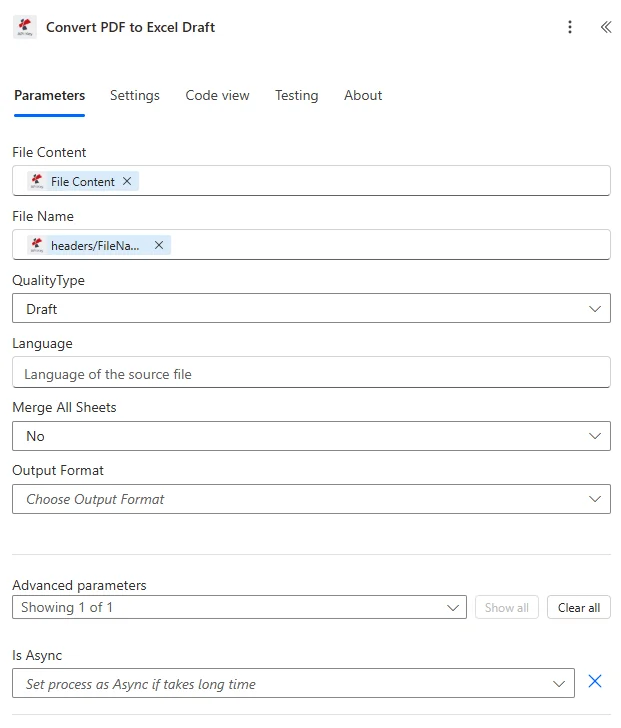
Petakan Konten File dan Nama File dari langkah sebelumnya, pilih Tipe Kualitas (Draf untuk file asli) PDFs(Tinggi untuk yang dipindai), dan dijalankan, XLSX yang dapat diedit akan dikembalikan dalam output.
Parameter
Diperlukan: Konten berkas, nama berkas, dan tipe kualitas harus disediakan. Tindakan ini tidak dapat melakukan konversi tanpa sumber biner. PDF dan pilihan yang berkualitas.
| Parameter | Diperlukan | Apa fungsinya? | Contoh |
|---|---|---|---|
| File Content | Yes | Binary content of the source PDF file. Map from any prior action that returns file bytes: SharePoint Get file content, OneDrive Get file content, Outlook email attachment, Forms file upload, HTTP Request, or Get file content using path. | File Content (binary) |
| File Name | Yes | Filename of the source PDF including the .pdf extension. Used for identification during processing and to derive the default output filename (replacing .pdf with .xlsx). Map dynamically from prior step variables. | invoice-2026.pdf |
| Quality Type | Yes | Conversion quality mode. Draft for native born-digital PDFs with selectable text (1 API call per file, fast and cost-efficient). High for scanned PDFs, image-based PDFs, or complex multi-column layouts (2 API calls per page with OCR and table reconstruction). | Draft |
Opsi Jenis Kualitas
DrafDefault, cepat, 1 API panggilan per berkasTinggiAkurat, 2 API panggilan per halaman dengan OCRBidang Keluaran
| Bidang | Jenis | Isi di dalamnya |
|---|---|---|
File Content | Binary | Converted XLSX file as binary content. Map directly into downstream actions: SharePoint Create file, OneDrive Create file, Excel Online (Business) Add a row, Power BI dataset refresh, Outlook Send an email attachment, or Dynamics 365 Record attachment. |
File Name | String | Output filename of the generated Excel spreadsheet (e.g. invoice-2026.xlsx). Derived from the input File Name with the .pdf extension replaced by .xlsx. Use directly as the filename in SharePoint or OneDrive Create file actions. |
Pengaturan Cepat
- Di dalam dirimu Power Automate mengalir, klik + Langkah baru dan mencari PDF4me.
- Pilih Mengubah PDF ke Excel tindakan dari PDF4me Hubungkan konektor.
- Pilih milikmu PDF4me koneksi atau klik Tambahkan koneksi baru dengan milikmu API kunci.
- Peta Isi File ke keluaran biner dari tindakan sebelumnya: biasanya
Get file content(SharePoint),Get file content using path(OneDrive), Outlook lampiran email, atau isi respons HTTP. - Mengatur Nama File secara dinamis dari langkah sebelumnya (harus mencakup
.pdfekstensi): misalnyatriggerOutputs()?['body/Name']. - Memilih Jenis Kualitas:
- Draf untuk penduduk asli PDFs (ekspor faktur, laporan BI, ERP Hasil: cepat dan hemat biaya.
- Tinggi untuk dipindai PDFs, foto laporan rekening bank, atau tabel multi-kolom yang kompleks, berlaku OCR + rekonstruksi tabel.
- Simpan alurnya dan uji dengan sampel. PDF berisi tabel.
- Hubungkan outputnya Isi File ke tindakan Anda selanjutnya: SharePoint Buat berkas, Excel Online, Tambah baris, Perbarui dataset Power BI, Dynamics lampiran catatan 365, atau Outlook lampirkan ke email.
Contoh Alur Kerja
Contoh Alur KerjaCommon Power Automate flow patterns using Convert PDF to Excel.
- Sebuah Outlook Pemicu akan aktif ketika email tiba dari domain vendor yang dikenal dengan PDF lampiran faktur.
- Mengubah PDF Dokumen ke Excel dijalankan dengan Tipe Kualitas = Draf (faktur vendor biasanya asli). PDFs (dari sistem akuntansi).
- File XLSX yang dihasilkan berisi item baris (deskripsi, kuantitas, harga satuan, total) sebagai baris Excel asli.
- Sebuah tindakan Excel Online membaca baris dan memposting setiap baris sebagai sebuah record ke dalam Dynamics 365 Finance, Business Central, atau sistem AP Anda melalui HTTP.
- Aslinya PDF dan file XLSX yang diekstrak disimpan di SharePoint dengan metadata (vendor, jumlah, nomor faktur) untuk keperluan audit.
- Alur terjadwal berjalan pada tanggal 1 setiap bulan melalui "Laporan Bulanan". SharePoint perpustakaan yang berisi PDF laporan keuangan dari auditor dan tim keuangan.
- Untuk setiap yang baru PDF, Mengubah PDF Konversi ke Excel dijalankan dengan Tipe Kualitas = Draf untuk menghasilkan file XLSX yang dapat diedit dengan semua tabel data yang diekstrak.
- Tindakan Excel Online menambahkan data ke buku kerja utama "Laporan Keuangan Konsolidasi" di SharePoint, dipartisi berdasarkan kategori laporan dan periode pelaporan.
- Pembaruan dataset Power BI dipicu pada buku kerja yang telah dikonsolidasikan, dasbor eksekutif sekarang mencerminkan angka terbaru dalam hitungan menit. PDF kedatangan.
- Kartu Adaptif di Microsoft Teams memberi tahu CFO bahwa data penutupan bulanan siap untuk ditinjau.
- A SharePoint Pemicu akan aktif ketika petugas pembukuan mengunggah laporan rekening bank yang dipindai. PDFs ke perpustakaan "Pernyataan yang Perlu Direkonsiliasi".
- Mengubah PDF ke Excel berjalan dengan Tipe Kualitas = Tinggi (sumber yang dipindai, OCR (+ diperlukan rekonstruksi tabel).
- Yang OCR-File XLSX yang diekstrak berisi setiap baris transaksi (tanggal, deskripsi, jumlah, saldo) sebagai sel Excel yang dapat diedit dan diurutkan.
- A Power Automate Terapkan ke setiap perulangan yang mencocokkan setiap transaksi dengan catatan di Dataverse atau ERPBaris yang cocok ditandai dengan "Direkonsiliasi"; baris yang tidak cocok dialihkan ke saluran persetujuan Microsoft Teams agar petugas pembukuan dapat menyelidikinya.
- File XLSX yang telah direkonsiliasi diarsipkan ke "Laporan yang Direkonsiliasi". SharePoint Pustaka dengan metadata (akun, periode, tingkat kecocokan) untuk keperluan audit.