Mengubah Json Untuk Unggul dalam Power Automate
PDF4me Mengubah Json Untuk Unggul action menghadirkan transformasi data cerdas di Power Automate dengan konversi otomatis dari JSON Mengubah struktur data menjadi spreadsheet Excel yang diformat secara profesional. Layanan konversi komprehensif ini mengubah API tanggapan, ekspor basis data, dan terstruktur JSON Mengonversi data ke dalam file Excel dengan format yang dapat disesuaikan, konversi angka, penanganan tanggal, dan pengaturan lembar kerja, memungkinkan pelaporan dan analisis data yang lancar di berbagai platform. Microsoft 365 alur kerja.
Memverifikasi Identitas Anda API Meminta
Untuk mengakses PDF4me Web API melalui Power AutomateSetiap permintaan harus menyertakan kredensial otentikasi yang tepat. Otentikasi memastikan komunikasi yang aman dan memvalidasi identitas Anda sebagai pengguna yang berwenang, memungkinkan integrasi yang lancar antara aplikasi Anda. Power Automate arus dan PDF4meLayanan pemrosesan dokumen yang andal.
Fitur Utama
- JSON Konversi ke Excel: Transformasi terstruktur JSON memasukkan data ke dalam spreadsheet Excel.
- Pemformatan Kustom: Konfigurasi format tanggal, format angka, dan gaya judul
- Penentuan Posisi Data: Mengontrol baris dan kolom awal untuk penempatan data
- Penamaan Lembar KerjaSesuaikan nama lembar kerja untuk file Excel yang terorganisir.
- Penanganan Nilai Null: Konfigurasikan perilaku nilai null untuk output data yang bersih
- Konversi Otomatis: Mendeteksi dan mengkonversi angka dan tanggal secara otomatis
Parameter
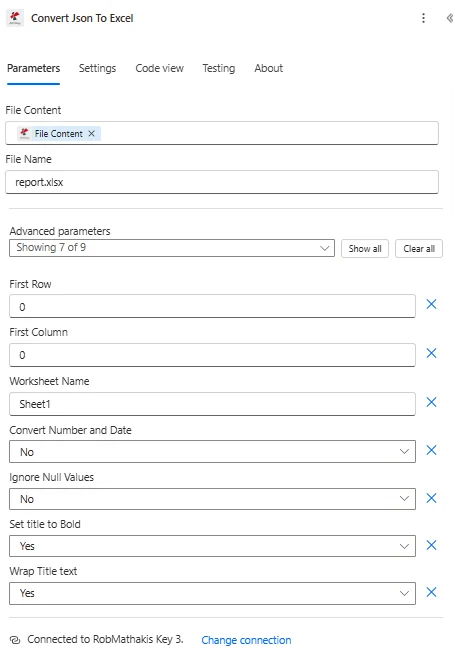
Daftar lengkap parameter untuk Konversi Json Ke tindakan Excel. Konfigurasikan parameter ini untuk mengontrol transformasi data dan pemformatan Excel.
Parameter Data Sumber
| Parameter | Diperlukan | Apa fungsinya? | Contoh |
|---|---|---|---|
| File Content | Required | Content of the JSON file to convert. Map it from the file content returned by a previous action, such as SharePoint or OneDrive Get file content. | [JSON Data] |
| File Name | Required | Name of the JSON file, including its extension (for example `data.json`). | report.xlsx |
| First Row | Optional | Row position from where it should start. Defaults to `0`. | 2 |
| First Column | Optional | Column position from where it should start. Defaults to `0`. | 1 |
| Worksheet Name | Optional | Name of the new worksheet in excel. If empty, it will be set as Sheet1. Defaults to `Sheet1`. | Sales Data |
| Convert Number and Date | Optional | If Yes, text values that look like numbers or dates are converted to Excel numbers and dates. Use Date Format and Number Format to control how they are shown. Defaults to `No`. | No |
| Date Format | Optional | Format for date and time string. check for formats here - https://learn.microsoft.com/en-us/dotnet/standard/base-types/custom-date-and-time-format-strings. | yyyy-MM-dd |
| Number Format | Optional | Format for numbers. check for formats here - https://learn.microsoft.com/en-us/dotnet/standard/base-types/standard-numeric-format-strings. | N2 |
| Ignore Null Values | Optional | Ignore Null Values in json property values. Defaults to `No`. | True |
| Set title to Bold | Optional | If Yes, the title row (the JSON property names) is shown in bold. Defaults to `Yes`. | Yes |
| Wrap Title text | Optional | If Yes, long text in the title row wraps onto several lines instead of being cut off. Defaults to `Yes`. | Yes |
Parameter Konversi Data
| Parameter | Diperlukan | Apa fungsinya? | Contoh |
|---|---|---|---|
| File Content | Required | Content of the JSON file to convert. Map it from the file content returned by a previous action, such as SharePoint or OneDrive Get file content. | @{body('Get_file_content')?['$content']} |
| File Name | Required | Name of the JSON file, including its extension (for example `data.json`). | data.json |
| First Row | Optional | Row position from where it should start. Defaults to `0`. | 0 |
| First Column | Optional | Column position from where it should start. Defaults to `0`. | 0 |
| Worksheet Name | Optional | Name of the new worksheet in excel. If empty, it will be set as Sheet1. Defaults to `Sheet1`. | Sheet1 |
| Convert Number and Date | Optional | If Yes, text values that look like numbers or dates are converted to Excel numbers and dates. Use Date Format and Number Format to control how they are shown. Defaults to `No`. | No |
| Date Format | Optional | Format for date and time string. check for formats here - https://learn.microsoft.com/en-us/dotnet/standard/base-types/custom-date-and-time-format-strings. | yyyy-MM-dd |
| Number Format | Optional | Format for numbers. check for formats here - https://learn.microsoft.com/en-us/dotnet/standard/base-types/standard-numeric-format-strings. | N2 |
| Ignore Null Values | Optional | Ignore Null Values in json property values. Defaults to `No`. | True |
| Set title to Bold | Optional | If Yes, the title row (the JSON property names) is shown in bold. Defaults to `Yes`. | Yes |
| Wrap Title text | Optional | If Yes, long text in the title row wraps onto several lines instead of being cut off. Defaults to `Yes`. | Yes |
Parameter Pemformatan & Tampilan
| Parameter | Jenis | Keterangan | Contoh |
|---|---|---|---|
| Abaikan Nilai Null | Ya/Tidak | Penanganan Nilai Null • BENAR - Lewati nilai null pada output • PALSU - Tampilkan sel kosong untuk nilai null • Memungkinkan penyajian data yang rapi • Menghapus entri kosong yang tidak diinginkan | True |
| Ubah judul menjadi tebal. | Ya/Tidak | Baris Header Tebal • BENAR - Format judul kolom menjadi tebal • PALSU - Header dengan berat normal • Meningkatkan hierarki visual • Meningkatkan keterbacaan spreadsheet | True |
| Teks Judul Terbungkus | Boolean | Pembungkus Teks Header • BENAR - Bungkus judul kolom yang panjang • PALSU - Header satu baris • Mencegah pemotongan header • Mempertahankan efisiensi lebar kolom | True |
Keluaran
Yang PDF4me Mengubah Json Untuk Unggul Tindakan ini mengembalikan data keluaran komprehensif untuk kelancaran proses. Power Automate integrasi alur:
- Table
- JSON
- Flow Integration
Tampilan Tabel
Data respons dalam format tabel terstruktur:
| Bidang | Jenis | Isi di dalamnya |
|---|---|---|
| File Content | File content | Content of the resulting Excel workbook. Map it into the next action, for example the File Content field of SharePoint or OneDrive Create file. |
| File Name | Text | File name of the resulting Excel workbook, as returned by PDF4me. Use it as the file name when saving the file. |
| Page Count | Text | Page count reported by PDF4me for the processed document. Returned as text; wrap it in int() to use it as a number. |
JSON Format Respons
Kolom yang dikembalikan oleh aksi, seperti yang muncul dalam konten dinamis:
{
"File Content": "[Binary Excel Data]"
}
Power Automate Penggunaan Alur
Gunakan file Excel yang telah dikonversi dalam tindakan selanjutnya:
- Distribusi EmailLampirkan laporan Excel ke Outlook email
- SharePoint PenyimpananSimpan file Excel ke pustaka dokumen.
- Arsip OneDriveSimpan laporan Excel dalam folder yang terorganisir.
- Tim BerbagiBagikan laporan data Excel di saluran Teams.
- Power BIImpor data Excel untuk visualisasi dan analisis.
- Impor Basis DataGunakan Excel sebagai format perantara untuk impor data.
Contoh Alur Kerja
Yang PDF4me Mengubah Json Untuk Unggul tindakan dalam Power Automate menyediakan templat alur kerja komprehensif yang dirancang untuk skenario bisnis dunia nyata:
- API Data Reporting
- Database Export
- Analytics Dashboard Export
- Inventory Reporting
Otomatis API Respons terhadap Alur Kerja Laporan Excel
Ubah dirimu API data dengan otomatis JSON Konversi ke Excel untuk pelaporan pemangku kepentingan:
Langkah-langkah Alur Kerja Lengkap:
- PemicuDijadwalkan setiap hari pukul 8 pagi untuk laporan pagi.
- Panggilan API: Mengambil data penjualan dari CRM API titik akhir
- Menguraikan JSONEkstrak JSON tanggapan dari API panggilan
- Konversi ke Excel: Transformasi JSON data penjualan ke spreadsheet Excel
- Format: Terapkan judul tebal, format angka (2 desimal)
- Tambahkan Bagan: Secara opsional, buat grafik Excel menggunakan Graph API
- Laporan EmailKirim laporan Excel ke tim penjualan melalui Outlook
- ArsipSimpan laporan Excel ke SharePoint perpustakaan laporan
Manfaat Bisnis:
- Mengotomatiskan pelaporan penjualan harian untuk 50+ anggota tim.
- Menghilangkan pekerjaan manual JSON Konversi ke Excel menghemat 2 jam setiap hari.
- Memastikan format laporan yang konsisten dengan konversi otomatis.
- Memungkinkan analisis data dengan data Excel yang diketik dengan benar.
Basis Data Otomatis JSON Alur Kerja Ekspor ke Excel
Sederhanakan ekspor data Anda dengan otomatisasi. SQL Konversi ke Excel melalui JSON:
Langkah-langkah Alur Kerja Lengkap:
- PemicuPermintaan ekspor data pelanggan telah diterima.
- Kueri Basis Data: Jalankan SQL kueri untuk mengambil catatan pelanggan
- Mendapatkan JSONEkstrak JSON keluaran dari SQL hasil kueri
- Konversi ke ExcelTransformasi pelanggan JSON ke format Excel
- Terapkan Pemformatan: Atur format tanggal (MM/dd/yyyy), tebalkan judul
- Sesuaikan LembarNama lembar kerja: "Ekspor Pelanggan [Tanggal]"
- AmanTerapkan perlindungan kata sandi jika data sensitif
- Mengantarkan: Mengirimkan ekspor Excel melalui email kepada pengguna yang meminta dengan aman.
Manfaat Bisnis:
- Memproses lebih dari 200 permintaan ekspor basis data setiap bulan secara otomatis.
- Mengurangi waktu persiapan ekspor dari 30 menit menjadi 2 menit.
- Memastikan konsistensi format data dengan konversi otomatis.
- Menjaga keamanan data dengan opsi perlindungan kata sandi.
Analisis Otomatis JSON Alur Kerja Ekspor ke Excel
Optimalkan penyampaian analitik Anda dengan ekspor data dasbor otomatis ke Excel:
Langkah-langkah Alur Kerja Lengkap:
- PemicuPengguna mengklik tombol "Ekspor ke Excel" di Power Apps.
- Dapatkan Analisis: Mengambil JSON data analitik dari Azure SQL
- Siapkan Data: Saring dan gabungkan JSON untuk pelaporan
- Konversi ke ExcelTransformasi analitik JSON ke format Excel
- Lembaran GandaBuat lembar kerja terpisah untuk setiap kategori metrik.
- Format Angka: Terapkan format mata uang dan persentase
- Tambahkan RingkasanSertakan statistik ringkasan di lembar kerja pertama.
- UnduhBerikan tautan unduhan Excel kepada pengguna Power Apps.
Manfaat Bisnis:
- Memungkinkan ekspor analitik sesuai permintaan untuk lebih dari 100 pengguna.
- Menyediakan akses data offline dengan konversi Excel.
- Meningkatkan pengambilan keputusan dengan data analitik yang terformat.
- Mengurangi permintaan dukungan TI dengan ekspor mandiri.
Inventaris Otomatis JSON Alur Kerja Laporan Excel
Tingkatkan manajemen inventaris Anda dengan otomatisasi. JSON untuk laporan inventaris Excel:
Langkah-langkah Alur Kerja Lengkap:
- Pemicu: Pembuatan laporan inventaris mingguan terjadwal
- Dapatkan Inventaris: Mengambil inventaris JSON dari WMS API
- Mengurai ProdukEkstrak data produk, kuantitas, dan lokasi.
- Konversi ke Excel: Ubah inventaris JSON ke spreadsheet Excel
- Format Data: Terapkan format angka, atur pembungkus header, dan tebalkan judul
- Tambahkan FilterAktifkan AutoFilter Excel untuk penyaringan data.
- Hitung TotalTambahkan baris ringkasan dengan jumlah total.
- MendistribusikanKirim laporan inventaris Excel melalui email ke tim gudang.
Manfaat Bisnis:
- Mengotomatiskan pelaporan inventaris mingguan untuk 5 lokasi gudang.
- Menghemat 4 jam waktu persiapan laporan manual setiap minggu.
- Memungkinkan analisis inventaris instan dengan data Excel yang difilter.
- Mempertahankan visibilitas inventaris dengan pelaporan otomatis.
Studi Kasus & Aplikasi Industri
- Data Analytics & BI
- E-commerce & Retail
- Finance & Accounting
- IT & Development
Studi Kasus Analisis Data & BI
- Laporan APIKonversi respons JSON API ke laporan Excel.
- Ekspor DasborEkspor dasbor analitik ke Excel
- Ekstrak Data: Mengubah data JSON dari basis data menjadi file Excel
- Laporan KPI: Menghasilkan laporan KPI Excel dari data JSON
Studi Kasus E-commerce & Ritel
- Laporan PenjualanKonversi data JSON penjualan ke laporan Excel.
- Ekspor Persediaan: Ubah JSON inventaris ke Excel
- Data PesananEkspor JSON pesanan ke spreadsheet Excel
- Katalog ProdukKonversi JSON produk ke katalog Excel
Studi Kasus Keuangan & Akuntansi
- Laporan Transaksi: Ubah JSON transaksi ke Excel
- Laporan KeuanganKonversi GL JSON ke laporan Excel
- RekonsiliasiEkspor JSON rekonsiliasi ke Excel
- Data Audit: Mengubah JSON audit ke format Excel
Studi Kasus TI & Pengembangan
- Analisis LogKonversi JSON log ke Excel untuk analisis.
- Laporan Sistem: Mengubah JSON sistem menjadi laporan Excel
- Pelacakan KesalahanEkspor JSON kesalahan ke spreadsheet Excel
- Data KinerjaKonversi JSON metrik ke format Excel