Buat Tagihan SwissQR di Power Automate
PDF4me Kode Batang - Buat Tagihan SwissQR melampirkan slip pembayaran tagihan QR yang sesuai dengan Standar Pembayaran Swiss ke faktur. PDF di dalam Power Automate mengalir, atau menghasilkan tagihan QR mandiri hanya dari data pembayaran. Isi File Pipa dari SharePoint, OneDrive, Dropbox, Alam Semesta Data, atau Outlook lampiran; memasok IBAN + kreditur + debitur + kolom referensi; pilih format output (PDF, PNG, JPEG, Bertengkar); dan tindakan tersebut mengembalikan berkas yang dapat dipindai oleh bank Swiss, siap untuk tindakan selanjutnya seperti Buat berkas, Kirim email, atau pesan Teams. ISO 20022 Sesuai standar; diterima oleh setiap aplikasi perbankan Swiss sejak tahun 2022.
Memverifikasi Identitas Anda API Meminta
Yang PDF4me Hubungkan konektor di Power Automate memerlukan validitas koneksi memegangmu PDF4me API kunci. Buat koneksi sekali pada saat perancangan alur, lalu setiap PDF4me Tindakan di penyewa Anda menggunakannya kembali.
Fakta Penting yang Tidak Boleh Anda Lewatkan
PDF (hibrida, dilampirkan ke faktur sumber Anda), PNG, JPEG, atau Bertengkar (gambar terpisah dari QR (slip). Gunakan format gambar untuk penyematan email sebaris atau pratinjau web; gunakan PDF saat mengirimkan faktur lengkap.kebiasaan + Isi Nomor Halaman untuk menuju ke halaman tujuan QR-tagihan pada halaman tertentu (berbasis 1). Hanya berlaku jika Tipe Format Output adalah PDF.Parameter
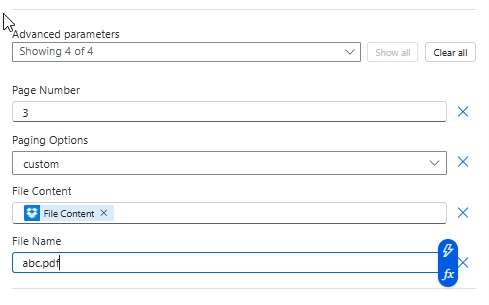
Tindakan tersebut mengungkap pembayaran + kreditur + debitur + referensi kolom di panel utama dan 4 kolom di bawahnya Parameter lanjutan yang mengontrol penempatan file input dan halaman. Tangkapan layar di bawah ini mencerminkan urutan bidang yang persis sama di Power Automate UI.
Wajib (tanda bintang merah di UI): IBAN, Jumlah. Sangat direkomendasikan untuk slip yang sesuai dengan standar SPS: Jenis Format Output, Nama Kreditur, Jenis Alamat Kreditur, baris alamat + Kode Pos + Kota, blok Debitur Utama, Mata Uang, Jenis Referensi, Jenis Bahasa, Baris Pemisah. Bersyarat (Parameter lanjutan): Nomor Halaman saat Opsi Penomoran Halaman kebiasaan; Isi File + Nama File saat menambahkan QR selipkan ke yang sudah ada PDF (lewati keduanya untuk versi mandiri) QR-tergelincir).
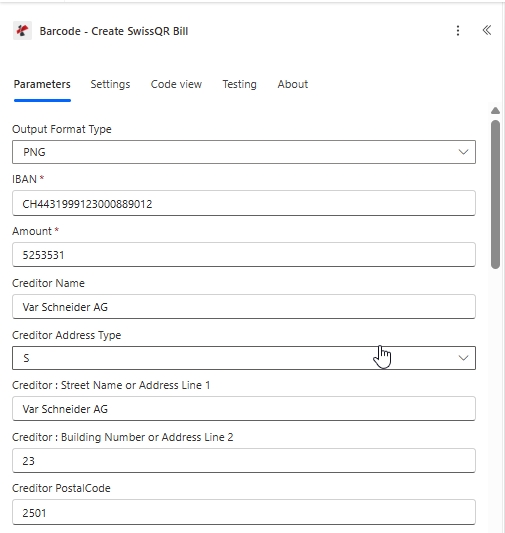
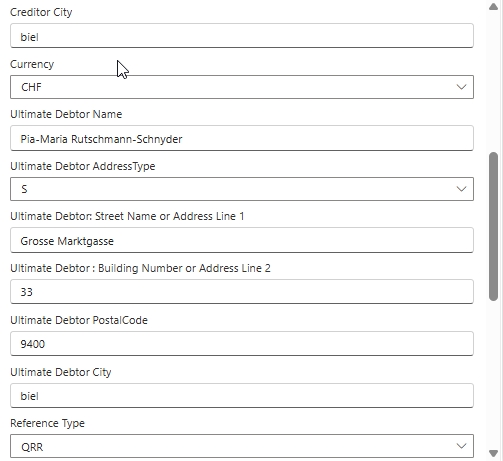
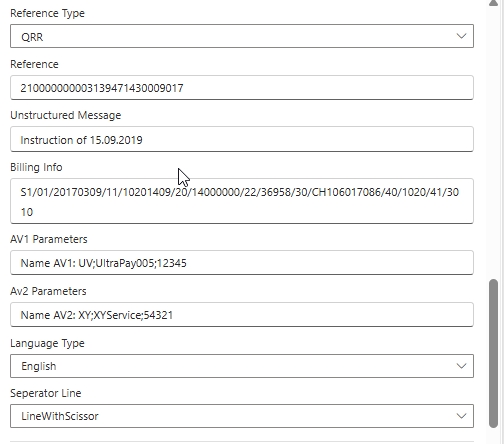
| Parameter | Diperlukan | Apa fungsinya? | Contoh |
|---|---|---|---|
| Output Format Type | No | Container of the populated output. PDF (hybrid; appended to source invoice), PNG / JPEG / Tiff (standalone raster image of the QR slip). See the reference card below. | PNG |
| IBAN | Yes | IBAN or QR-IBAN of the creditor. Maximum 21 characters with CH or LI country codes only. QR-IBAN required when Reference Type is QRR. | CH4431999123000889012 |
| Amount | Yes | Payment amount with up to 2 decimal places, no leading zeros. Maximum 12 digits total. | 5253531 |
| Creditor Name | No | Creditor name or company according to the bank account. Maximum 70 characters. | Var Schneider AG |
| Creditor Address Type | No | Address format for the creditor. S (Structured, separate PostalCode and City fields) or K (Combined, two free-text address lines). | S |
| Creditor: Street Name or Address Line 1 | No | Creditor primary address line. Maximum 70 characters. | Var Schneider AG |
| Creditor: Building Number or Address Line 2 | No | Creditor secondary address line (building number for S, free-text for K). 16 chars (S) or 70 chars (K). | 23 |
| Creditor PostalCode | No | Creditor postal code. Maximum 16 characters. | 2501 |
| Creditor City | No | Creditor town or city. Maximum 35 characters. | biel |
| Currency | No | Payment currency. Only CHF and EUR are permitted by Swiss Payment Standards. | CHF |
| Ultimate Debtor Name | No | Debtor name or company. Maximum 70 characters. | Pia-Maria Rutschmann-Schnyder |
| Ultimate Debtor AddressType | No | Same rules as Creditor Address Type. S (Structured) or K (Combined). | S |
| Ultimate Debtor: Street Name or Address Line 1 | No | Debtor primary address line. Maximum 70 characters. | Grosse Marktgasse |
| Ultimate Debtor: Building Number or Address Line 2 | No | Debtor secondary address line. 16 chars (S) or 70 chars (K). | 33 |
| Ultimate Debtor PostalCode | No | Debtor postal code. Maximum 16 characters. | 9400 |
| Ultimate Debtor City | No | Debtor town or city. Maximum 35 characters. | biel |
| Reference Type | No | Reference format. QRR (Swiss 27-digit numeric, requires QR-IBAN), SCOR (ISO 11649 creditor reference), NON (no reference shown). | QRR |
| Reference | No | Payment reference value. Format depends on Reference Type. Maximum 27 characters for QRR. | 210000000003139471430009017 |
| Unstructured Message | No | Free-text payment description shown in the Additional information block. Maximum 140 characters. | Instruction of 15.09.2019 |
| Billing Info | No | Structured billing information (Swico, etc) shown alongside the Unstructured Message. Maximum 140 characters. | S1/01/20170309/11/10201409/20/14000000/22/36958/30/CH106017086/40/1020/41/3010 |
| AV1 Parameters | No | Alternative scheme parameter 1 (e.g. eBill identifier). Maximum 100 characters. Convention: Name AV1: UV;... | Name AV1: UV;UltraPay005;12345 |
| Av2 Parameters | No | Alternative scheme parameter 2. Maximum 100 characters. Same convention as AV1 when a second alternative scheme is required. | Name AV2: XY;XYService;54321 |
| Language Type | No | Language for the printed QR-bill labels. German, French, Italian, English. | English |
| Seperator Line | No | Separator line style. LineWithScissor (line + scissor pictogram, standard print), OnlyLine (line, no pictogram), or NoLine (eBill / e-invoice). The Power Automate UI labels this field with the legacy "Seperator" spelling. | LineWithScissor |
| Paging Options | No (Advanced) | Where the QR-bill page is inserted (PDF Output Format Type only). Options: first, last, add at end, custom. See the reference card below. | custom |
| Page Number | Conditional (Advanced) | The 1-based page number where the QR-bill is inserted. Required when Paging Options is custom; ignored for every other value. | 3 |
| File Content | No (Advanced) | Source PDF as dynamic content from a prior Microsoft 365 action (SharePoint Get file content, OneDrive Get file content, Dropbox Get file content using path, Outlook Get attachments). Skip for a standalone QR-slip from payment data. | File Content |
| File Name | No (Advanced) | Source filename including .pdf extension. Required when File Content is supplied. | abc.pdf |
Opsi Jenis Format Output
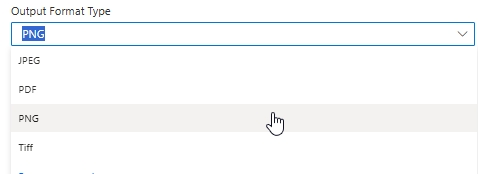
PDFPNGJPEGTiffReferensi Opsi Paging (Parameter Lanjutan)
Hanya berlaku jika Tipe Format Output adalah PDF. Jenis format gambar (PNG, JPEG, TIFF) mengabaikan Opsi Paging karena outputnya berdiri sendiri. QR Gambar slip, bukan dokumen multi-halaman.
firstlastadd at endcustomKeluaran
| Bidang | Jenis | Isi di dalamnya |
|---|---|---|
File Content | Biner | Penduduk Swiss QR- Keluaran tagihan dalam Tipe Format Keluaran yang dipilih. Teruskan ke SharePoint Buat berkas, OneDrive Buat berkas, Outlook Kirim email, atau kirim pesan melalui Teams. |
File Name | String | Nama file keluaran, berdasarkan Nama File masukan (atau nilai default jika tidak ada file sumber yang diberikan). |
File contoh
Pengaturan Cepat
- Menambahkan PDF4me ke Kode Batang - Buat Tagihan SwissQR di dalam dirimu Power Automate mengalir.
- Masuk ke akun PDF4me Terhubung konektor dengan Anda API kunci.
- Mengatur Jenis Format Keluaran ke
PDF(atauPNG/JPEG/Tiff(untuk keluaran gambar). - Isi kolom pembayaran: IBAN (CH atau LI, maksimal 21 karakter), Jumlah, Mata uang (
CHFatauEUR), Jenis Referensi (QRR,SCOR, atauNON), Jenis Bahasa, Garis Pemisah. - Isi Kreditor blok (Nama, Jenis Alamat, baris alamat, Kode Pos, Kota) dan Debitur Utama memblokir.
- Isi secara opsional Referensi, Pesan Tidak Terstruktur, Informasi Penagihan, Parameter AV1 / Av2.
- Klik Tampilkan semua pada Parameter lanjutanPeta Isi File Dan Nama File dari tindakan sebelumnya (SharePoint, OneDriveDropbox, Outlook). Mengatur Opsi Paging ke
first/last/add at end/custom. Jikacustom, mengisi Nomor Halaman dengan indeks halaman berbasis 1 di mana slip tersebut seharusnya berada (misalnya,3). - Simpan dan jalankan. Aksi kembali Isi File dengan penduduk PDF atau gambar. Salurkan ke SharePoint Buat berkas, OneDrive Buat berkas, Outlook Kirim email, atau kirim pesan melalui Teams.
Contoh alur
Pola alur Common Power AutomateThree ways to chain Create SwissQR Bill into a flow.
- SharePoint Saat sebuah file dibuat Pemicu diaktifkan pada /Dokumen/Faktur.
- SharePoint Mendapatkan konten file memuat PDF biner.
- Buat Tagihan SwissQR yang melampirkan slip pembayaran (Jenis Format Output) PDF, Opsi Penomoran Halaman terakhir).
- Outlook Kirim email yang melampirkan data yang telah diisi. PDF kepada pelanggan.
- Memicu alur kerja secara manual (atau Dropbox Saat file dibuat).
- Dropbox Mendapatkan konten file menggunakan pembacaan jalur
/pdf4metest/sample/10 page.pdf. - Buat SwissQR Bill yang menambahkan Opsi Penomoran Halaman ke slip tersebut.
kebiasaanNomor Halaman3. - Dropbox Membuat file menulis ke
/pdf4meoutputdengan nama file unik yang dibuat dariguid()+ nama sumber.
- Pemicu berulang aktif setiap hari.
- Dataverse List menampilkan baris-baris faktur yang jatuh tempo.
- Terapkan ke masing-masing: Buat Tagihan SwissQR tanpa Konten Berkas (lewati kolom Berkas Lanjutan) menggunakan data pembayaran dari baris tersebut. Tipe Format Keluaran PNG.
- Outlook Mengirim email menyertakan QR PNG disertai pengingat pembayaran.